
メニュー
|
項目s |
概要 |
|
|---|---|---|
|
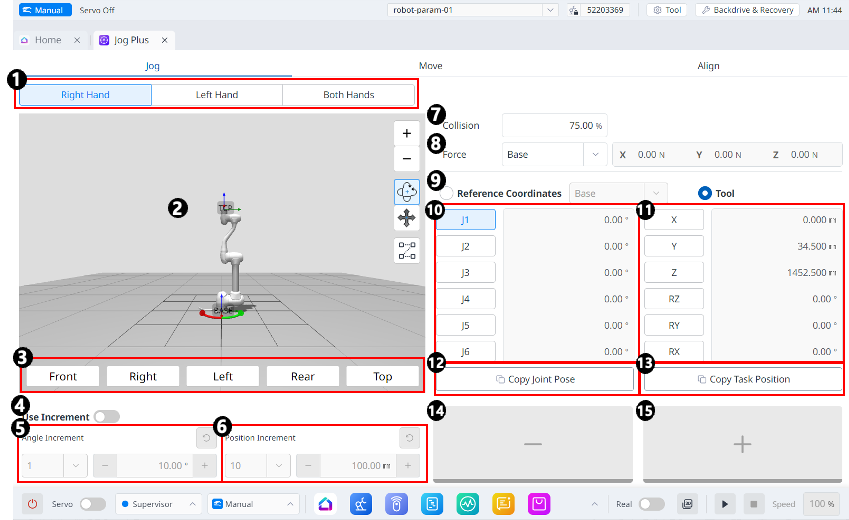
1 |
パネルタイプを選択 |
移動ボタンの位置を選択できる。 |
|
2 |
3Dシミュレーション |
これは3Dビューアーでロボットの様子を見ることができる |
|
3 |
シミュレータの位置合わせ |
このセクションを利用してシミュレータを操縦できる。 |
|
4 |
増分を使用 |
このボタンを使用すると、角度または位置の増分を有効にすることができる。 |
|
5 |
角度の増分 |
このセクションでは、選択した軸の角度増分が設定される。 |
|
6 |
位置の増加 |
このセクションでは、選択した軸の位置増分が設定される。 |
|
7 |
衝突 |
このフィールドでは、ロボット衝突を設定する。 |
|
8 |
監視を強制 |
このセクションでは、ベース、ツール、ワールド、リファレンスなどに基づいて、X、Y、Z軸の力を設定する。 |
|
9 |
参照座標系を選択 |
図11のタスク座標に使用する参照座標系を選択する。ベース座標、ワールド座標、またはユーザー座標を選択できる。 |
|
10 |
ジョイントパネル |
ジョグするジョイント軸を選択できる。 |
|
11 |
タスクパネル |
ジョグするタスク軸を選択できる。 |
|
12 |
[Copy Pose J]ボタン |
このボタンを使用すると、ポーズJをコピーすることができる。 |
|
13 |
[Copy Pose X]ボタン |
このボタンを使用すると、ポーズXをコピーできる。 |
|
14 |
移動ボタン |
各軸に基づいてロボットを-方向に移動させることができる。このとき、左側の3Dシミュレーションで-と+の方向がわかる。 |
|
15 |
[Move +(移動)]ボタン |
各軸に基づいてロボットを+方向に移動させることができる。このとき、左側の3Dシミュレーションで-と+の方向がわかる。 |
ロボットジョイントに基づいて実行
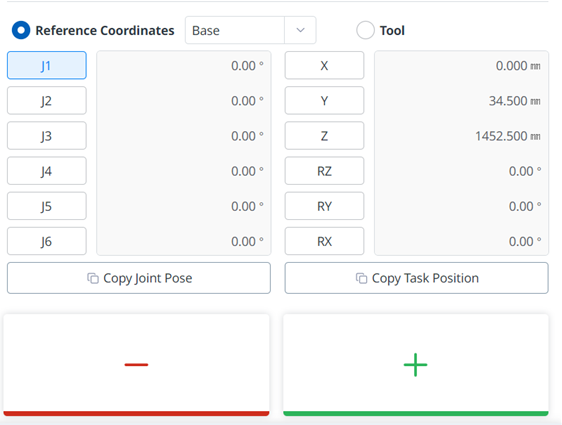
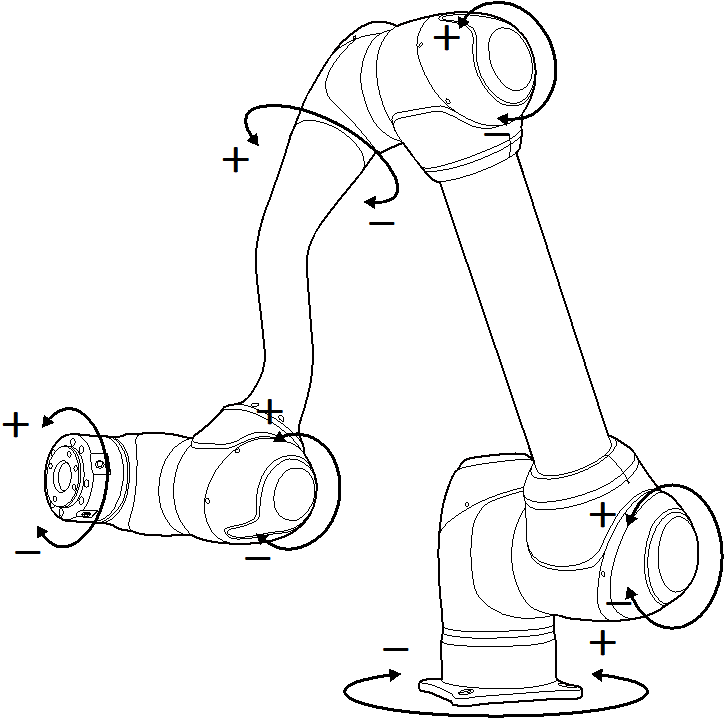
ロボットジョイントに基づいて角度を調整するには、次の手順を実行する。
-
軸(J1-J6)を選択して、ジョイントパネルの角度を調整する。.
-
方向ボタン(


ロボットベースに基づいて実行

ベース座標に基づいてロボットを移動するには、次の手順を実行する。
-
基準座標系として[ベース(Base)]を選択する。
-
タスクパネルで、角度を調整する軸(X~RX)を選択する。
-
方向ボタン(+、-)を押したままにして、対応する軸を移動する。
ワールド座標に基づいて実行

ワールド座標に基づいてロボットを移動するには、次の手順を実行する。
-
基準座標系としてワールドを選択する。
-
タスクパネルで、角度を調整する軸(X~RX)を選択する。
-
方向ボタン(+、-)を押したままにして、対応する軸を移動する。
ロボットツールに基づいて実行

ロボットツールに基づいてロボットを移動するには、次の手順を実行する。
-
工具を 参照座標系として選択する。
-
タスクパネルで、角度を調整する軸(X~RX)を選択する。
-
方向ボタン(+、-)を押したままにして、対応する軸を移動する。
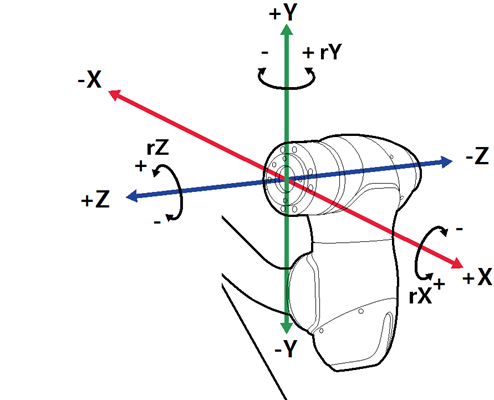
注釈
-
仮想モードで安全領域が適用されない。
-
Rx,Ry,RzはTCP(ツールの中心位置)に従って実行される。