
텍스트 편집
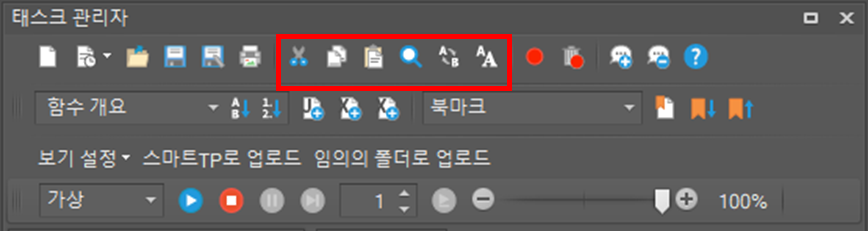
|
메뉴 버튼 |
단축키 |
동작 |
|---|---|---|

|
Ctrl + X |
텍스트 잘라내기 |

|
Ctrl + C |
텍스트 복사 |

|
Ctrl + V |
텍스트 붙여 넣기 |

|
Ctrl + F |
텍스트 찾기 |

|
Ctrl + H |
텍스트 바꾸기 |

|
|
폰트 변경 (현재 열린 모든 편집기 창에 적용) |
프로그램 실행
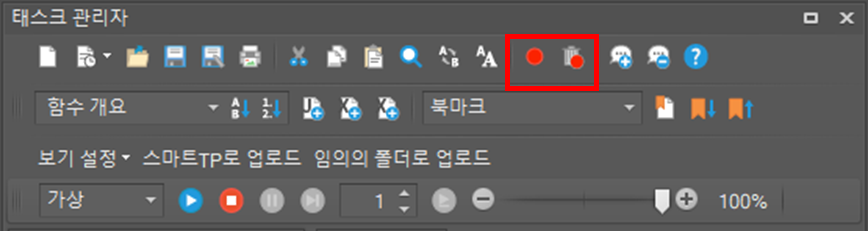
|
메뉴 버튼 |
단축키 |
동작 |
|---|---|---|

|
F9 |
DRL파일상에 중단점을 추가하거나 삭제한다. |

|
Ctrl+Shift+F9 |
DRL 파일 상의 모든 중단점을 삭제한다. |
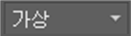
|
|
프로그램을 로봇 모드 또는 가상 모드에서 실행할지 여부를 선택 |

|
F5 |
DRL 프로그램을 실행 |

|
Shift+F5 |
실행 중인 DRL 프로그램을 멈춤 |

|
Ctrl+Alt+Break |
실행 중인 DRL 프로그램 일시 중지 |

|
F5 |
DRL 프로그램을 계속 실행 |

|
|
다음 줄 실행 시 실행 할 줄 간격 수를 설정 |

|
F10 |
다음 라인 실행 |

|
|
프로그램 실행 속도 설정 |
북마크
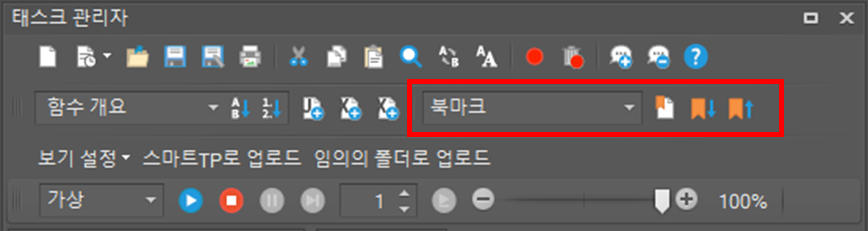
|
메뉴 버튼 |
단축키 |
동작 |
|---|---|---|

|
|
현재 설정된 북 마크 목록을 확인 할 수 있고 목록에서 선택한 북마크로 이동 가능하다. |

|
F2 |
선택한 줄에 북 마크를 추가하거나 삭제 |

|
Ctrl+F2 |
현재 선택 된 줄에서 다음 북 마크로 이동 |

|
Shift+F2 |
현재 선택 된 줄에서 이전 북 마크로 이동 |
편집 창
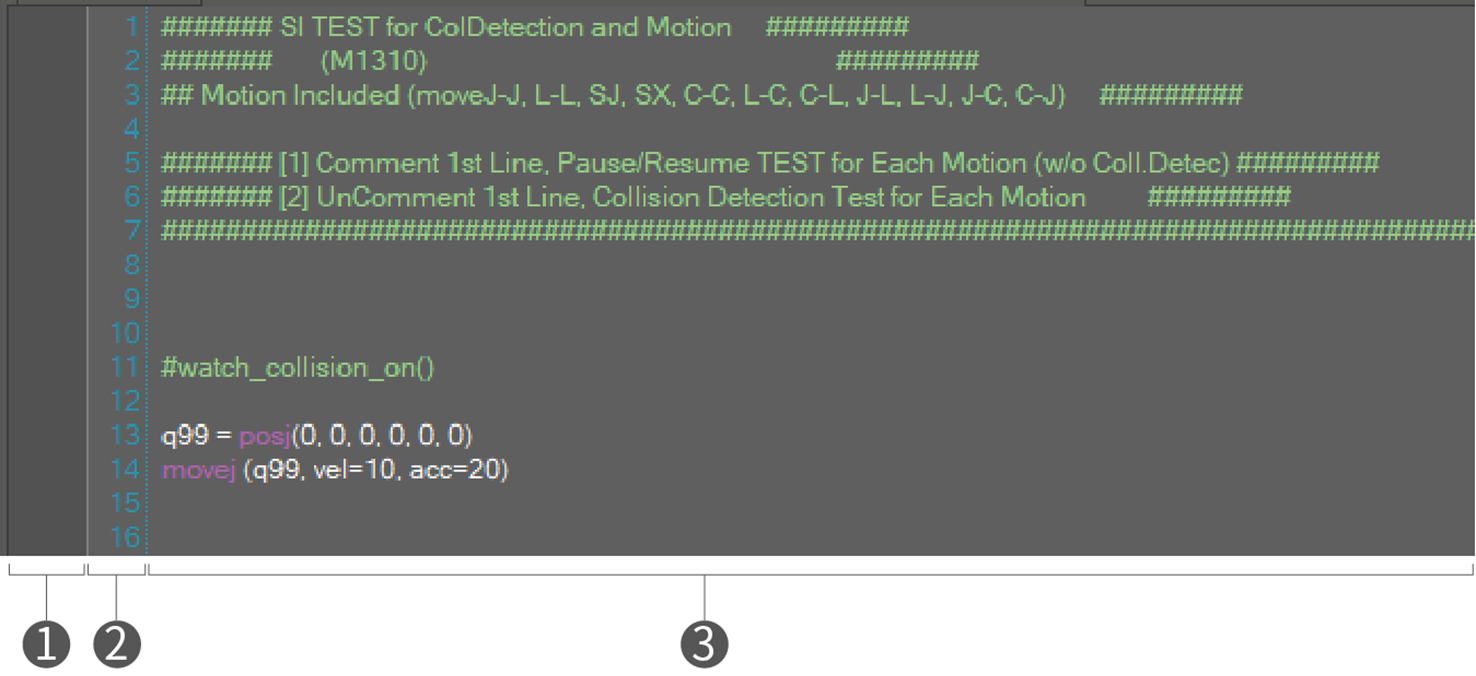
|
➊ |
북 마크와 중단점을 표시합니다. 만약 중단점을 추가하고자 하면 추가 할 영역을 클릭하면 됩니다. |
|
➋ |
라인 수를 표시합니다. |
|
➌ |
DRL 프로그램 작성을 위한 텍스트를 편집할 수 있습니다. |
메시지 창
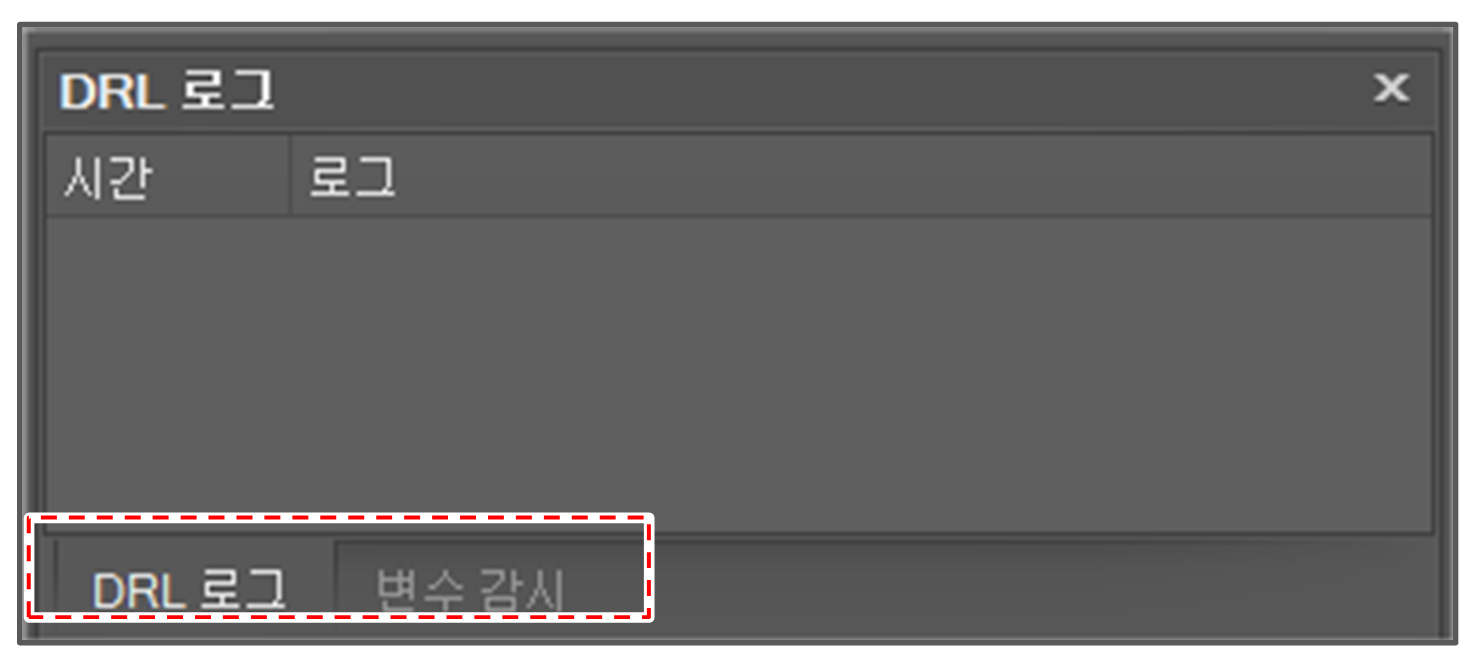
DRL 로그 탭에서 DRL 프로그램 실행 중 발생하는 로그 메시지를 볼 수 있습니다. 필요 시 추가 된 행 상에서 마우스 오른쪽 버튼 클릭 시 나타나는 전체 지우기 메뉴를 사용하여 로그 전체를 삭제 할 수 있습니다.
변수 감시 탭을 선택하면 프로젝트 탐색기에 추가 된 변수 값을 볼 수 있습니다.