
선택한 개체를 이동 또는 회전하는 기능을 제공합니다.
개체 이동
선택한 개체를 원하는 위치로 이동하는 기능을 제공합니다.
-
개체 변환 버튼을 클릭하십시오.

-
활성 작업창에서 개체 이동 옵션을 선택하십시오.

-
이동 옵션을 설정하십시오.
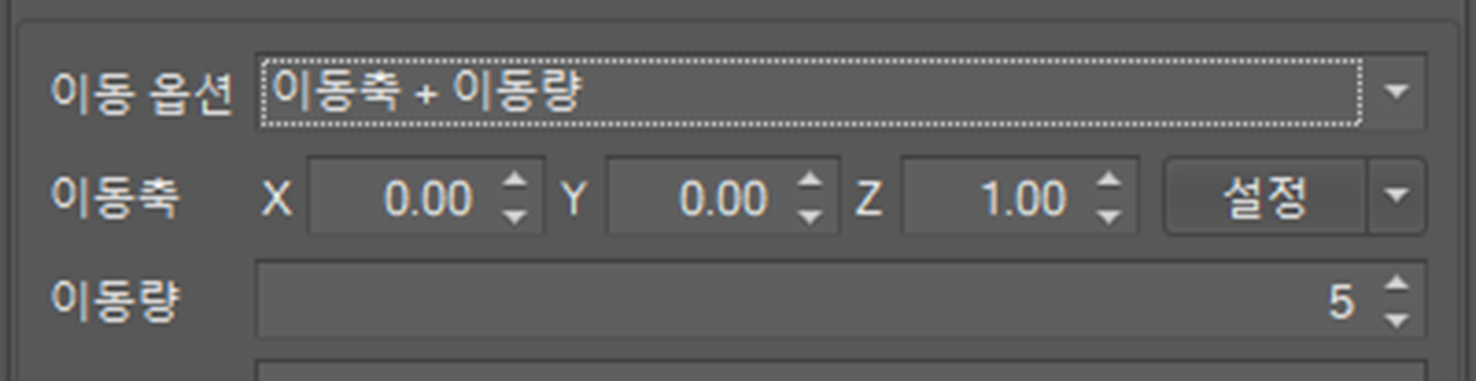
다음과 같은 이동 옵션을 제공합니다.
-
이동방향 + 이동량: 이동방향(X,Y,Z)으로 이동량(Scalar) 만큼 선택한 개체를 이동한다.
-
이동량: X,Y,Z축 이동량(X,Y,Z)만큼 선택한 개체를 이동한다.
-
-
변환하고자 하는 개체를 선택하십시오.
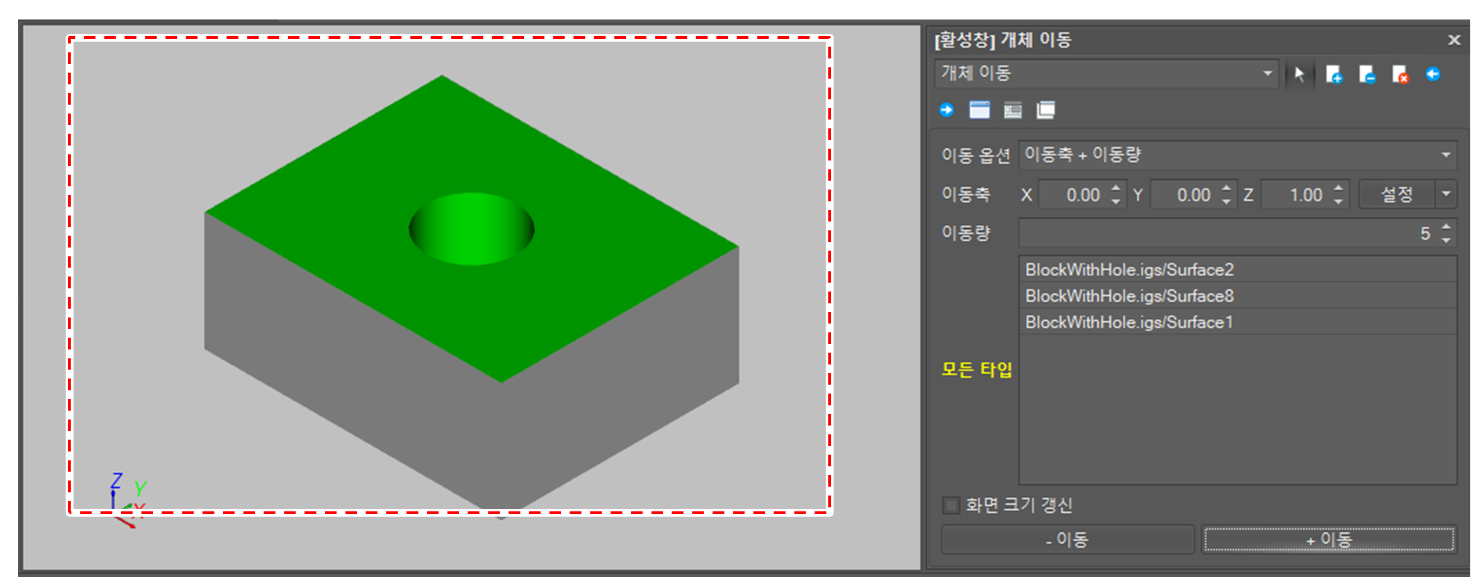
-
변환 버튼을 클릭하십시오.
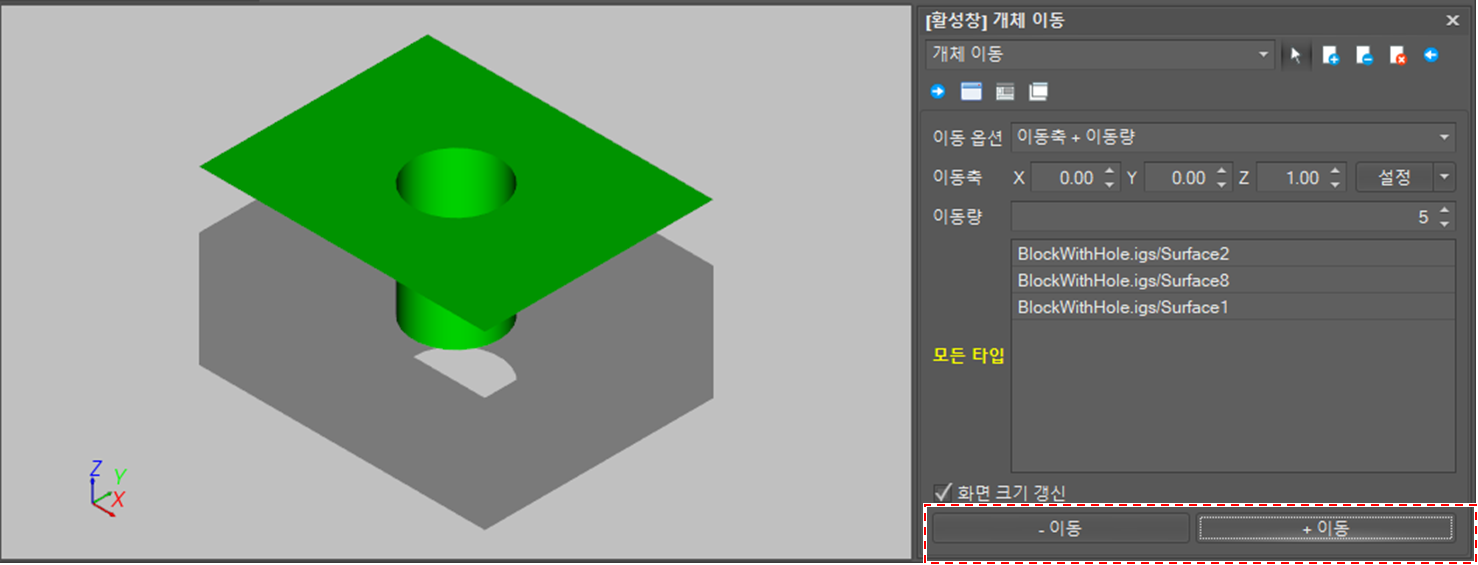
개체 회전
선택한 개체를 회전하는 기능을 제공합니다.
-
개체 변환 버튼을 클릭하십시오.
-
활성 작업창에서 개체 회전 옵션을 선택하십시오.

-
회전 중심점, 회전 축, 회전 각도를 입력하십시오.
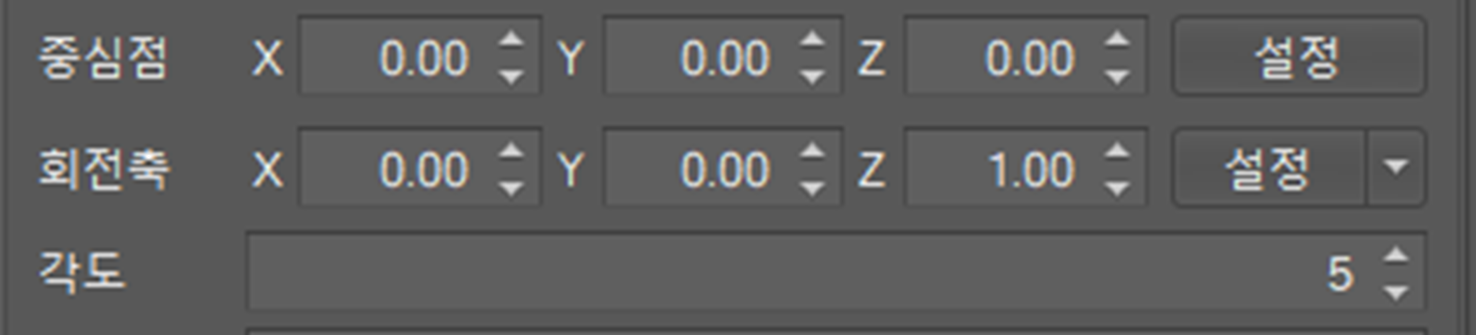
회전축 설정을 돕기 위해 다음과 같은 도움 기능을 제공합니다.
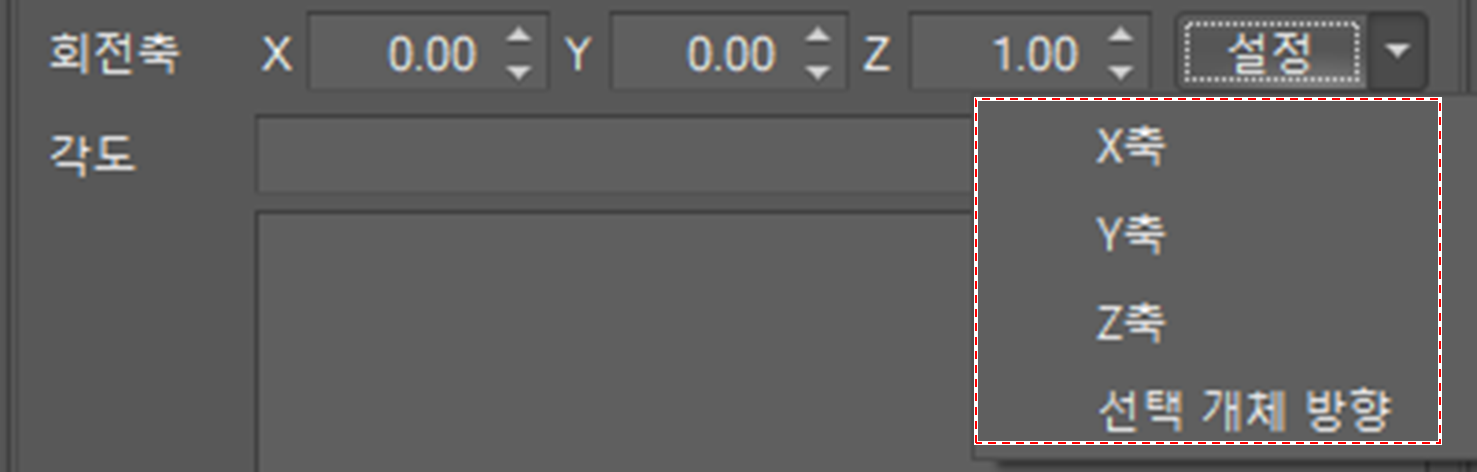
X축
(1, 0, 0)
Y축
(0, 1, 0)
Z축
(0, 0, 1)
선택 개체 방향
두 점을 선택하면, 첫번째 선택점에서 두번째 선택점을 향하는 방향이 입력됩니다.
직선이나 경로 세그먼트를 선택하면, 직선의 방향이 입력됩니다.
경로의 방향 벡터를 선택하면, 방향 벡터의 값이 입력됩니다.
평면을 선택하면, 평면의 법선 방향이 입력됩니다.
-
변환하고자 하는 개체를 선택하십시오.
-
변환 버튼을 클릭하십시오.

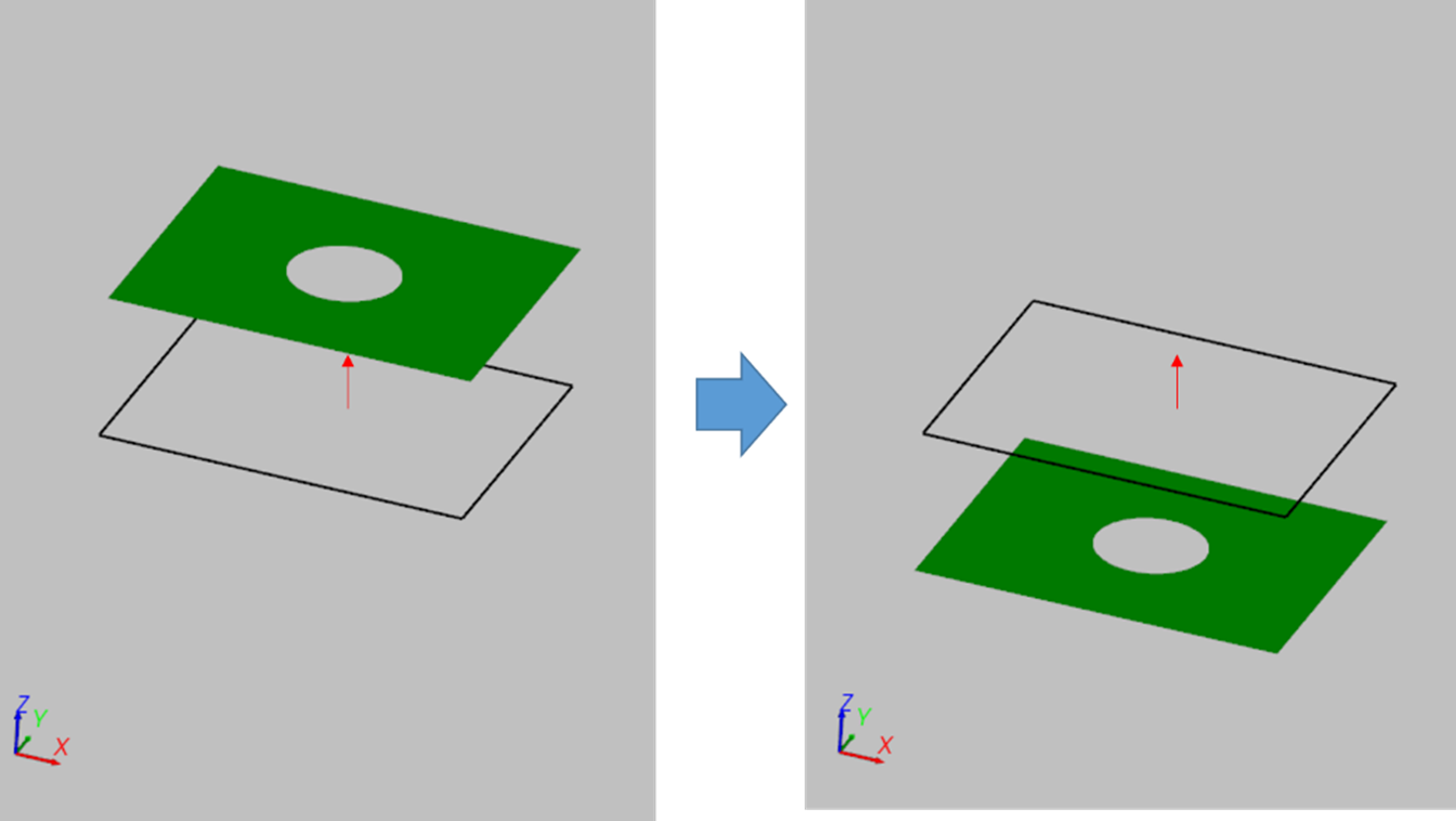
개체 미러 변환
선택한 개체를 선택 평면 기준으로 미러 변환하는 기능을 제공합니다.
-
개체 변환 버튼을 클릭하십시오.
-
활성 작업창에서 개체 미러링 옵션을 선택하십시오.

-
중심점 및 미러축을 입력하십시오.

미러축 설정 옵션은 다음과 같습니다.
법선 방향 조회 기능을 제공한다. 조회를 위한 개체 선택 옵션은 다음과 같다.-
두 점을 선택하면, 첫번째 선택점에서 두번째 선택점을 향하는 방향이 입력된다.
-
직선을 선택하면, 직선의 방향이 입력된다.
-
직선인 경로를 선택하면, 경로의 방향이 입력된다.
-
경로의 방향 벡터를 선택하면, 방향 벡터의 값이 입력된다.
-
평면을 선택하면, 평면의 법선 방향이 입력된다.
-
-
변화하고자 하는 개체를 선택하십시오.
-
변환 버튼을 클릭하십시오.
