
폴트 로그 분석 개요
폴트가 발생하면 제어기는 ‘폴트 로그’ 라는 폴트 정보를 기록합니다. 폴트 로그에는 아래 표와 같은 정보가 포함됩니다.
|
System Event |
|
|
Raw Control Data |
|
|
Fault Information |
|
|
Program Running Information |
|
|
System Status Information |
|
폴트 로그 목록 가져오기
-
메인 메뉴에서 서비스 툴을 선택한 후 폴트 로그 분석 버튼을 클릭하십시오.
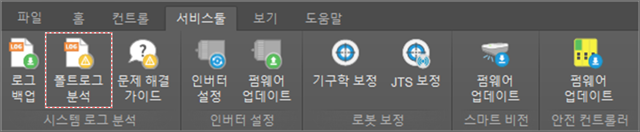
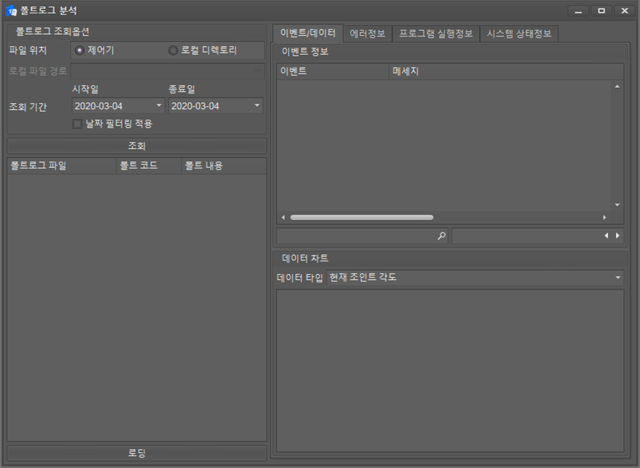
하기와 같은 폴트 로그 분석 창이 팝업 됩니다.
-
폴트 로그의 파일 위치를 선택하십시오.
-
제어기: 제어기에서 로그가 로드 됩니다.
-
로컬 디렉토리: 선택한 로컬 디렉토리에서 로그가 로드 됩니다.
-
-
불러올 폴트 로그 조회 기간을 설정하십시오. 이때 날짜 필터 링 적용을 체크하지 않으면 모든 기간의 로그가 조회됩니다.
-
조회 버튼을 클릭하십시오. 선택한 날짜 범위 내의 로그 목록이 나타납니다.
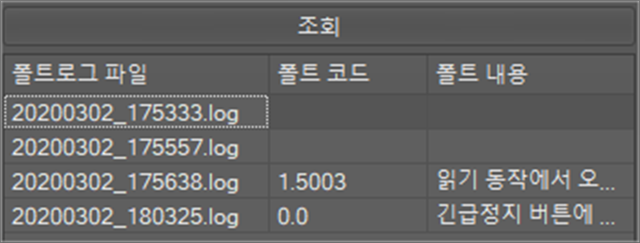
이때 컬럼 헤더 상에 마우스 오버 시 나타나는 필터

-
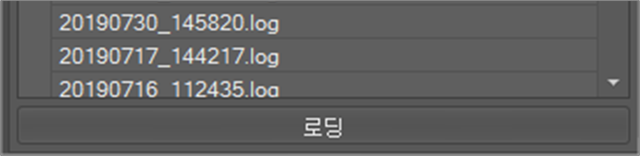
목록에서 분석을 원하는 폴트 로그를 선택하고 로딩 버튼을 클릭하십시오.
-
폴트 로그가 로드 되고 각 탭 창에 아래와 같이 4가지 유형의 정보가 표시됩니다.
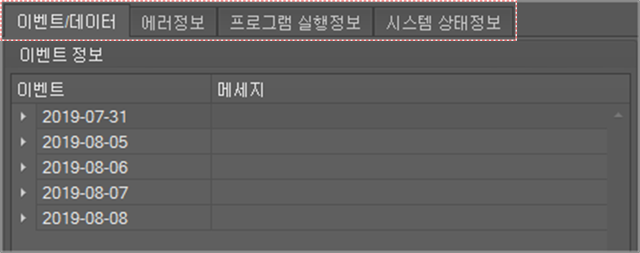
폴트 로그 분석
이벤트 로그
이벤트/데이터 탭 화면은 이벤트 메시지와 데이터 로그를 보여줍니다.
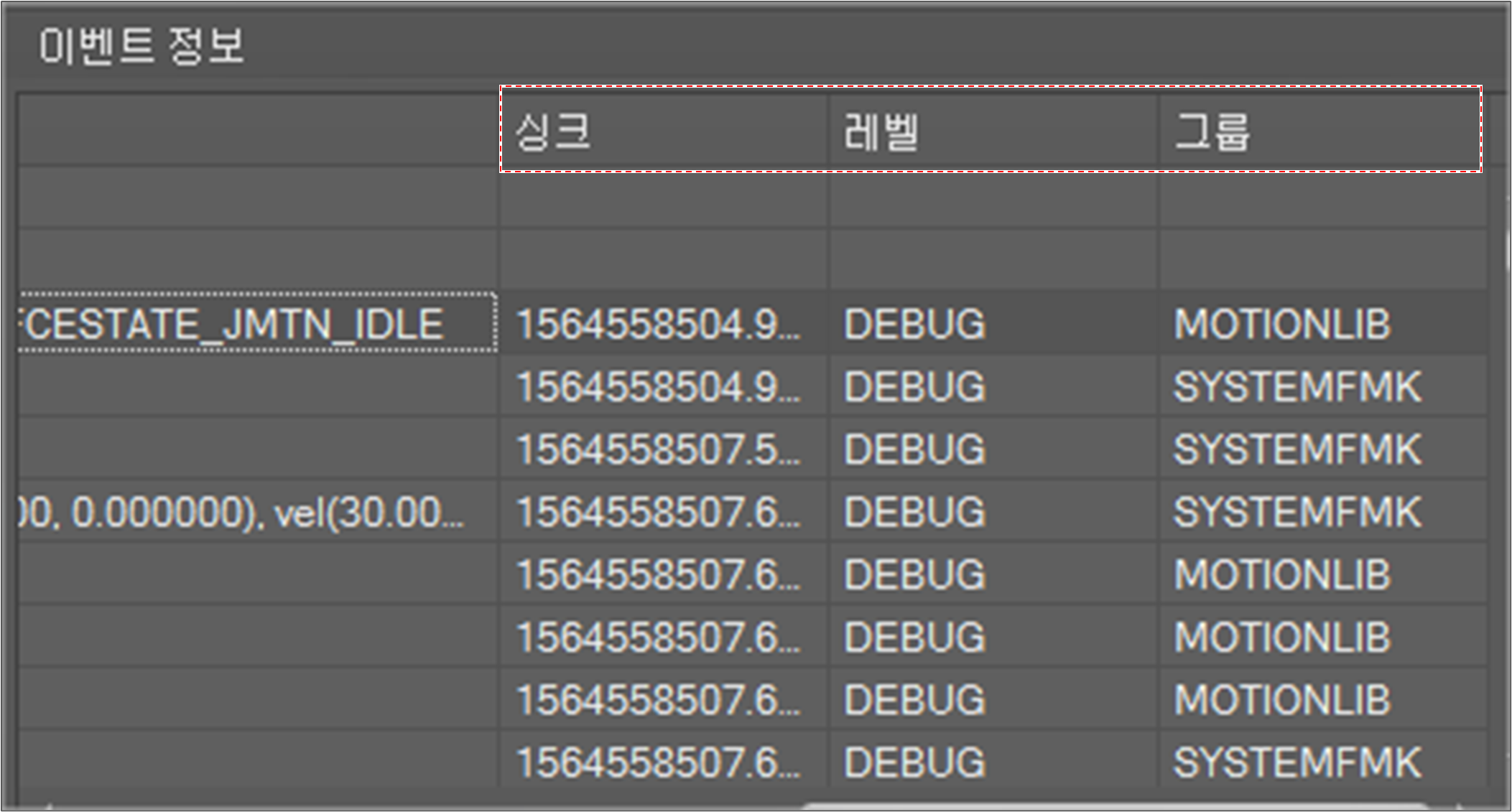
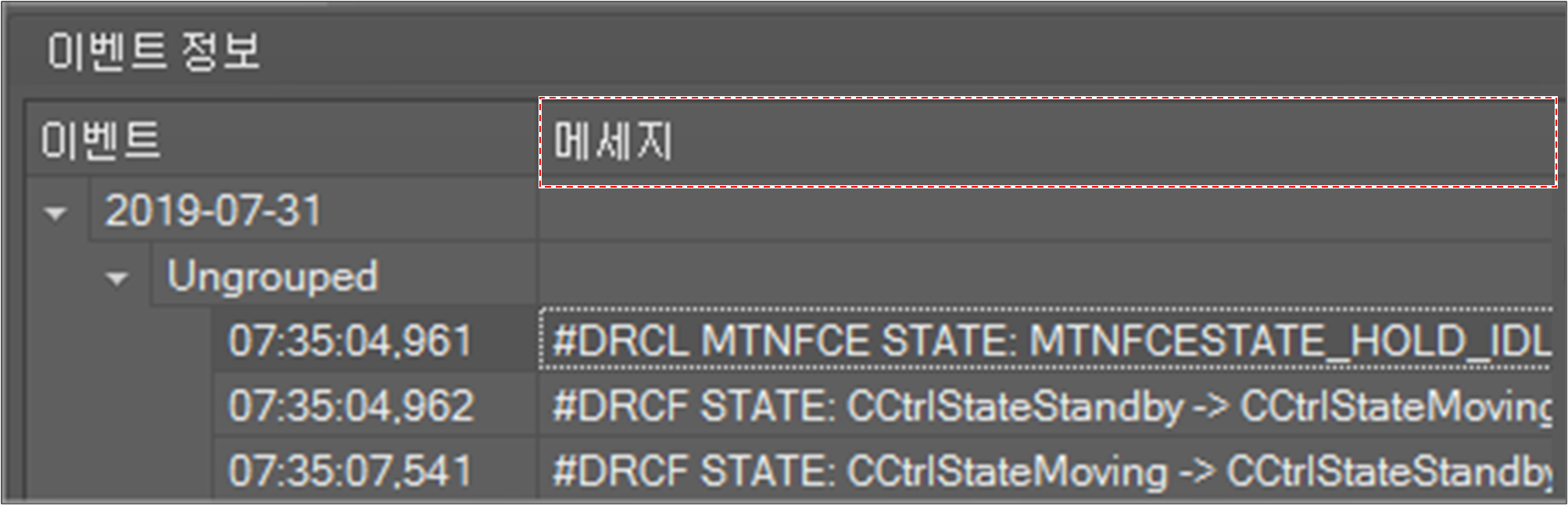
이벤트 로그들은 루트부터 날짜 및 프로그램 순서의 트리로 구성됩니다. 각 이벤트 로그는 메시지, 싱크, 레벨 및 그룹으로 구성됩니다.
-
메세지: 시스템 이벤트 메시지.
-
싱크: 밀리 초 단위의 로깅 시간.
-
레벨: 메시지 레벨, 총 5 단계: TRACE, DEBUG, INFO, WARNING, ERROR.
-
그룹: 로그를 기록한 소프트웨어 모듈 이름.
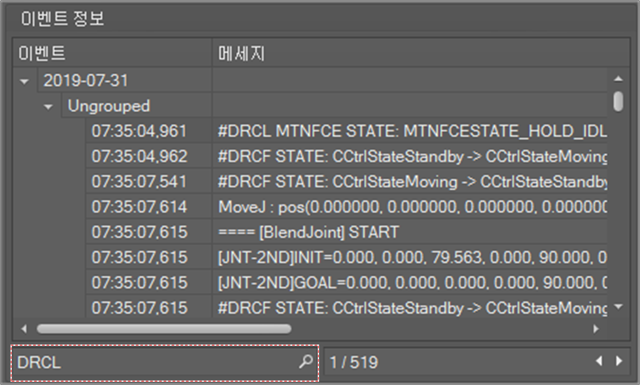
이벤트 메시지에서 텍스트를 검색하려면,
-
검색 키워드 필드를 채운 후

-
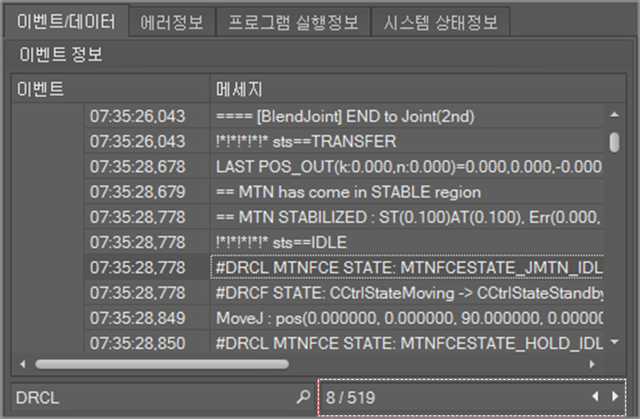
총 검색 결과 수와 선택한 항목의 목록 내 순서가 하기와 같이 결과 필드에 표시됩니다.
-
다음 검색 결과를 보려면 다음 결과로 이동 ▷ 단추를 클릭하십시오. 그러면 다음 검색 결과가 표에 표시됩니다. 이전 검색 결과를 보려면 이전 결과로 이동 ◁ 버튼을 클릭하십시오.
또한 하단의 데이터 차트를 사용하여 아래 그림과 같이 오류 발생 당시의 데이터 차트를 확인할 수 있습니다.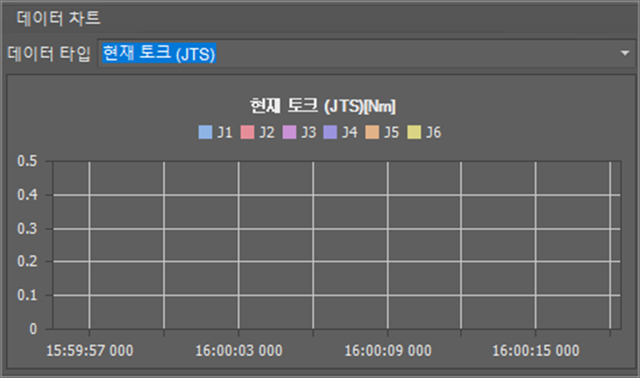
폴트 에러 정보
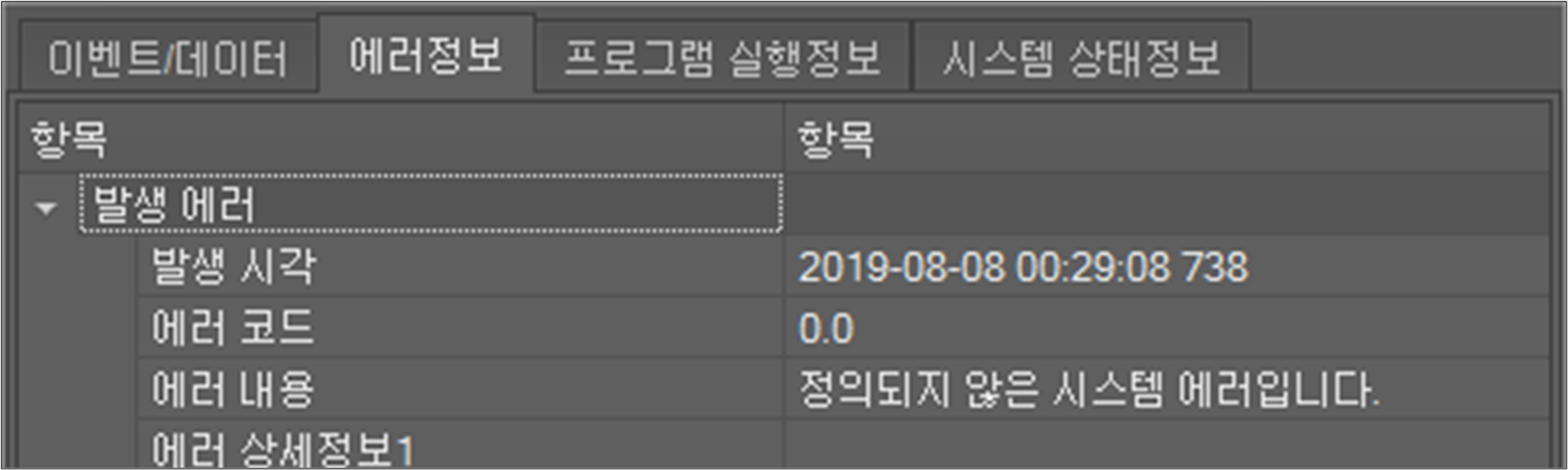
에러 정보 탭에는 폴트를 일으킨 에러 정보가 표시됩니다.
발생 에러 필드는 폴트를 발생시킨 자세한 에러 정보를 표시합니다. 에러 발생 시각, 에러 코드 및 자세한 에러 정보를 보여줍니다.
-
연관 에러 필드는 폴트와 연관된 오류를 보여줍니다.
-
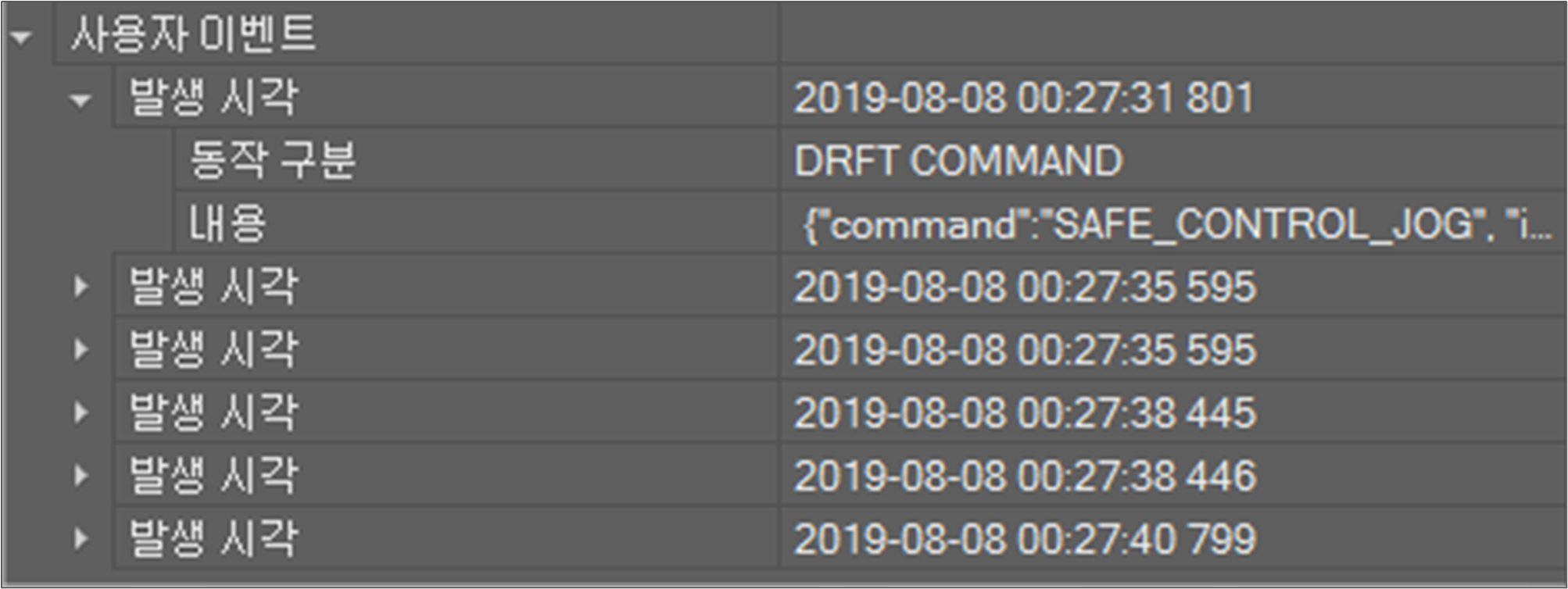
사용자 이벤트 필드는 오류 발생 전 10 초 동안 TP 및 I/O 이벤트의 명령을 표시합니다.
프로그램 실행 정보
프로그램을 실행하는 동안 폴트가 발생하면 해당 프로그램 코드와 실행 정보가 프로그램 실행 정보 탭 창에 표시됩니다.
시작 시간/종료 시간은 프로그램 실행 시간 정보를 보여줍니다.
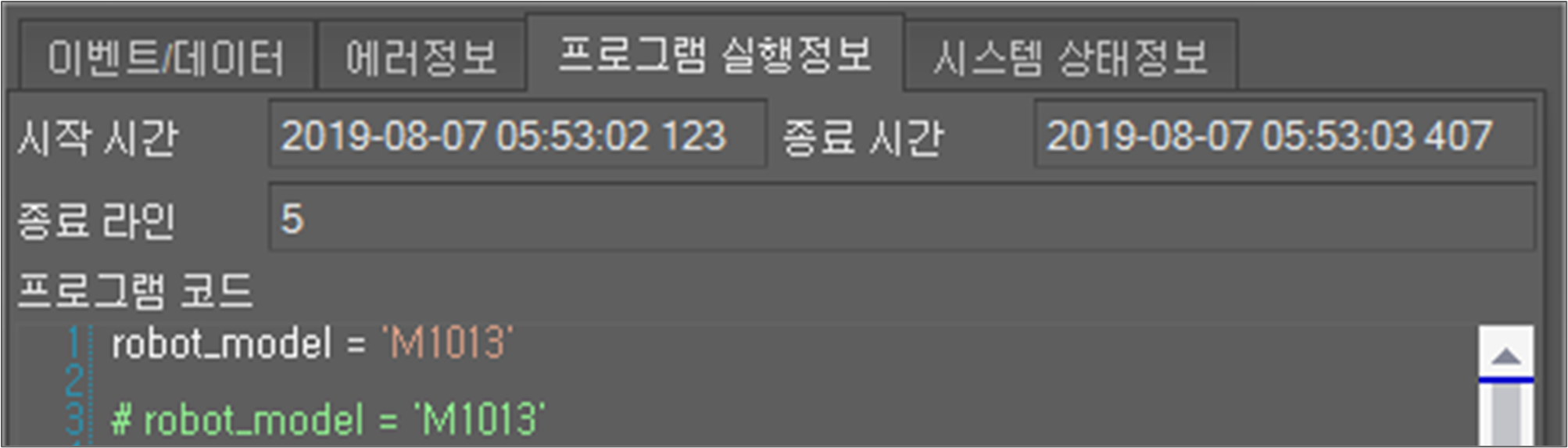
프로그램 코드 필드는 프로그램 코드를 보여줍니다.
종료 라인은 어디서 프로그램이 멈추었는지를 알려줍니다.
시스템 상태 정보
시스템 상태 정보 탭에는 오류 발생 시 시스템 상태 및 구성정보가 표시됩니다. 정보는 하기와 같이 트리 형태로 표시됩니다.
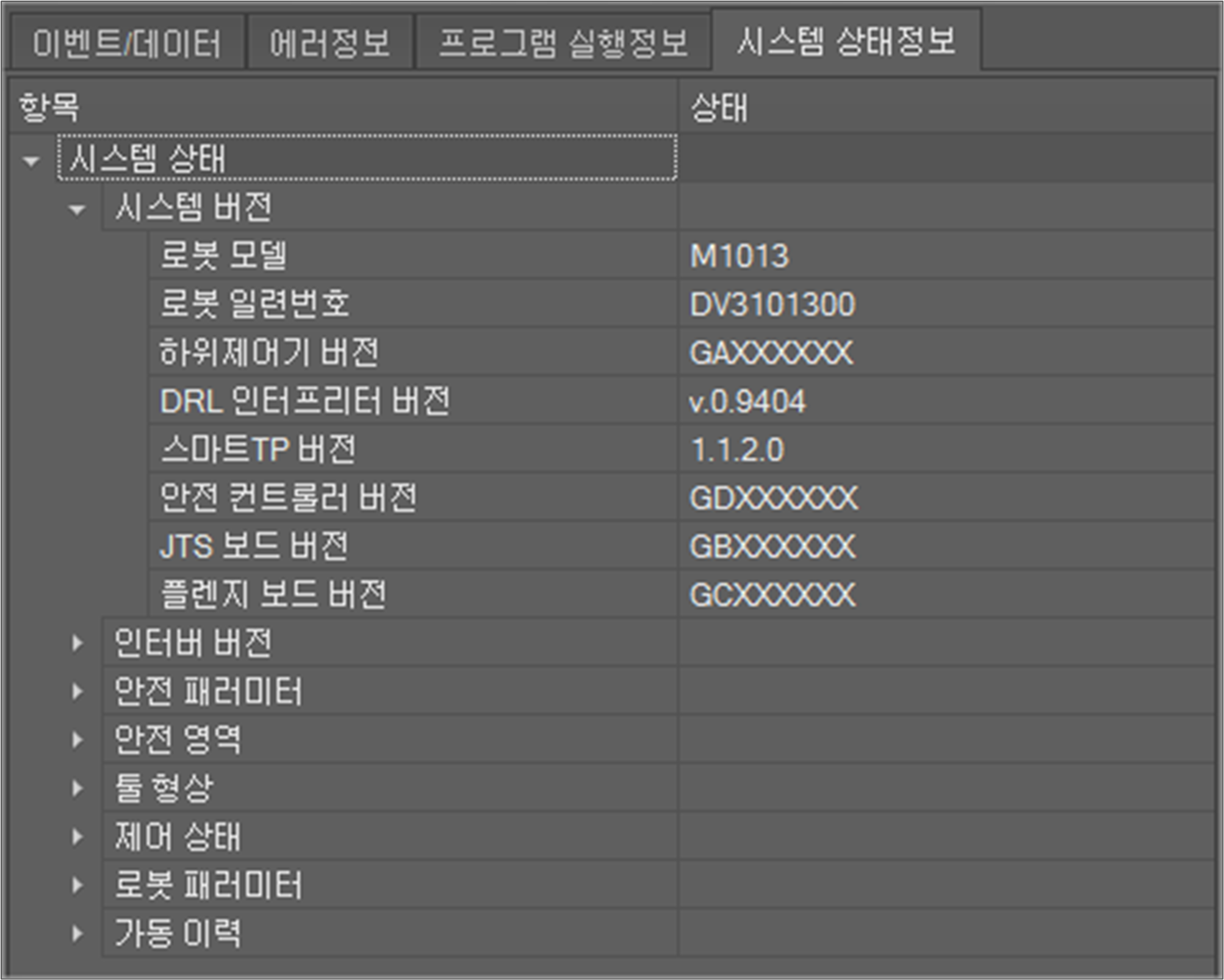
시스템 상태는 아래와 같은 카테고리로 구성되어 있습니다.
-
시스템 버전: 제어기 SW 및 HW 구성 요소 버전
-
인버터 버전: 인버터 버전
-
안전 패러미터: 안전 구성
-
안전 영역: 안전 구성
-
툴 형상: 안전 구성
-
제어 상태: 고장 발생 시 시스템 상태
-
로봇 패러미터: 로봇 보정 정보
-
가동 이력: 누적 로봇 작동 정보