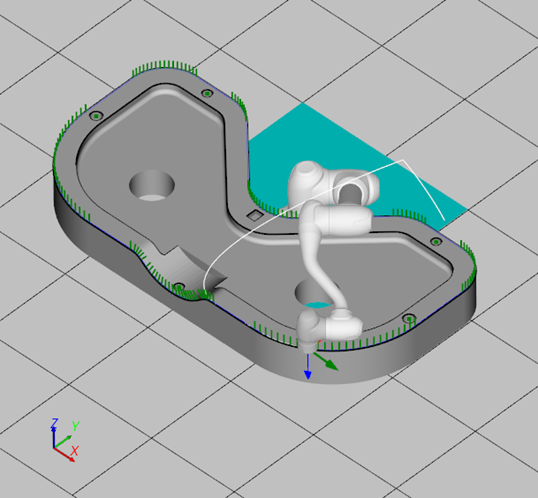
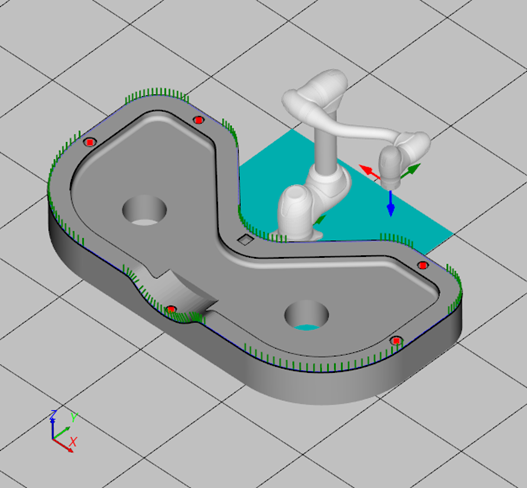
다음 그림과 같이 예제 대상물의 상면 윤곽선 경로를 생성하고, 시뮬레이션을 통해 작업 궤적을 검증합니다.
-
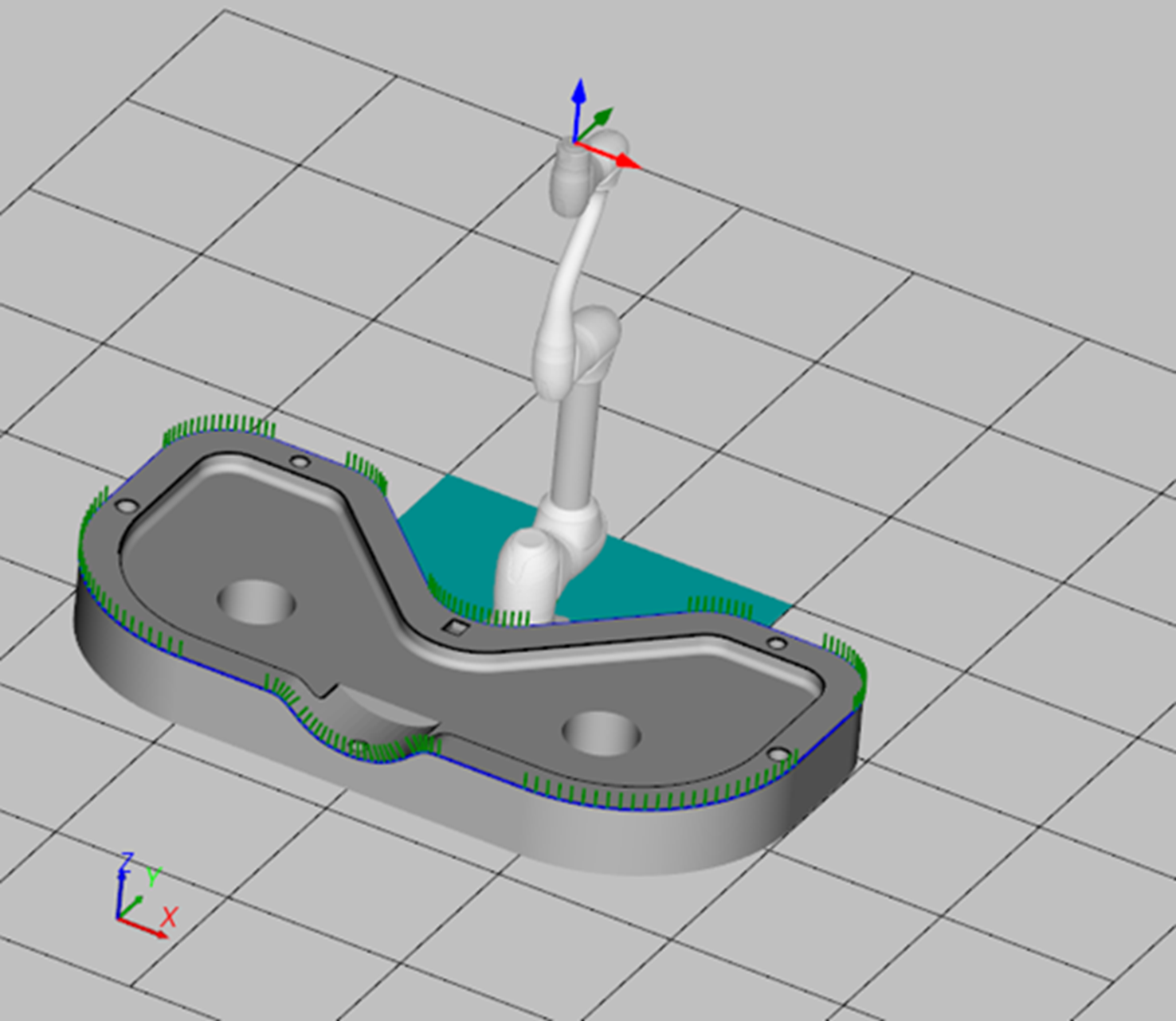
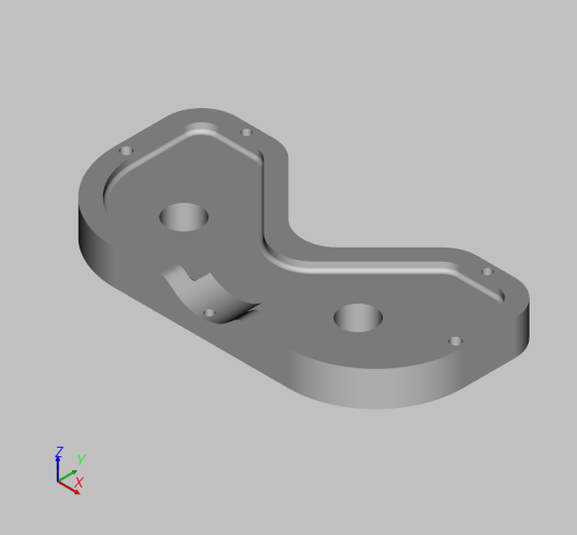
CAD 파일을 로딩합니다.
-
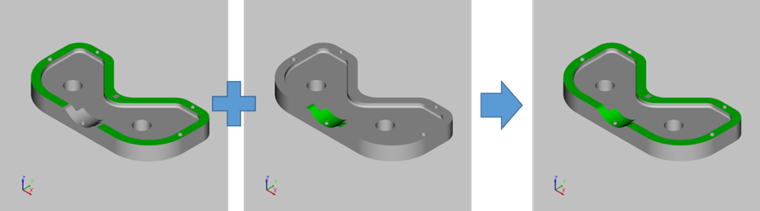
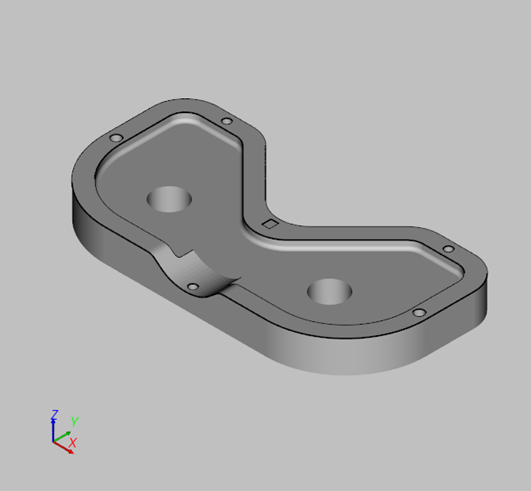
작업 면을 결합합니다. [곡면 결합 기능 이용]
-
면의 윤곽선을 생성합니다. [곡면 경계선 생성 기능 이용]
-
윤곽선 경로를 생성합니다. [글루 경로 생성 기능 이용]
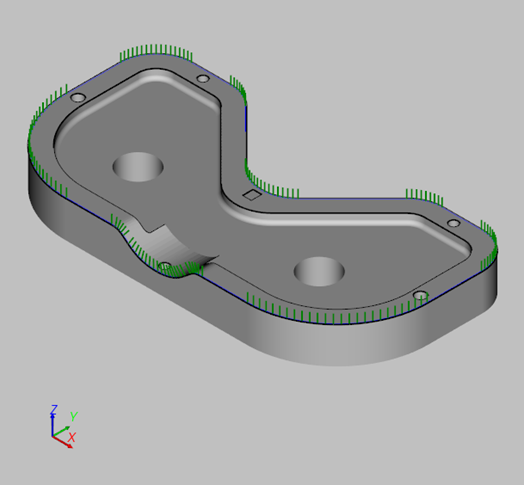
오프셋: 5
결합모드: 스플라인 모션 경로로 결합
-
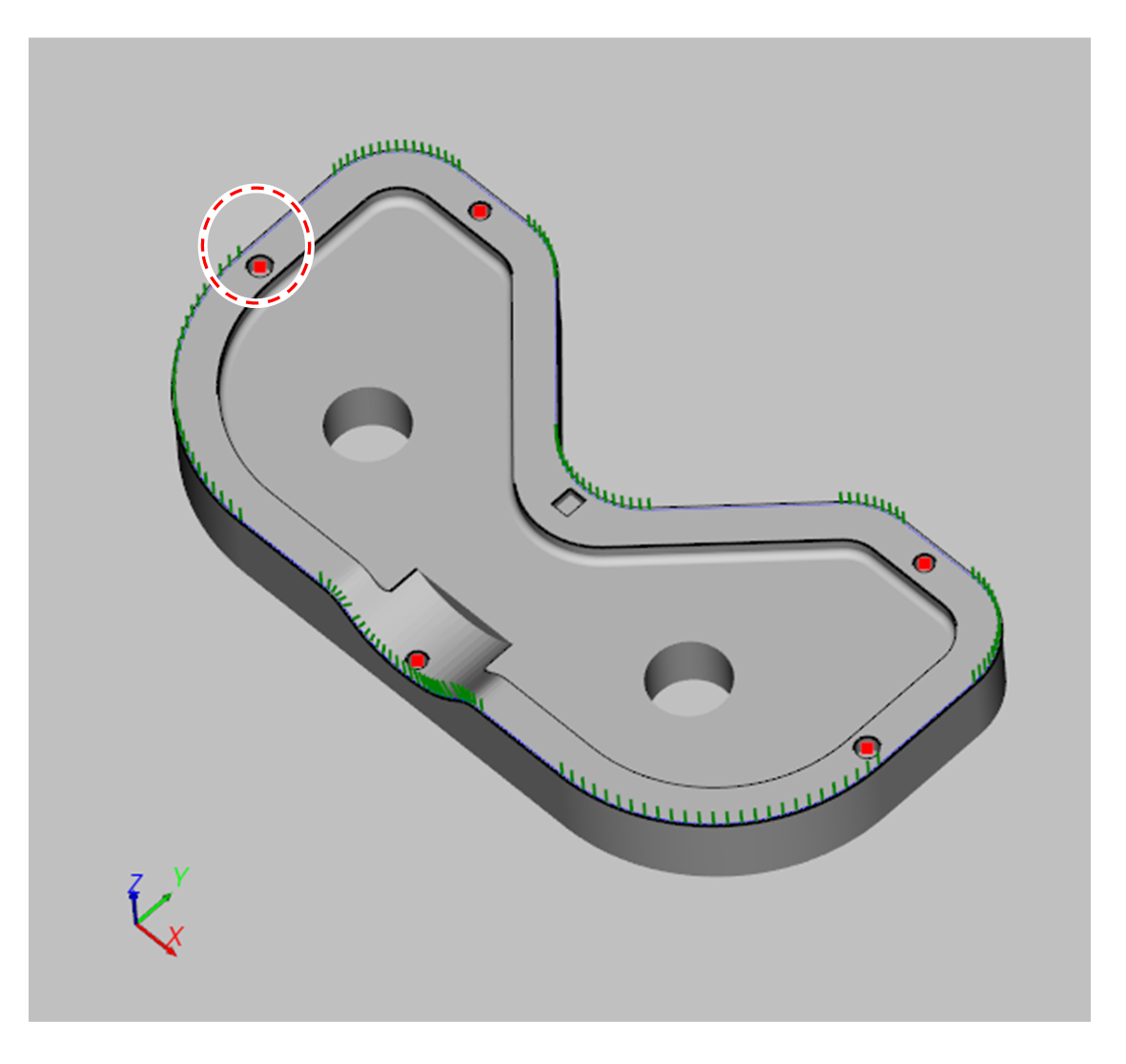
CAD 좌표계 상에서 정합을 위한 특징점을 생성합니다. [원호 중심점 생성 기능 이용]
-
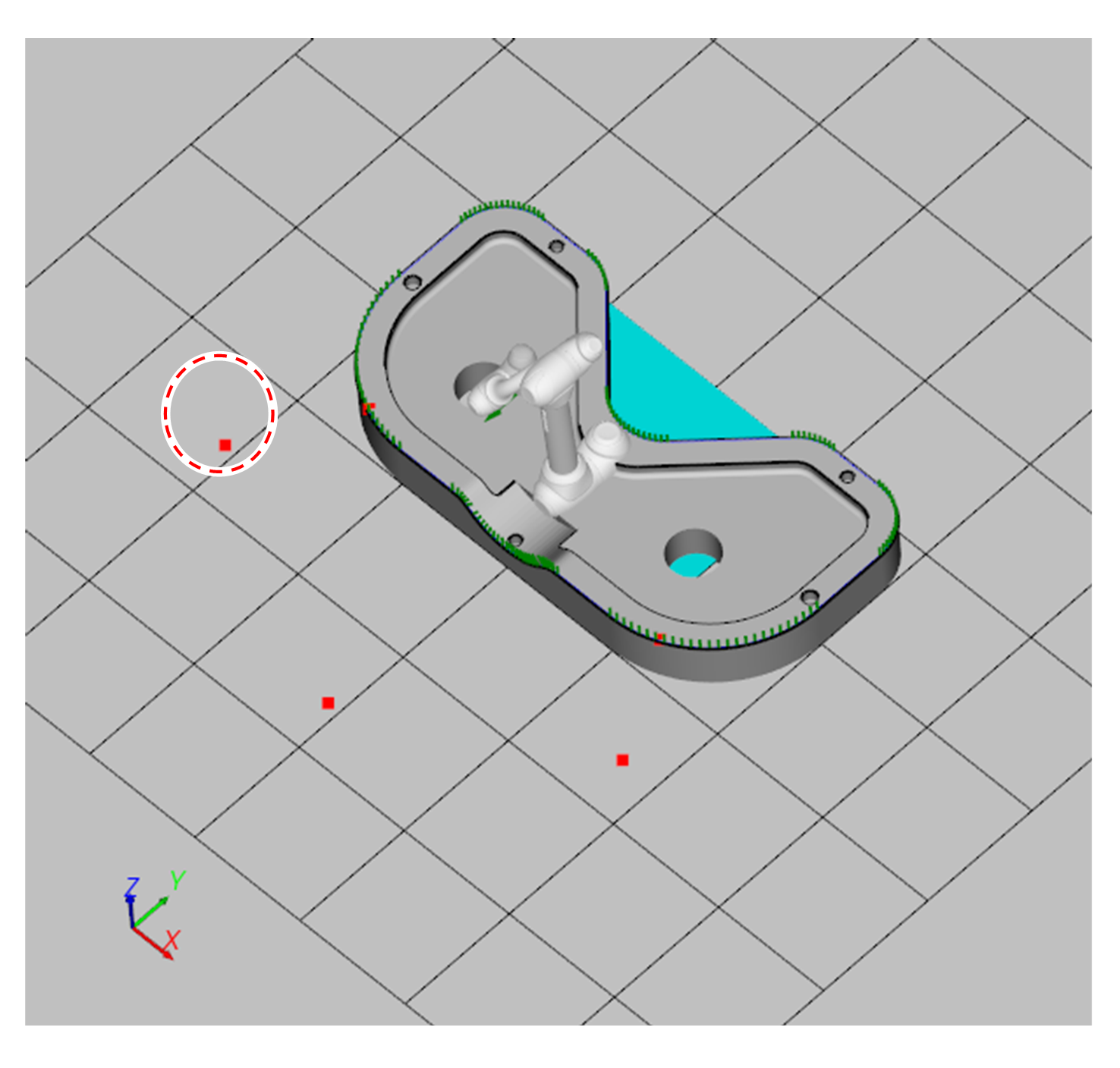
로봇을 이용해 CAD 특징점에 대응하는 실물점을 측정합니다. [TCP점 생성 기능 이용]
-
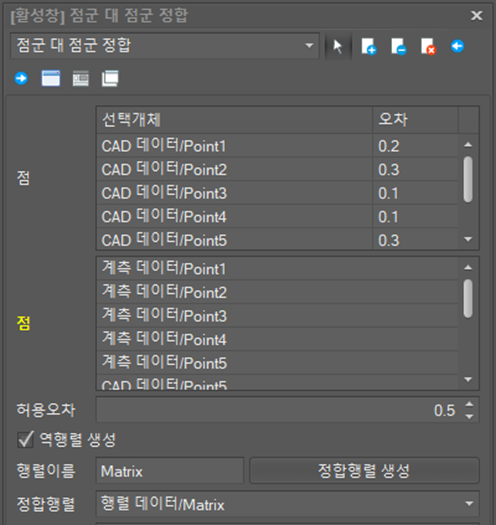
CAD 좌표계의 형상과 경로를 로봇 좌표계로 변환하기 위한 행렬을 생성합니다. [점군 대 점군 정합 기능 이용]
-
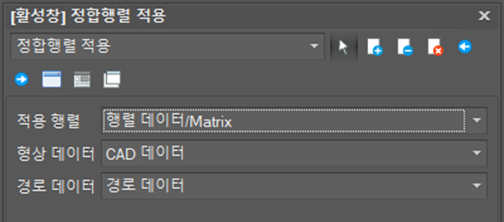
형상과 경로를 로봇 좌표계로 변환합니다. [정합 행렬 적용 기능 이용]
-
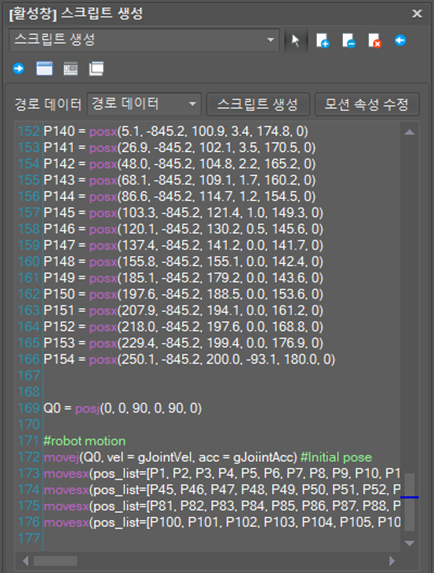
스크립트를 생성합니다. [스크립트 생성 기능 이용]
-
시뮬레이션을 실행합니다. [시뮬레이션 기능 이용]