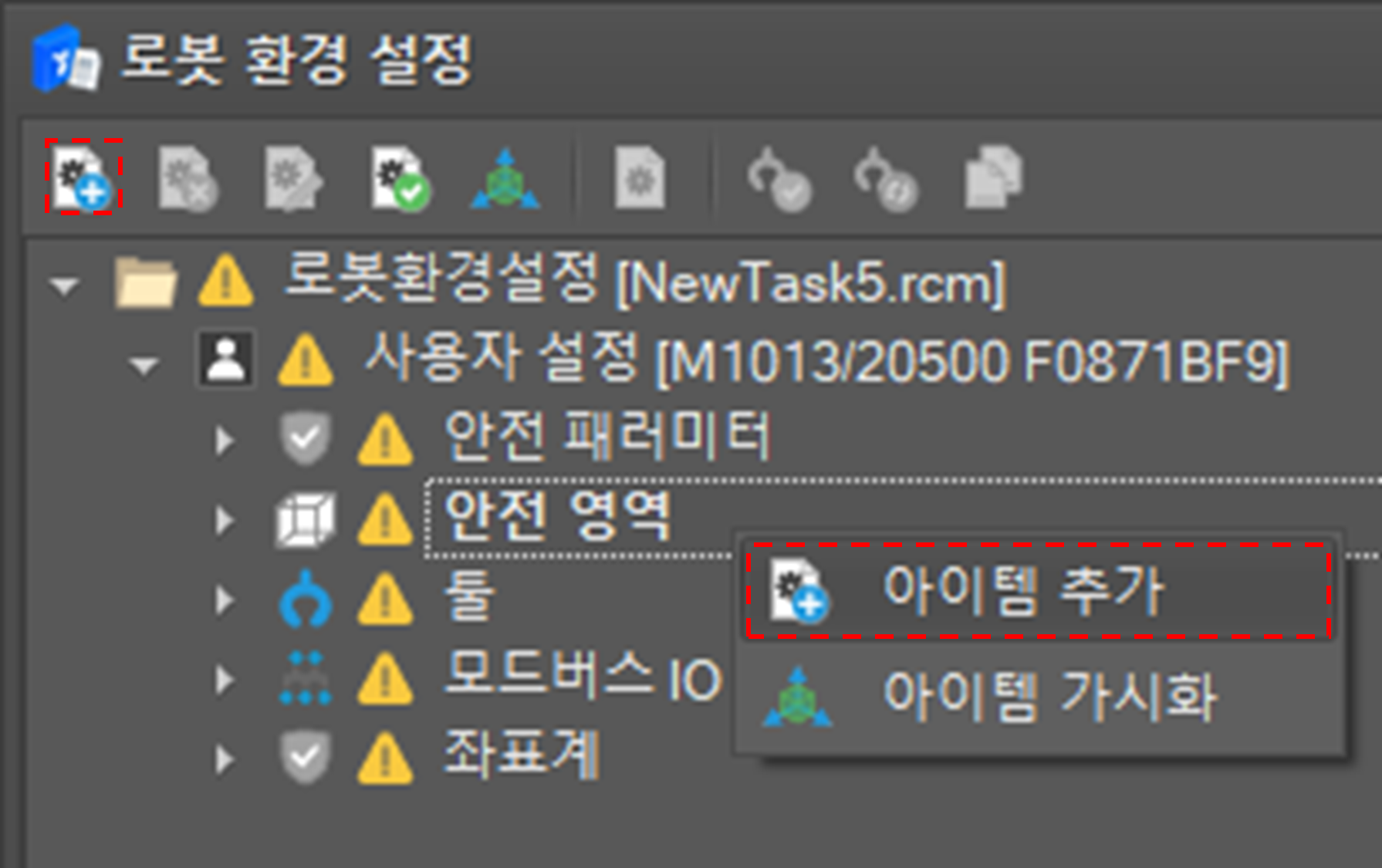
안전 영역 추가
안전 영역을 추가하려면 툴 바에서 아이템 추가 
안전 영역 속성 정의
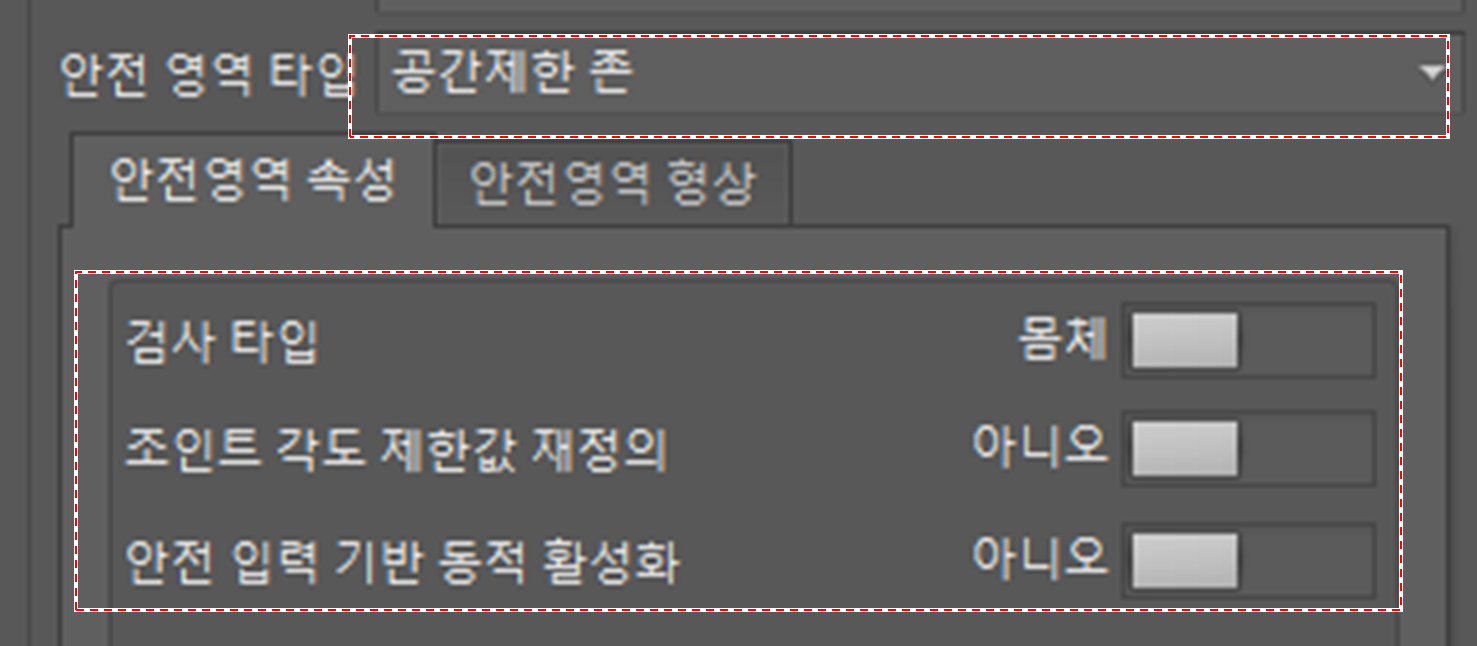
안전 영역의 이름을 설정합니다. 안전 영역 이름은 다른 안전 영역의 이름과 중복되어서는 안됩니다.

안전 영역의 타입과 속성을 설정합니다.
안전 영역 형상 정의
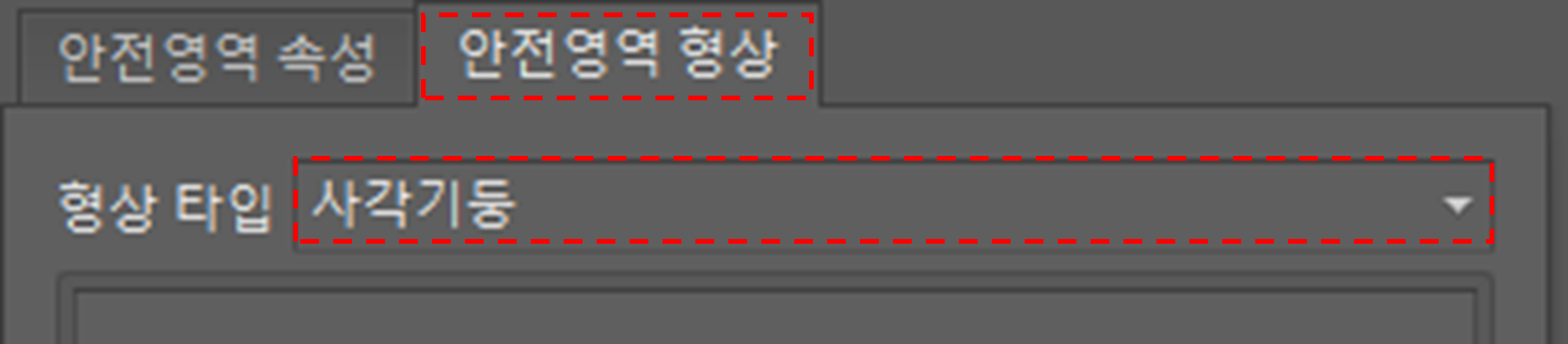
안전 영역 형상 탭을 선택하고, 형상 타입을 설정합니다.
선택한 형상 타입에 따른 형상의 속성을 설정합니다. 설정한 형상이 유효하면 형상이 표시 창에 표시됩니다.
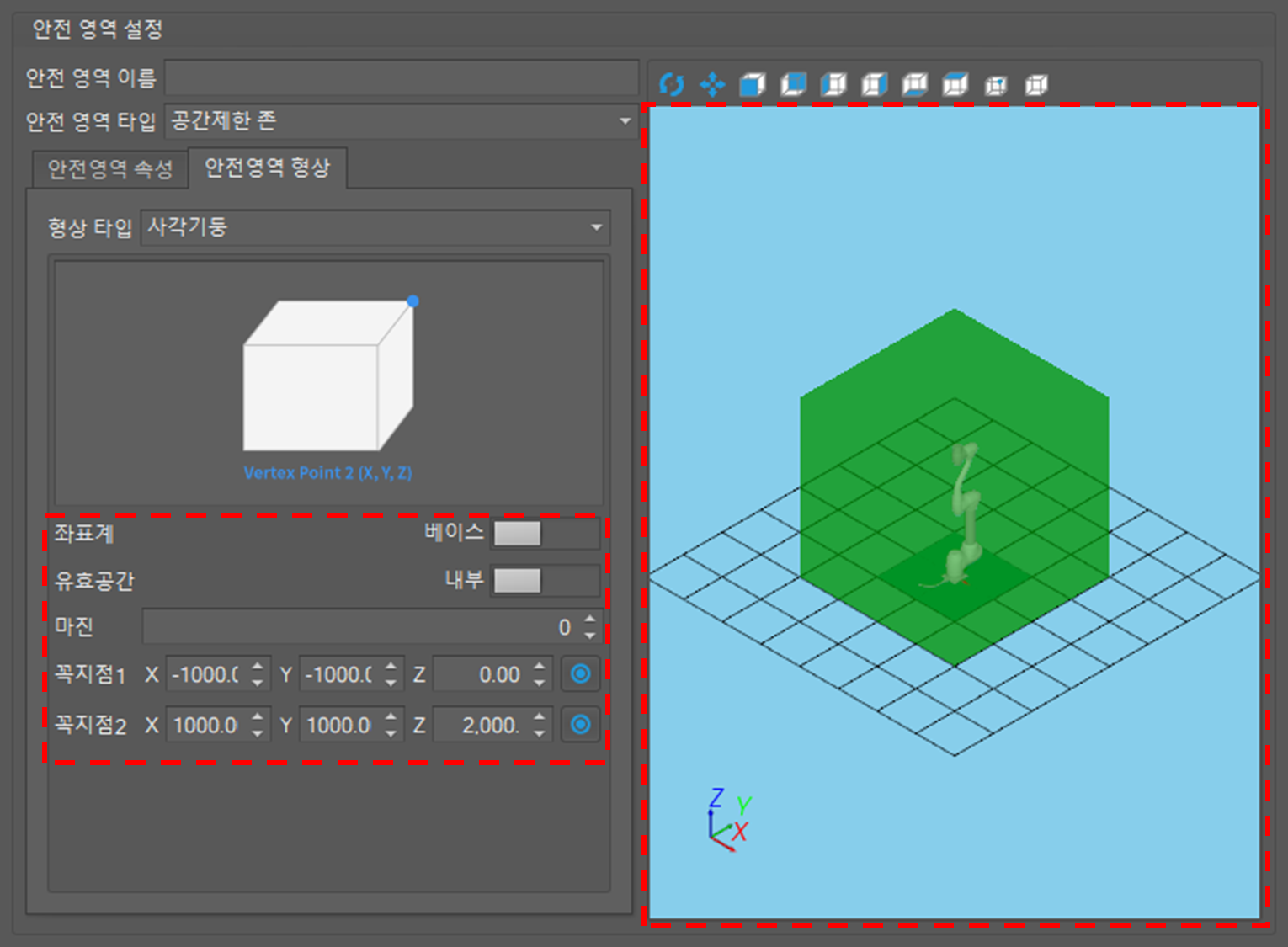
다음과 같은 기능을 통해 3차원 형상 뷰를 조작할 수 있습니다.
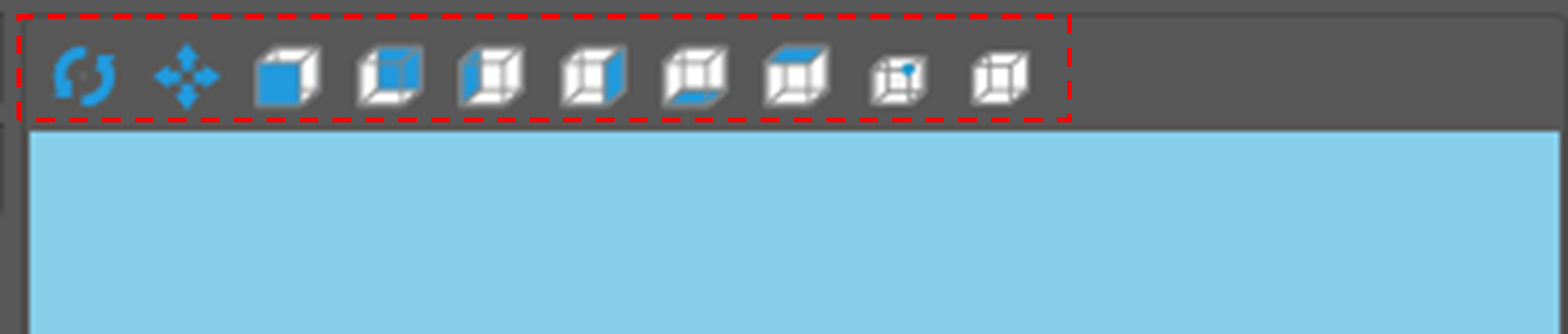
-
이동: 이동

-
회전: 회전

-
시점: 시점을 변경하려면 시점 방향 버튼 중 하나를 클릭합니다. ~방향에서 보기 버튼을 클릭하면, 해당 방향에서 관측하는 방향으로 관점이 회전합니다
-
안전 영역 표시: 안전 영역 표시 버튼을 클릭하면 나타나는 컨텍스트 메뉴 상에서 화면에 표시 할 영역 유형을 선택하십시오.
-
선택: 메뉴 상의 선택

-
확대/축소: 마우스 휠을 위로 밀면 확대됩니다. 마우스 휠을 아래로 밀면 축소됩니다.
-
화면 초기화: F5 키를 누르세요.
안전 영역 확정
편집이 완료되면 확정 버튼을 클릭하십시오.
편집 결과를 취소하려면 닫기 버튼을 클릭하십시오.

확정을 클릭했다면, 정의한 안전 영역이 트리에 추가됩니다.
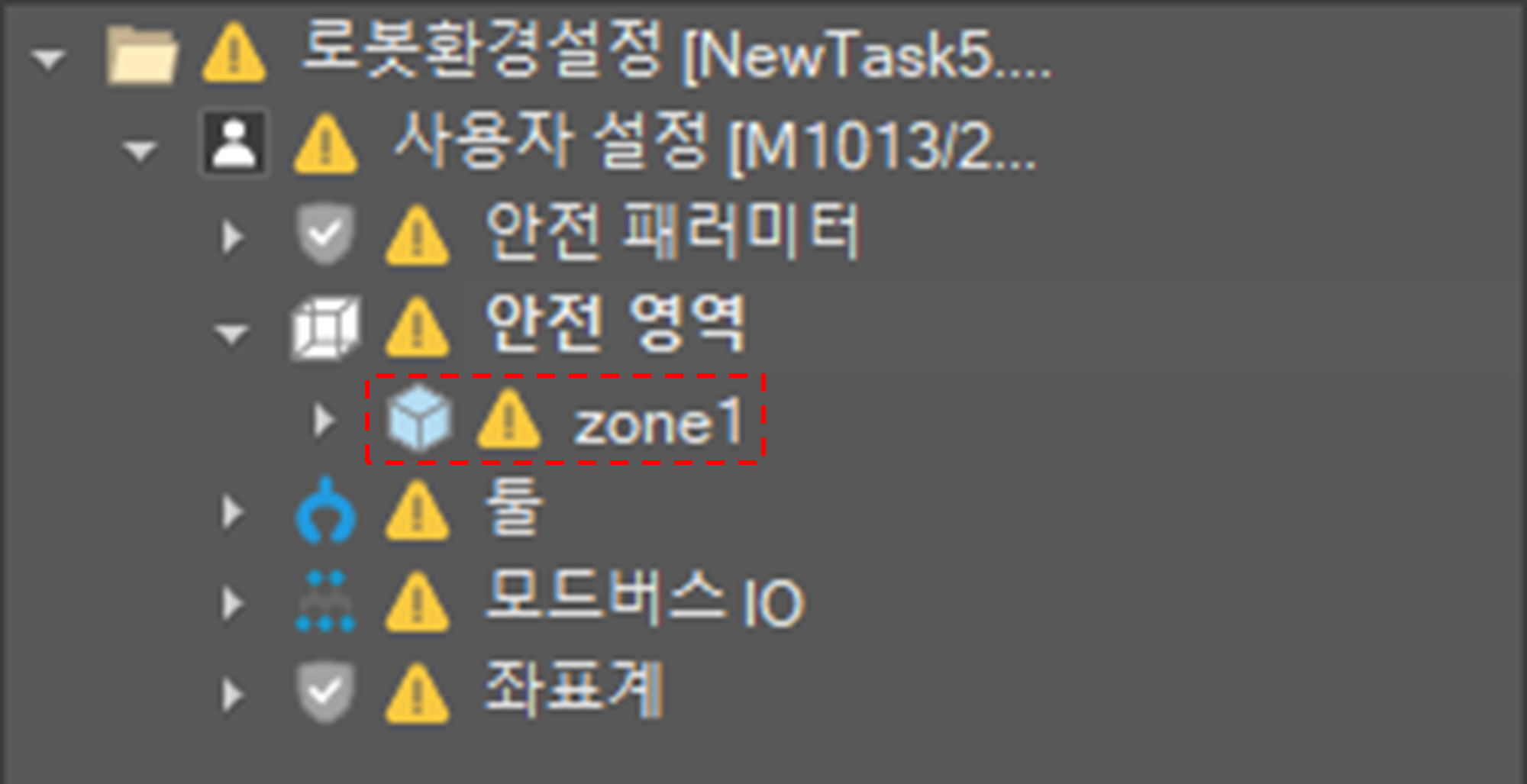
만약 프로그램이 제어기에 연결된 상태라면, 정의한 속성이 제어기에 적용됩니다. 그렇지 않다면 정의한 아이템은 파일에만 저장됩니다.
안전 영역 수정
안전 영역의 속성을 수정하려면, 트리에서 항목을 선택한 후 툴 바에서 아이템 수정 
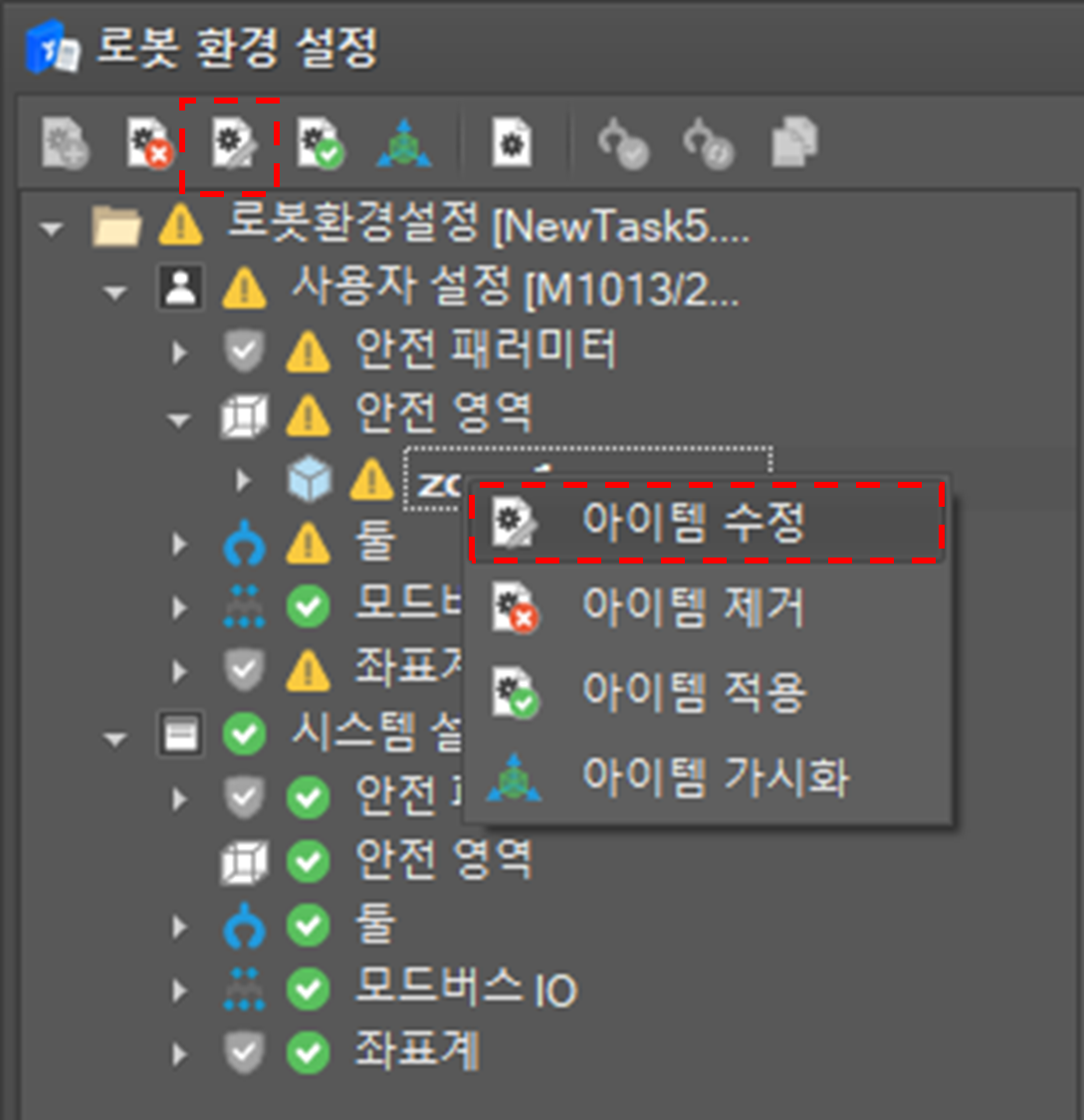
버튼을 클릭하면, 아이템 추가할 때와 동일한 편집 창이 표시됩니다. 안전 영역 추가할 때와 같이 속성을 편집한 후 확정 버튼을 누르면 속성이 수정됩니다.
안전 영역 삭제
아이템을 삭제하려면 항목을 트리에서 선택한 후 툴 바에서 아이템 제거 
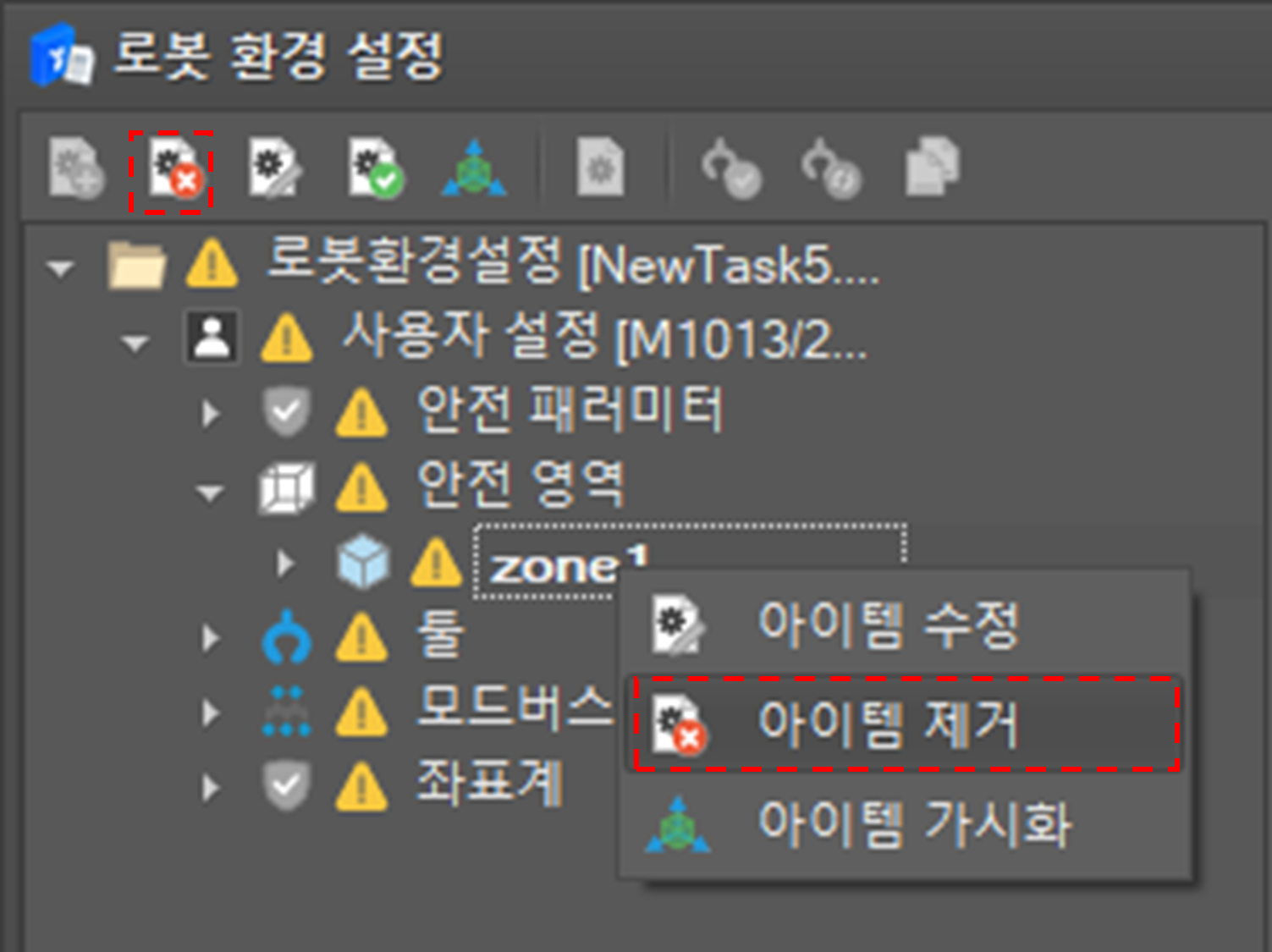
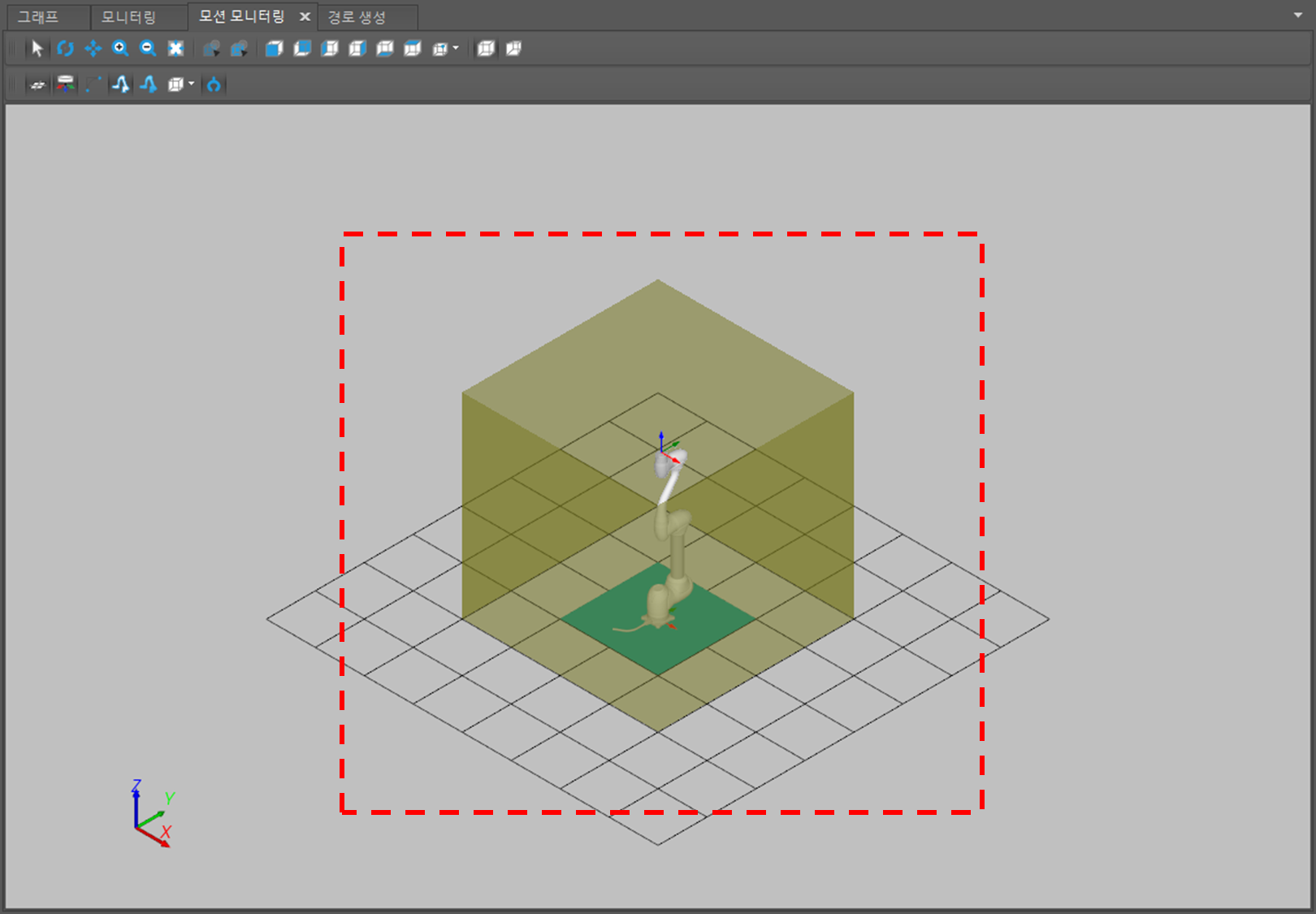
안전 영역 가시화
안전 영역 설정을 표시하려면 안전 영역 항목을 선택하고 툴 바에서 아이템 가시화 
그러면 선택된 안전 영역이 모션 모니터링 화면 상에 표시됩니다.