Breadcrumbs

領域の境界とゾーンの形状

スペース制限とゾーン設定の概要。

スペース制限とゾーンの詳細については、 パート1を参照のこと。以下のトピックを含む安全マニュアル。


領域制限とゾーンの形状の概要

スペースリミット/ゾーンの形状の設定方法は 以下の通り。

項目s

概要

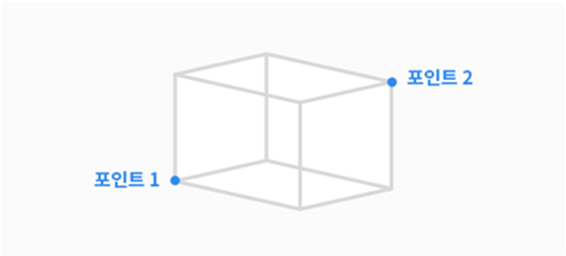
キューボイド

スペース境界/ゾーンのシェイプが 立方体として作成される。

  • 立方体の下の端点(Point 1)と上の端点(Point 2)を入力し、[Save Pose]ボタンをタップする。

Unknown Attachment

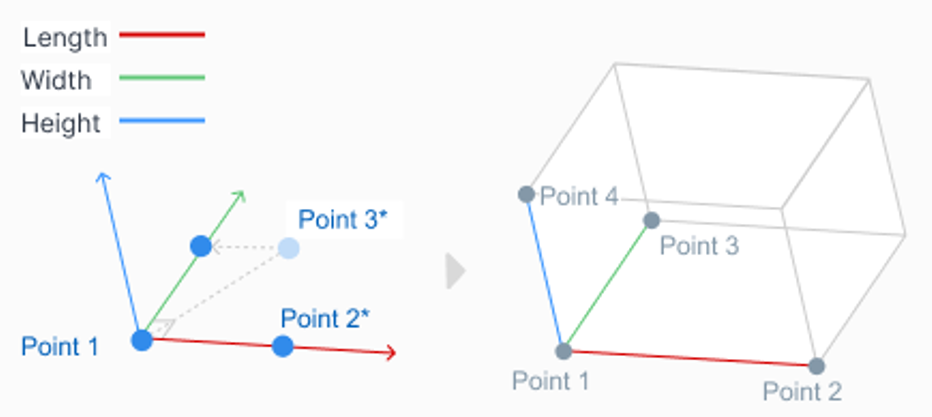
傾いた立方体

スペース境界 /ゾーンのシェイプが傾いた立方体 として作成される。

4ポイントで設定
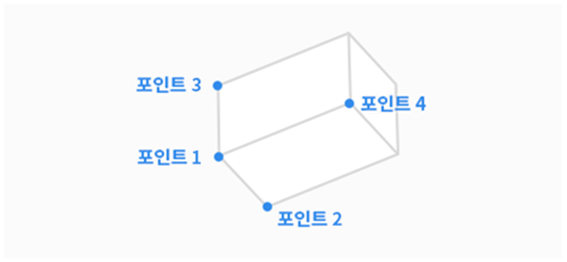
  • 傾いた立方体の基準点(点1)、x軸の終点(点2)、y軸の終点(点3)、およびz軸の終点(点4)を入力し、[Save Pose]ボタンをタップする。

  • 3本の直線(点1 -点2、点1 -点3、点1 -点4)が直角に交差している必要がある。(±5度の偏差が許容される)

  • 点1を基準点としてコックピットで「平面拘束」や「軸拘束」などの拘束された動作機能を使用すると、点2、点3、および点4の点がより簡単に検出される。

Unknown Attachment


3点と高さで設定

  • 基準点(点1)、X軸上の点(点2)、およびXY平面上の点(点3)を入力する。).

  • xy平面上の点の位置(点3)は、基準点(点1)とx軸上の点(点2)によって形成される直線に垂直で、xy平面上に位置するy軸の方向を決定する。

  • 基準点、X軸方向、Y軸方向が決定されると、Z軸方向は右手の法則によって決定される。

  • 基準点と3軸方向を決定した後、長さ、幅、高さを設定することで傾いた立方体の大きさを指定できる。

  • 傾いた立方体は、x,y,zのオフセットを設定することで平行移動(平行移動)することができる。

  • 実際のポイント1の横にある[MOVE TO]を押して傾いた立方体の終点(頂点)に到達した後、 実際のポイント2実際のポイント3、または 実際のポイント4の横にある[MOVE TO]を押すと、ロボットTCPは傾いた立方体の端に沿って到達できる限り移動する。傾いた立方体の位置と方向の設定はこの方法で検証することができる。

Unknown Attachment

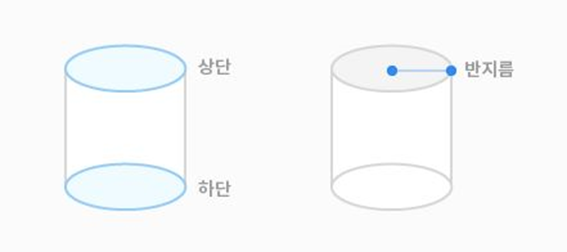
シリンダー

スペース境界/ゾーンのシェイプが シリンダとして作成される。

半径距離の点、上部平面の点、およびシリンダの下部平面の点を入力し、[ポーズを保存(Save Pose)]ボタンをタップする。

Unknown Attachment

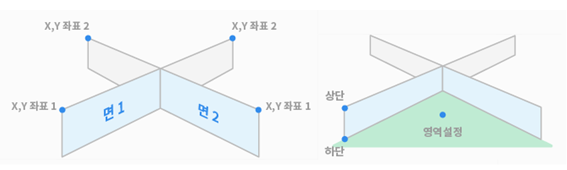
マルチプレーンボックス

スペース境界/ゾーンのシェイプが 複数平面ボックスとして作成される。

  • 複数平面ボックスの上部と下部の高さを設定し、[ ポーズを追加(Add Pose)] ボタンを押して平面を追加する。

  • X座標とY座標を選択して平面の方向を設定し、[ポーズを保存(Save Pose)]ボタンをタップする。最大6つのプレーンを設定可能

  • 設定する領域上の点の座標を設定する。

Unknown Attachment


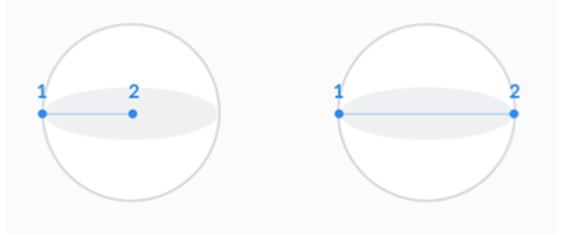
スフィア

スペース境界/ゾーンのシェイプが 球として作成される。

  • 半径を設定するには、球の中心点と端点の位置を入力し、直径を設定するには、球の2つの端点を入力して、[ポーズを保存(Save Pose)]ボタンをタップする。

image2021-11-16_14-47-34.png