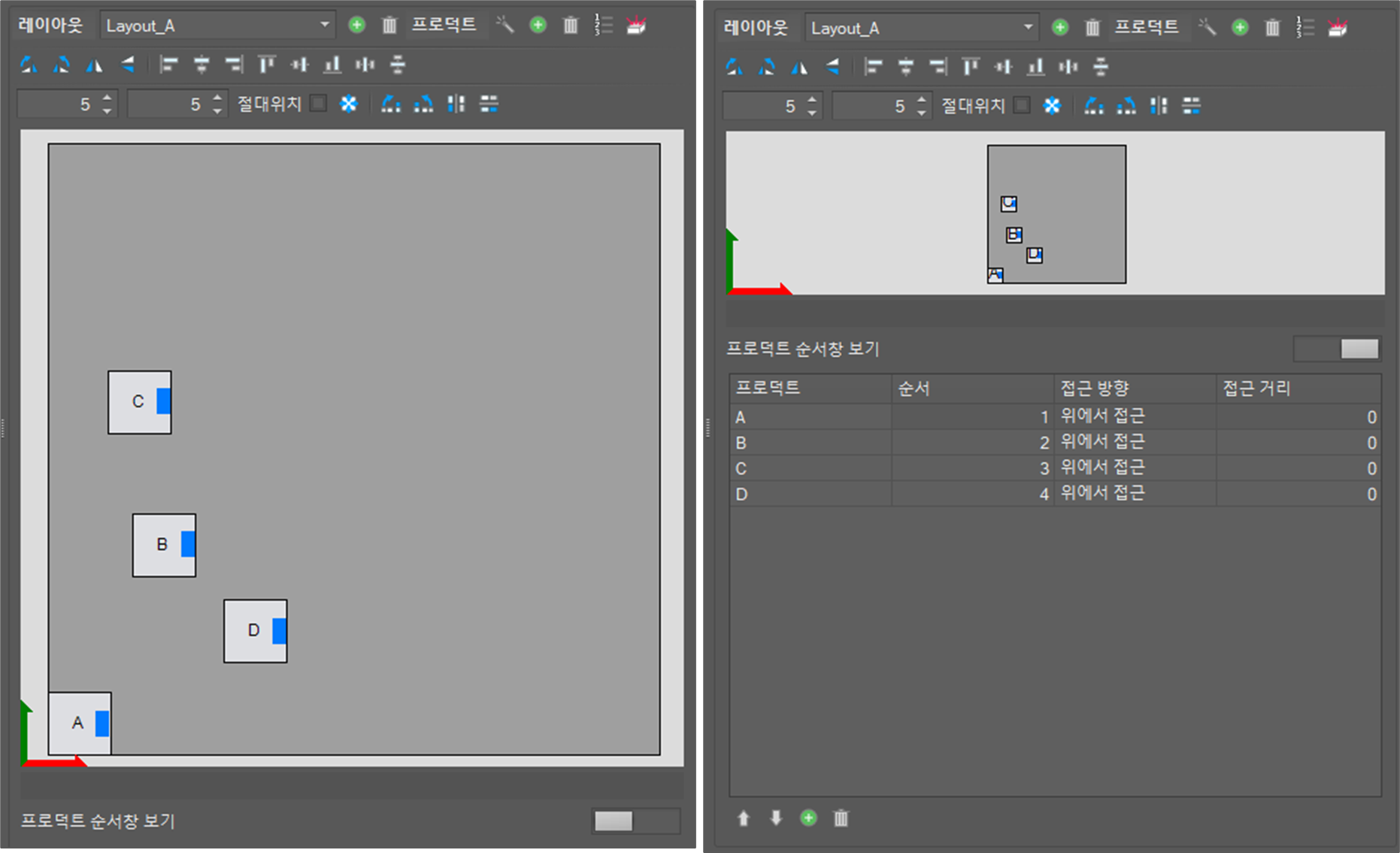
레이아웃은 패턴에서 생성한 플레이트 영역에 프로덕트를 배치하는 창입니다. 실제 로봇 운영시 프로덕트로 접근/후퇴 방향과 거리도 설정할 수 있습니다. 화면에 보여지는 프로덕트는 순서에 따라 알파벳 대문자로 표시되며, 프로덕트의 앞방향은 청색상자로 표시됩니다.
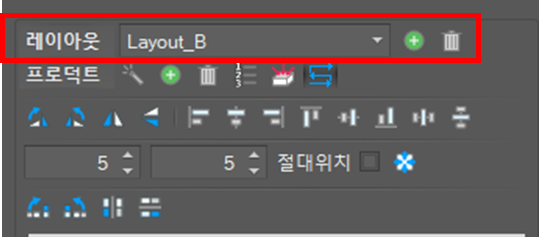
레이아웃 툴상자는 아래와 같습니다.
|
|
레이아웃 선택 |
작업할 레이아웃 선택 |
|
|
레이아웃 추가 |
레이아웃 추가 |
|
|
레이아웃 삭제 |
레이아웃 삭제 |



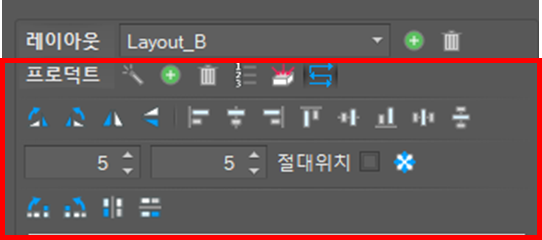
프로덕트 툴상자는 아래와 같습니다.
|
|
프로덕트 자동생성 |
현재 작업중인 레이아웃에 프로덕트를 자동 배치하는 자동생성 기능을 사용 |
|
|
프로덕트 추가 |
현재 레이아웃에 프로덕트를 추가 |
|
|
프로덕트 삭제 |
현재 선택된 프로덕트를 삭제 |
|
|
프로덕트 순서변경 |
현재 레이아웃에 배치된 프로덕트의 순서를 변경. 클릭순서에 따른 오름차순으로 정렬 |
|
|
접근 속성 변경 |
프로덕트로의 접근,후퇴 방향 및 거리 설정 |
|
|
작업 순서 보이기 |
프로덕트들의 작업 순서를 화살표로 표시한다. |
|
|
시계방향 90도 회전 |
단일 프로덕트의 방향을 시계방향으로 90도 회전 |
|
|
반시계방향 90도 회전 |
단일 프로덕트의 방향을 반시계방향으로 90도 회전 |
|
|
수평 뒤집기 |
단일 프로덕트의 방향을 수평으로 뒤집기 |
|
|
수직 뒤집기 |
단일 프로덕트의 방향을 수직으로 뒤집기 |
|
|
왼쪽 정렬 |
선택한 다중 프로덕트를 왼쪽 정렬 |
|
|
중앙 정렬 |
선택한 다중 프로덕트를 중앙 정렬 |
|
|
오른쪽 정렬 |
선택한 다중 프로덕트를 오른쪽 정렬 |
|
|
위쪽 정렬 |
선택한 다중 프로덕트를 위쪽 정렬 |
|
|
아래쪽 정렬 |
선택한 다중 프로덕트를 아래쪽 정렬 |
|
|
가로 간격 동일하게 정렬 |
선택한 다중 프로덕트를 가로 간격이 동일하게 정렬 |
|
|
세로 간격 동일하게 정렬 |
선택한 다중 프로덕트를 세로 간격이 동일하게 정렬 |
|
|
단일 이동 |
선택한 프로덕트(단일,다중)를 X축, Y축으로 단일 상대 이동(옵션 설정시 절대위치로 이동 가능) |
|
|
다중 프로덕트 시계방향 90 회전 |
다중 프로덕트들을 시계방향으로 90도 회전 |
|
|
다중 프로덕트 반시계방향 90 회전 |
다중 프로덕트들을 반시계방향으로 90도 회전 |
|
|
다중 프로덕트 수평 뒤집기 |
다중 프로덕트들을 수평으로 뒤집기 |
|
|
다중 프로덕트 수직 뒤집기 |
다중 프로덕트들을 수직으로 뒤집기 |





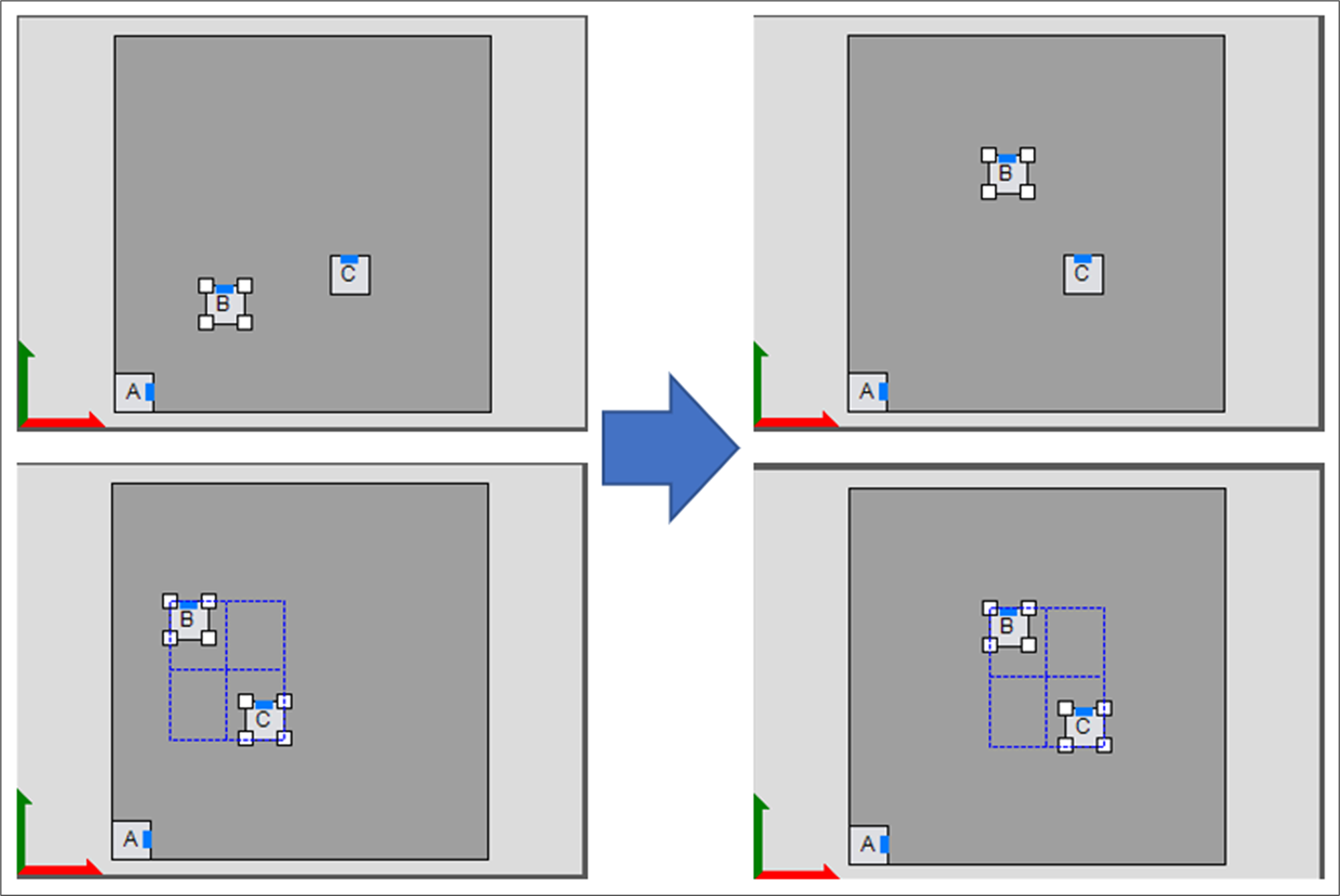
프로덕트 배치화면은 마우스 클릭 또는 드래그로 개체를 선택할 수 있습니다. 선택된 개체는 마우스 드래그로 이동이 가능합니다. 추가적인 단축키가 존재하며, 사용 가능한 단축키는 다음과 같습니다.
|
마우스 클릭 + ctrl |
해당 프로덕트 선택 취소 |
선택한 프로덕트 선택 취소 |
|
마우스 드래그 + alt |
해당 프로덕트 복사 |
선택된 프로덕트 복사 |
|
마우스 드래그 + shift |
해당 프로덕트 붙이기 |
선택한 프로덕트를 다른 프로덕트 혹은 플레이트와 붙이는 기능 |
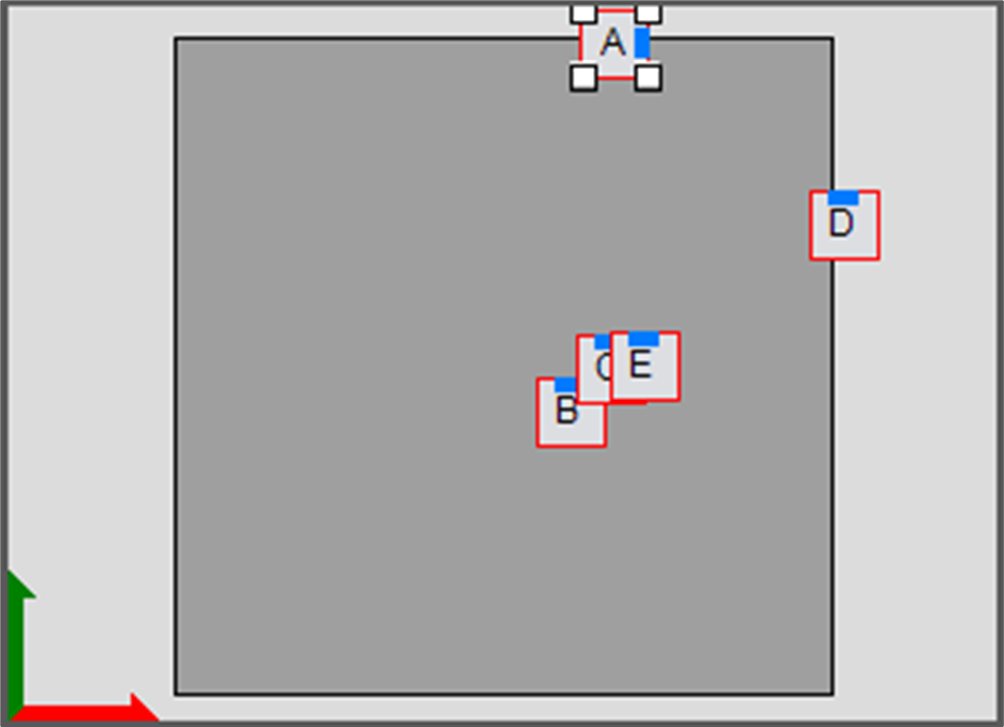
프로덕트 배치화면은 충돌감지 기능이 있습니다. 플레이트의 외각 혹은 프로덕트간 겹침이 발생하면 프로덕트의 외각선이 붉은색으로 표시됩니다.
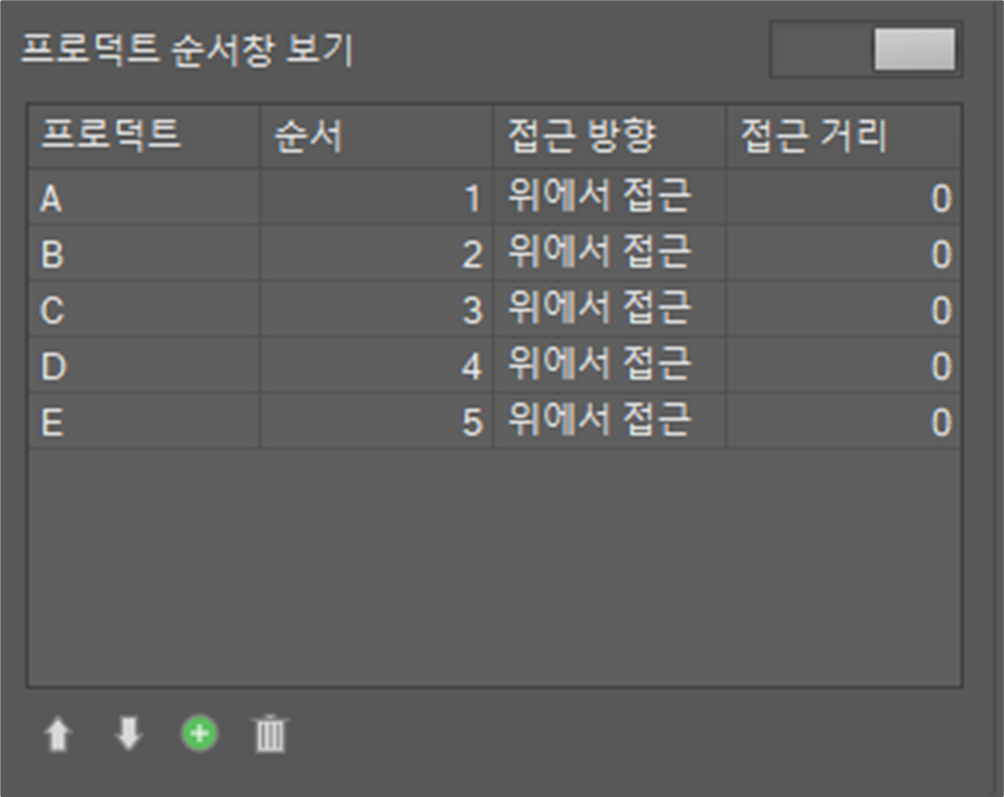
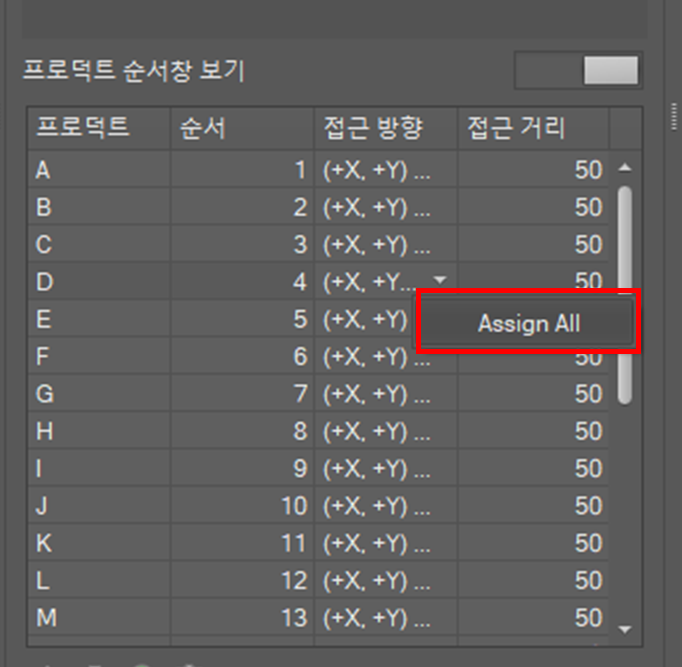
프로덕트 순서창은 프로덕트 순서창 보기 토글 버튼으로 활성화 시킬 수 있으며 현재 배치된 프로덕트를 수정할 수 있습니다. 수정 가능한 항목은 순서, 접근거리, 프로덕트 추가, 프로덕트 삭제가 있습니다.
접근 방향, 접근 거리 일괄 적용은 일괄 적용(Assign All)하고자 하는 값을 우클릭하면 나타나는 우클릭 메뉴를 이용하여 설정할 수 있습니다.