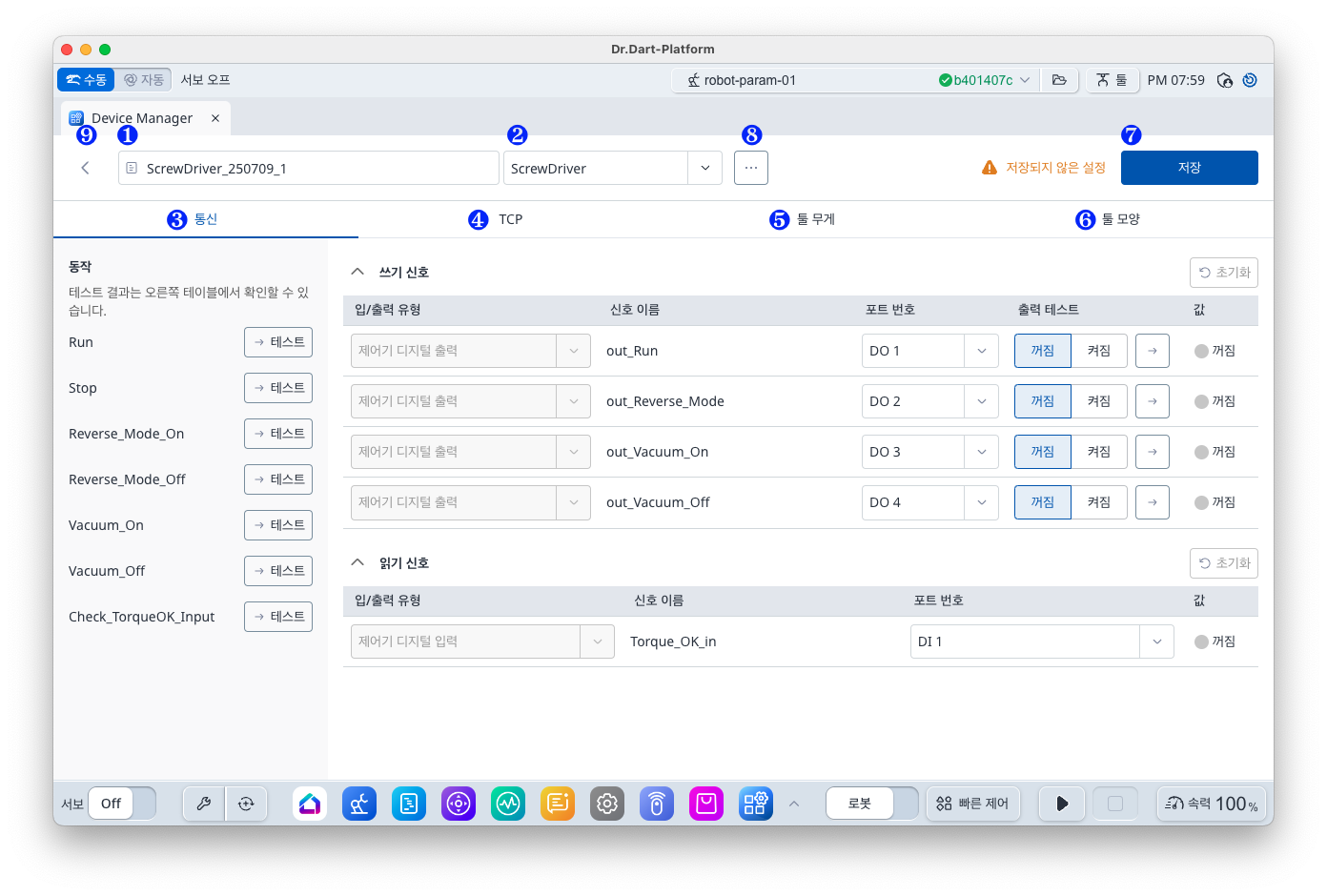
항목
|
기능
|
|
|---|---|---|
|
1 |
이름 |
현재 디바이스 데이터의 이름이 표시되고, 변경할 수 있습니다. |
|
2 |
유형 |
현재 디바이스 데이터의 유형이 표시됩니다. |
|
3 |
통신 |
통신 설정 패널을 선택합니다. |
|
4 |
TCP |
TCP 데이터 설정 패널을 선택합니다. ※ Gripper, Tool 유형 디바이스인 경우에만 표시됩니다. |
|
5 |
툴 무게 |
툴 무게 데이터 설정 패널을 선택합니다. ※ Gripper, Tool 유형 디바이스인 경우에만 표시됩니다. |
|
6 |
툴 모양 |
툴 모양 데이터 설정 패널을 선택합니다. ※ Gripper, Tool 유형 디바이스인 경우에만 표시됩니다. |
|
7 |
저장 버튼 |
데이터를 저장합니다. |
|
8 |
옵션 메뉴 |
아래와 같은 옵션 메뉴를 표시합니다.
|
|
9 |
나가기 버튼 |
목록 화면으로 되돌아갈 수 있습니다. |
1. 데이터 편집
데이터 편집 패널은 디바이스 유형에 따라 달라집니다.
|
유형 |
패널 |
|
|---|---|---|
|
1 |
Gripper, Tool |
Communication, TCP, Tool Weight, Tool Shape 탭 제공 및 활성화 |
|
2 |
Turning Center, Press Machine, Injection Molding Machine, Bolt Feeder (Feeder) |
Communication, TCP, Tool Weight, Tool Shape 탭 제공, Tool 관련 탭 비활성화 |
|
3 |
Pallet, External Encoder, Conveyor Tracker |
디바이스 특화 데이터 편집 화면 제공 |
-
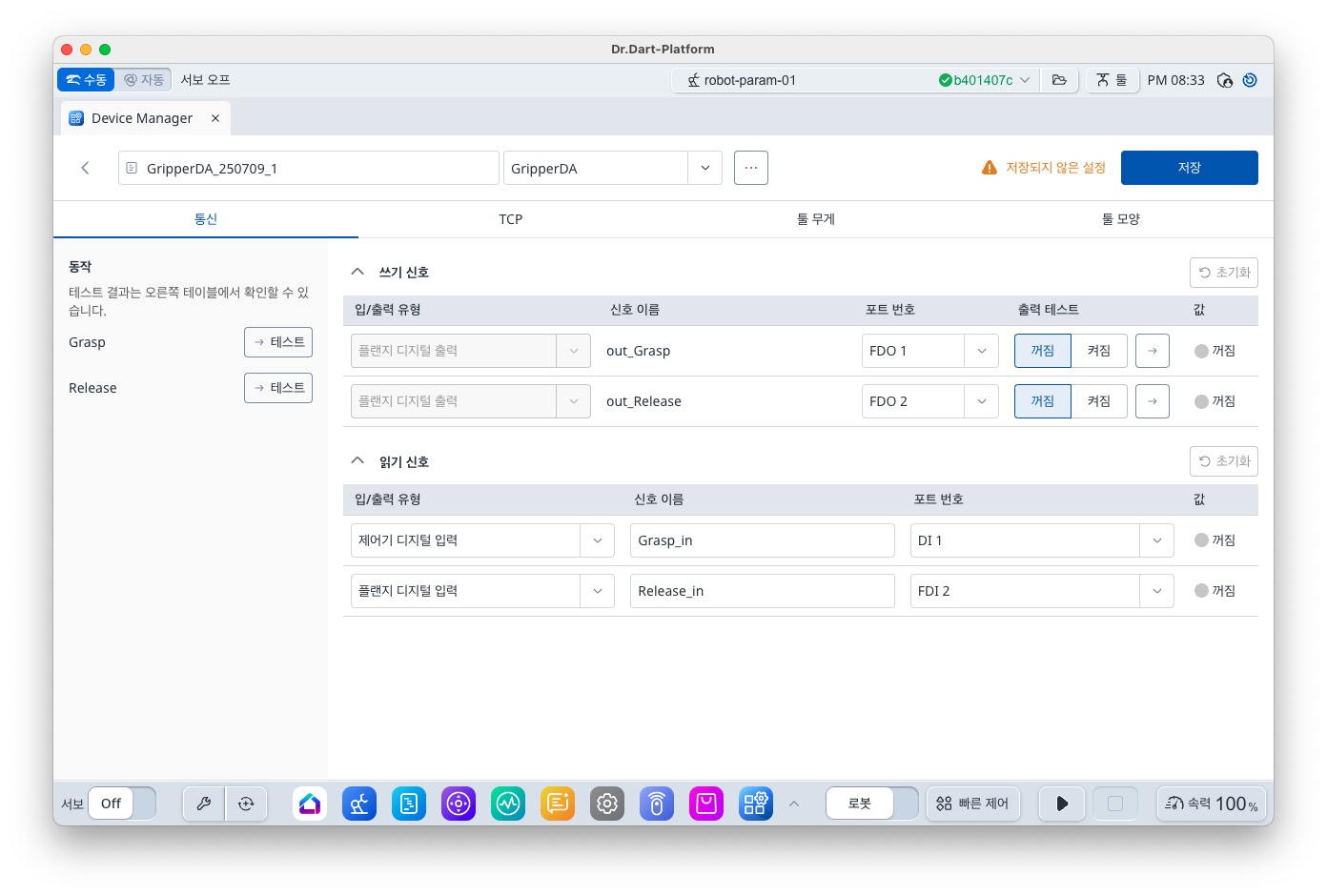
통신 패널
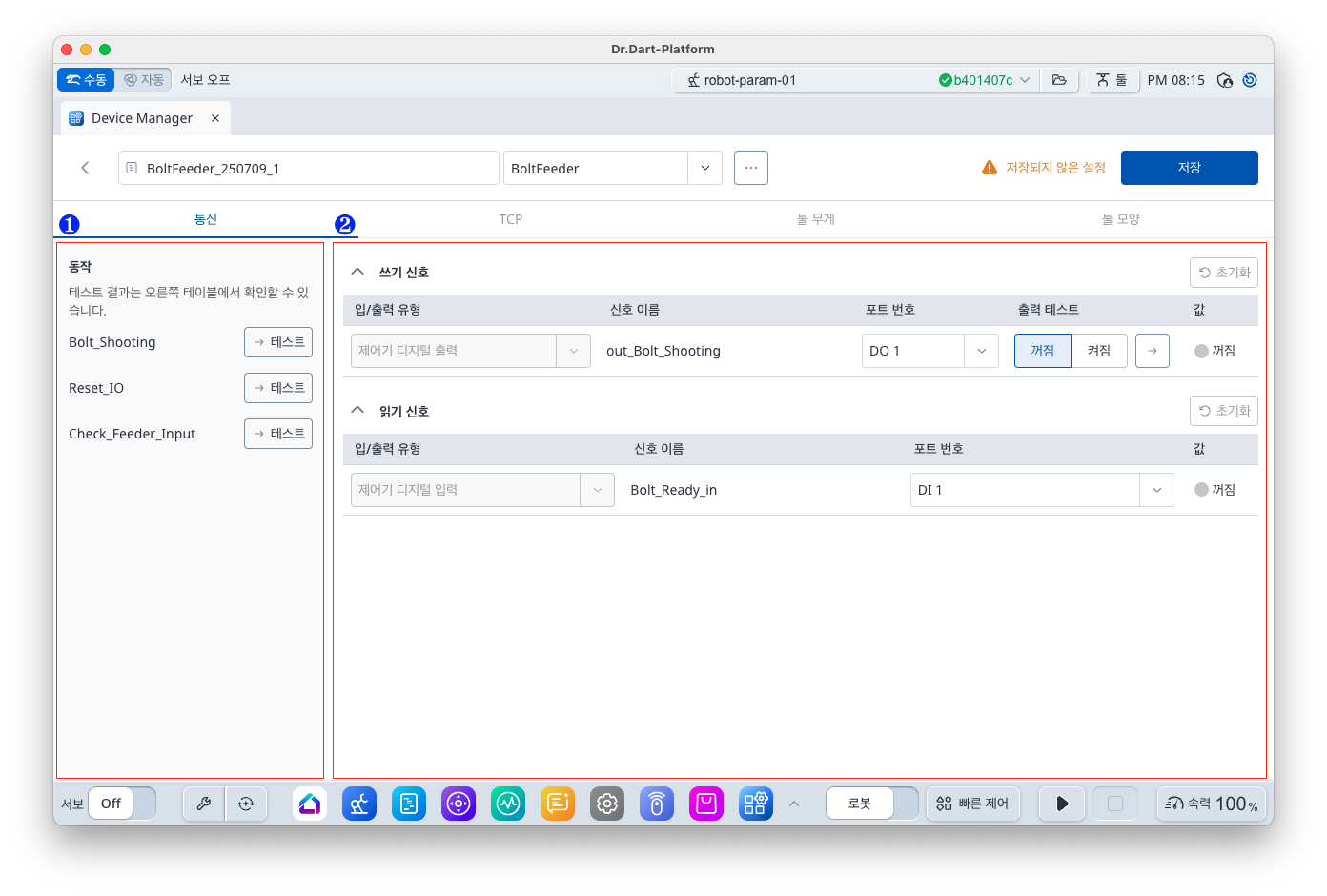
|
항목 |
기능 |
|
|---|---|---|
|
1 |
동작 목록 패널 |
선택된 디바이스에서 제공하는 동작 목록을 표시합니다. DRL 또는 Task 동작 중일 경우 [테스트] 버튼은 비활성화 됩니다. |
|
2 |
통신 설정 패널 |
디바이스 유형별 통신 설정 패널이 표시됩니다. 각 기기 유형별 상세 화면은 Basic Devices 모듈을 참고해주시기 바랍니다. |
-
TCP 패널
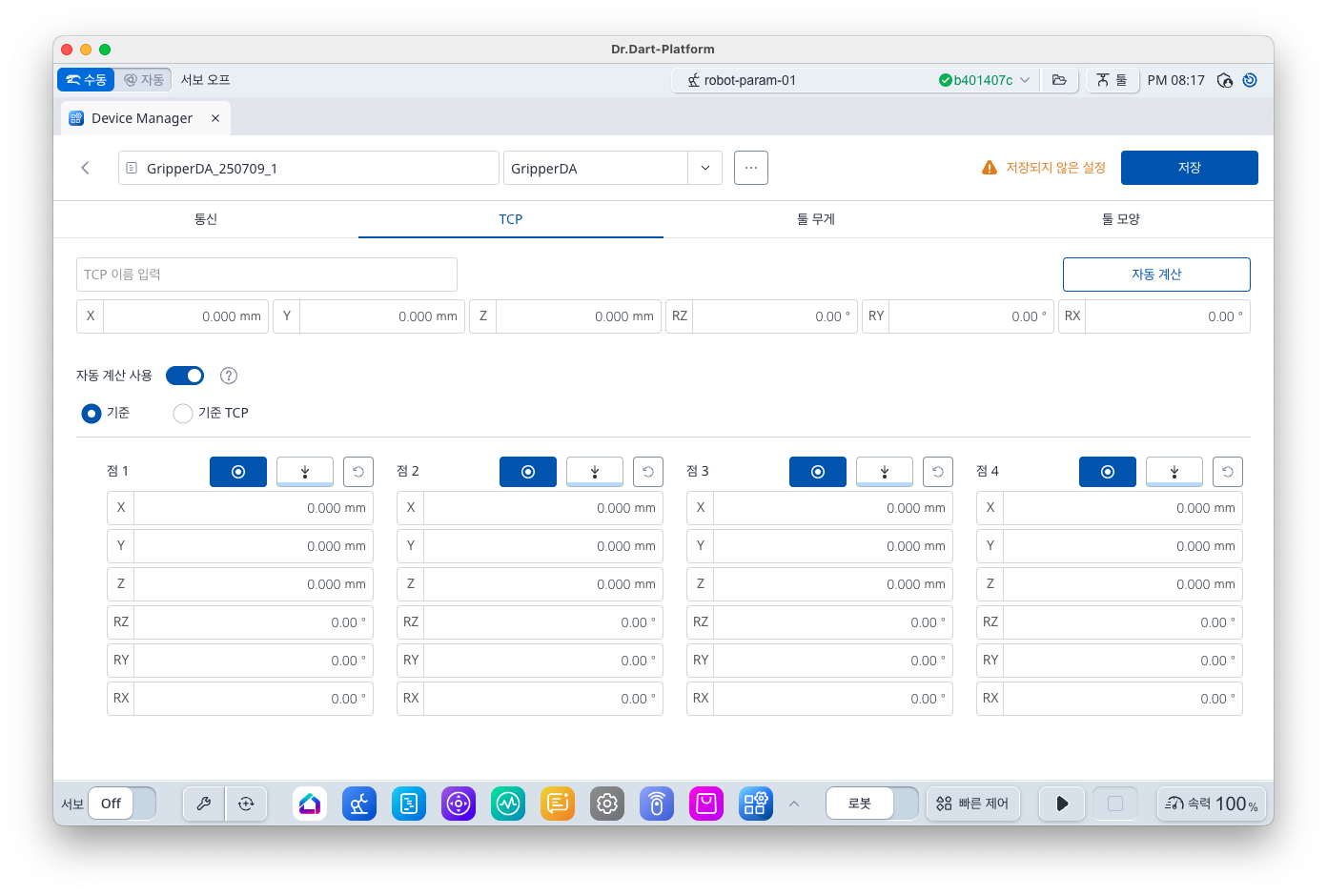
TCP 데이터를 설정할 수 있습니다.
TCP 이름이 비워져 있으면, 저장 시 로봇 파라미터 파일에 추가되지 않습니다.
-
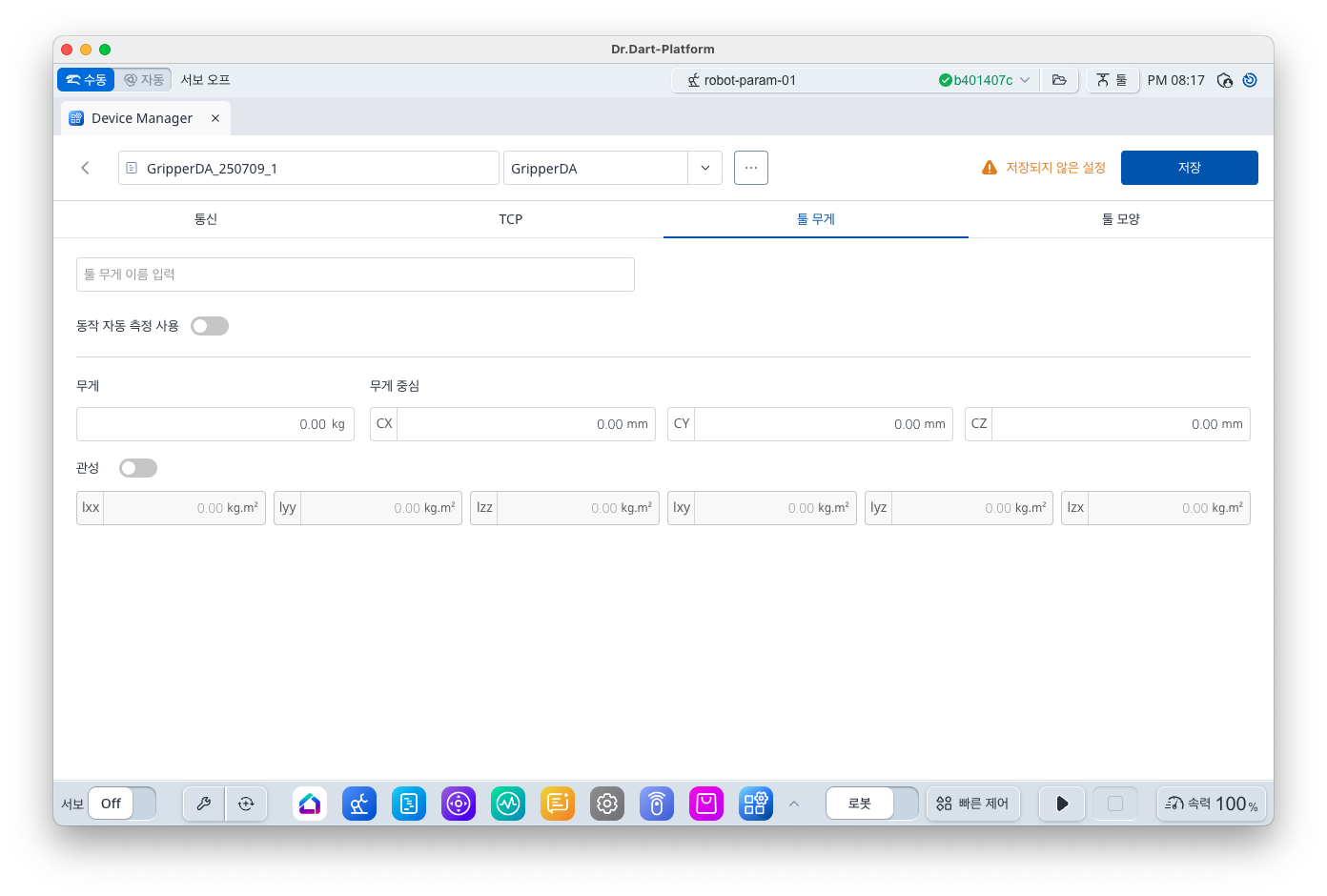
툴 무게 패널
툴 무게를 설정할 수 있습니다.
툴 무게 이름이 비워져 있으면, 저장 시 로봇 파라미터 파일에 추가되지 않습니다.
-
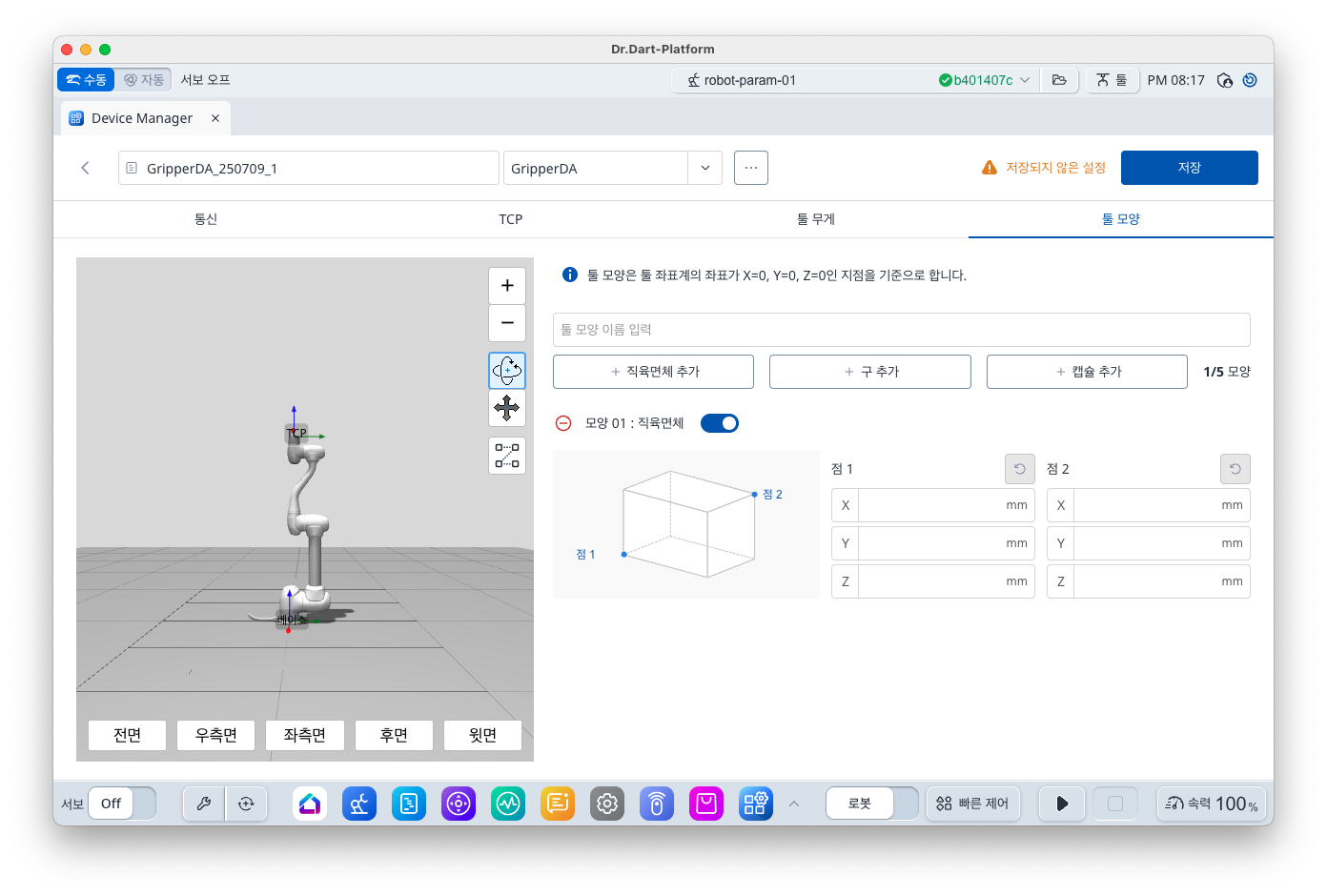
툴 모양 패널
툴 모양 을 설정할 수 있습니다.
툴 모양 이름이 비워져 있으면, 저장 시 로봇 파라미터 파일에 추가되지 않습니다.
2. 데이터 저장
[저장] 버튼은 아래의 조건을 만족할 때 활성화 됩니다.
-
데이터가 변경된 경우
-
TCP, 툴 무게, 툴 모양에 설정된 데이터 정보가 현재 로봇 파라미터 파일에 추가되어 있지 않는 경우
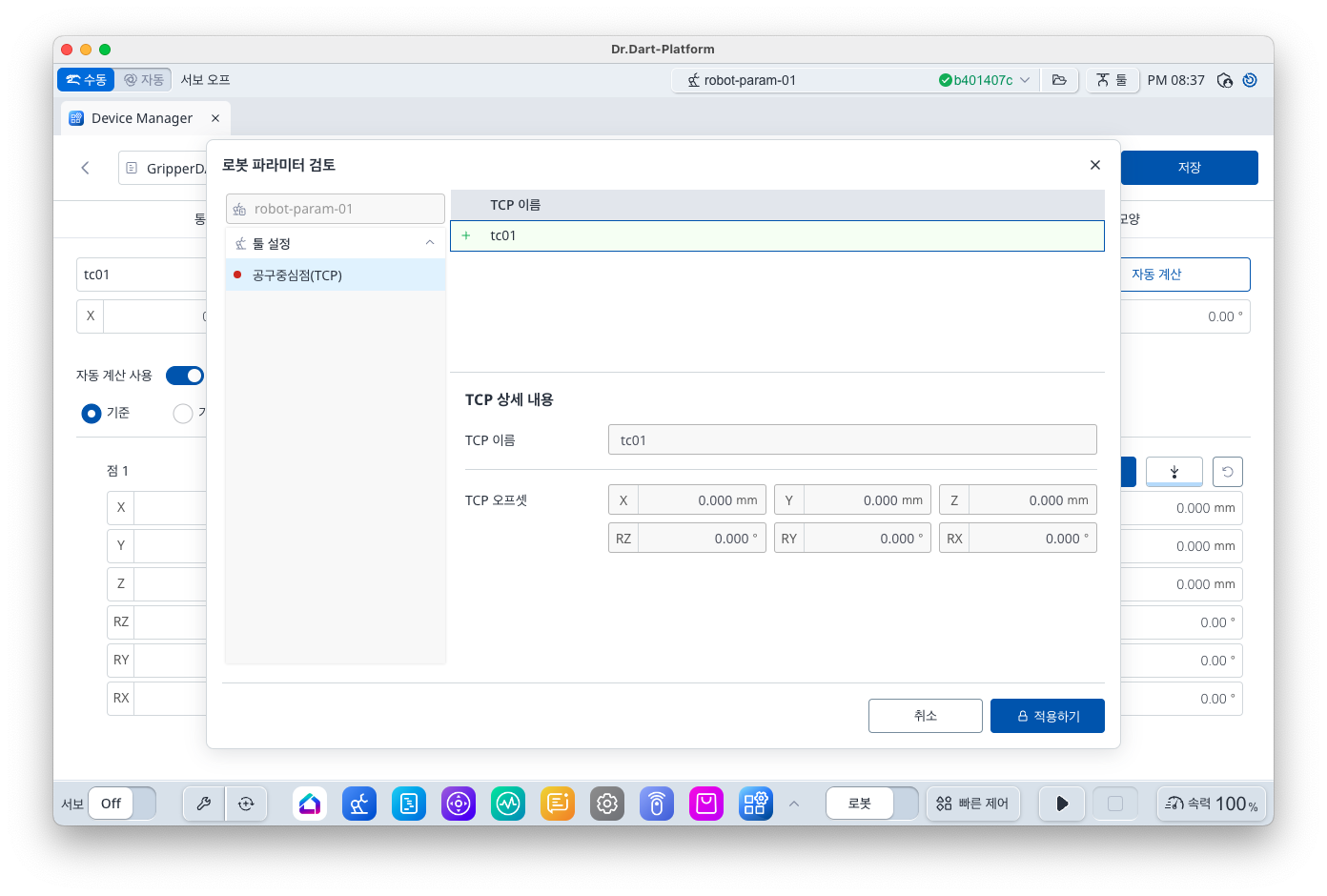
[저장] 버튼을 클릭 한 경우 아래 조건을 만족하면, [로봇 파라미터 검토] 다이얼로그가 표시됩니다.
-
Tool 데이터가 완벽히 입력되어 있고
-
현재 로봇 파라미터 파일에 추가되어 있지 않은 경우