
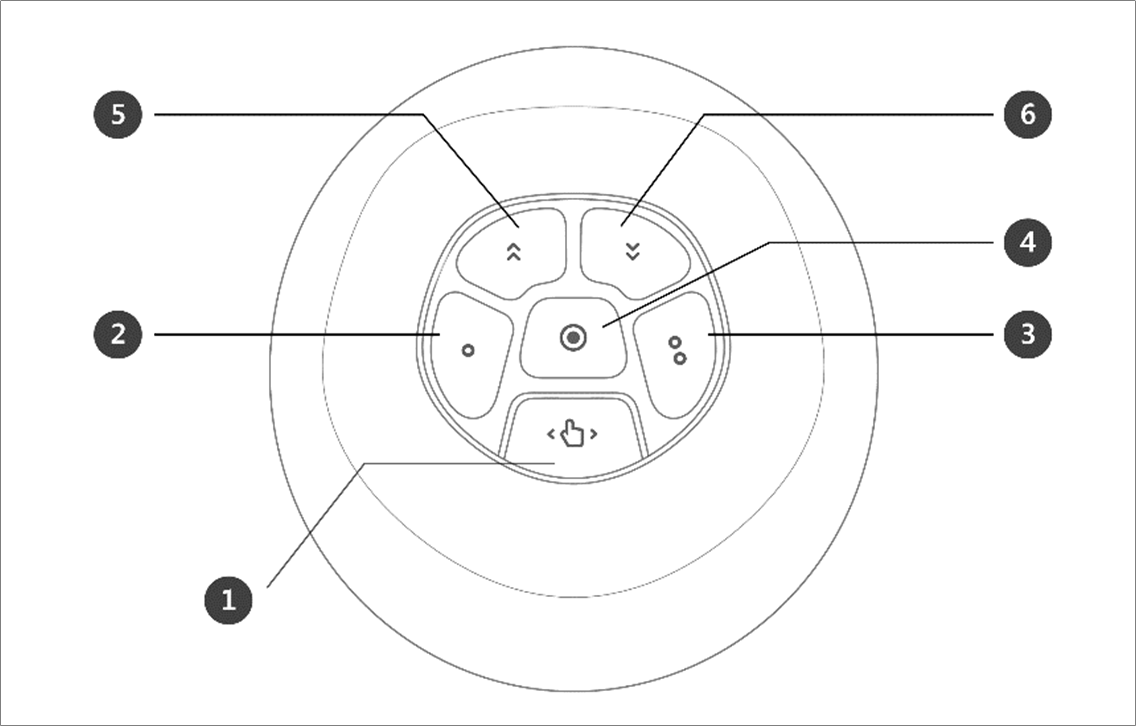
|
いいえ。 |
項目 |
概要 |
|---|---|---|
|
1 |
ハンドガイドボタン |
このボタンを使用して、ロボットのポーズを調整または変更することができる。 |
|
2,3 |
ユーザー設定ボタン |
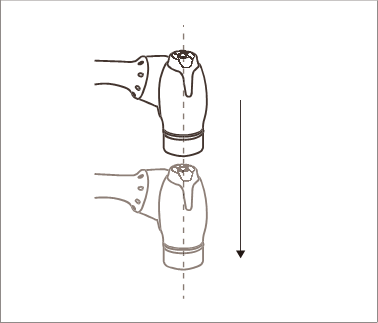
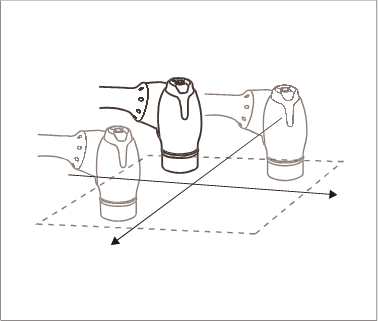
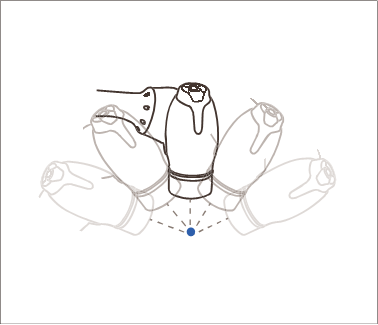
このボタンは、モードに対応するロック条件に応じてポーズを入力することでロボットのポーズを変更することができる。
|
|
4 |
[Save Pose]ボタン |
現在のロボットポーズを保存する。 |
|
5 |
ワン・ラインアップ |
画面に表示されているフォーカスを1行上に移動 |
|
6 |
1つ下のライン |
画面に表示されているフォーカスを1行下に移動 |
直接指導(手引き)
ハンドガイディングは、ロボットの端を手で保持して、ロボットを目的のポーズに押したり引いたりして、現在選択されている動作にポーズを適用するために使用される。
直接教育には2つの方法がある。
-
FreeDrive(フリードライブ):各ジョイントは、ユーザーが適用した力の方向に移動する
-
拘束された動作:ランダムな方向から力が適用された場合でも、ロボット端部が拘束された動作に設定された方向にのみ移動または回転する
FreeDrive
ボタン1を押すと、FreeDriveモードが有効になり、ロボットを自由に移動できる。各ジョイントは、ユーザーが適用した力の方向に移動する。ボタンを離すと、ロボットを手で動かすことはできない。
-
ダイレクトティーチング中に、ロボットLEDがシアンで点滅する。
-
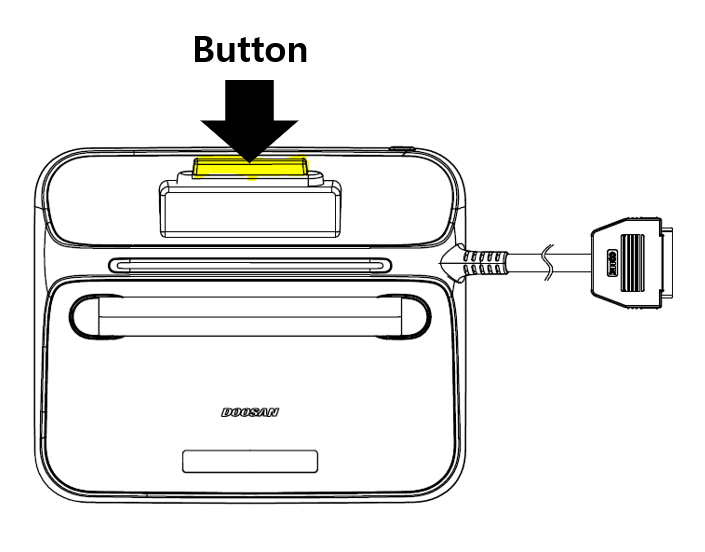
ティーチペンダントの背面にあるハンドガイドボタンを押すと、ボタン1を押すのと同じようにFreeDriveモードが起動し、ロボットを自由に動かすことができる。
拘束されたモーション
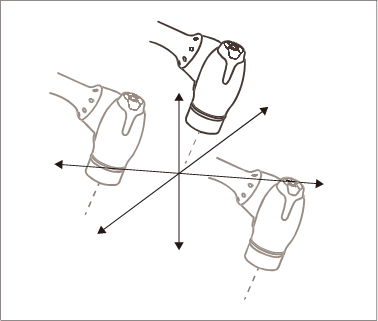
ボタン2とボタン3を押すと、ランダムな方向から力が加えられた場合でも、ロボット端部は拘束条件に一致する方向にのみ移動する。制約条件は、次の図の4つの条件のうちの2つで設定できる。Z軸拘束、平面固定拘束、サーフェス拘束、方向拘束
コックピットボタンの設定
メニュー
|
項目s |
概要 |
|
|---|---|---|
|
1 |
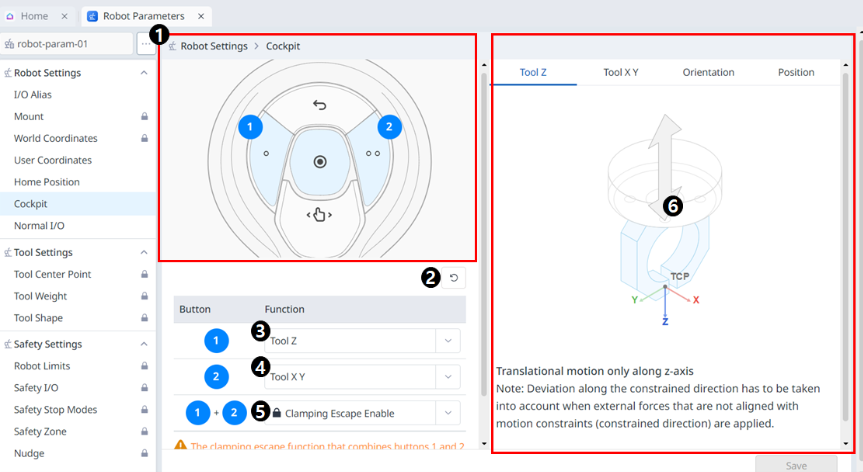
コックピットイメージ |
コックピット設定用の画像。 |
|
2 |
リセット |
このボタンを使用すると、設定された値を初期化することができる。 |
|
3 |
1ボタンの設定 |
ボタン1に設定する機能を選択できるセクション。 |
|
4 |
2ボタンの設定 |
ボタン2に設定する機能を選択できるセクション。 |
|
5 |
1+2ボタンの設定 |
ボタン1+2のクランプを有効にするかどうかを選択できるセクション。 |
|
6 |
ガイドの画像 |
コックピット設定項目のガイドイメージ。 |
コックピットボタンのステータスを取得する
ユーザーは、コックピットボタンが押されたか放されたかについての情報を得ることができる。
コックピットボタンを制御する機能を備えており、様々な用途に活用できる。
-
通信APIの「モニタリングデータ」はコックピットボタンに関する情報を提供する。
-
ロボットのコックピットボタンを押すか、その逆を押すと、DRL APIを介して検出できる。
-
DRL API: get_cockpit_input (プログラミングマニュアルを参照)
-
パラメータ:(int)インデックス
-
戻り値:(int) 1:押されている (ボタンが押されている)、 0:放す (ボタンが押されていない)
-