실제 물리적 장치가 연결되어 있지 않아도 가상 제어기를 사용하여 GPIO 와 모드버스IO 에 대해서 IO 시뮬레이션이 가능합니다. 이때 모드버스의 경우 모드버스 슬레이브(서버) 기능을 수행하며 TCP/IP 방식만을 지원합니다.
IO 시뮬레이터 사용하기
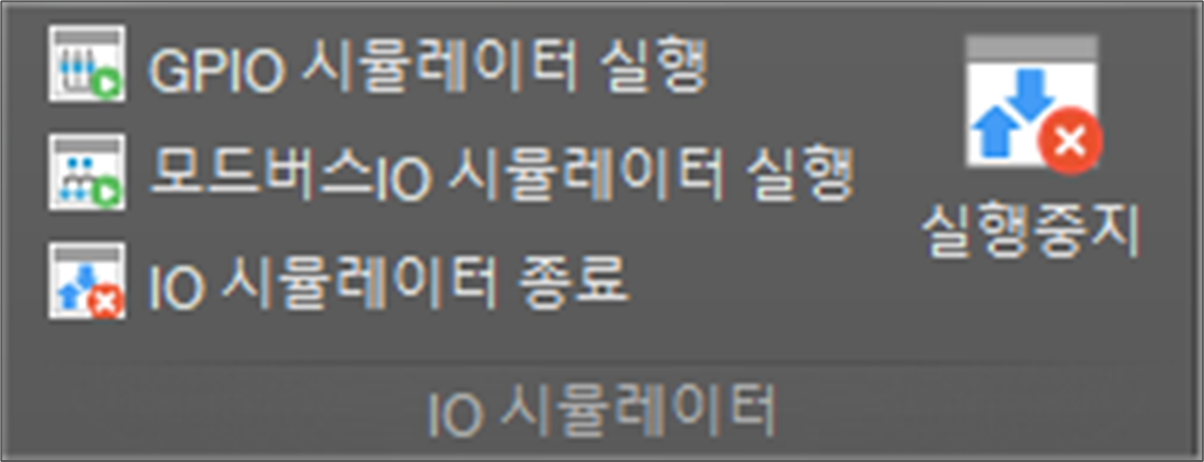
가상 제어기가 연결된 상태에서 홈 -> IO 시뮬레이터 그룹의 GPIO 시뮬레이터 실행 또는 모드버스 IO 시뮬레이터 실행 버튼을 클릭하여 시뮬레이터 창을 오픈하여 IO 시뮬레이터 기능을 사용할 수 있습니다.
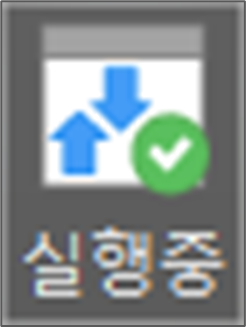
가상 제어기가 연결된 상태에서 시뮬레이터 창을 오픈하면 하기와 같이 우측의 IO 시뮬레이터 실행 상태 아이콘이 실행 중으로 변경됩니다.
IO시뮬레이터 종료 버튼을 클릭하면 시뮬레이터 창이 닫히며 시뮬레이션 동작이 종료됩니다.
GPIO 시뮬레이션
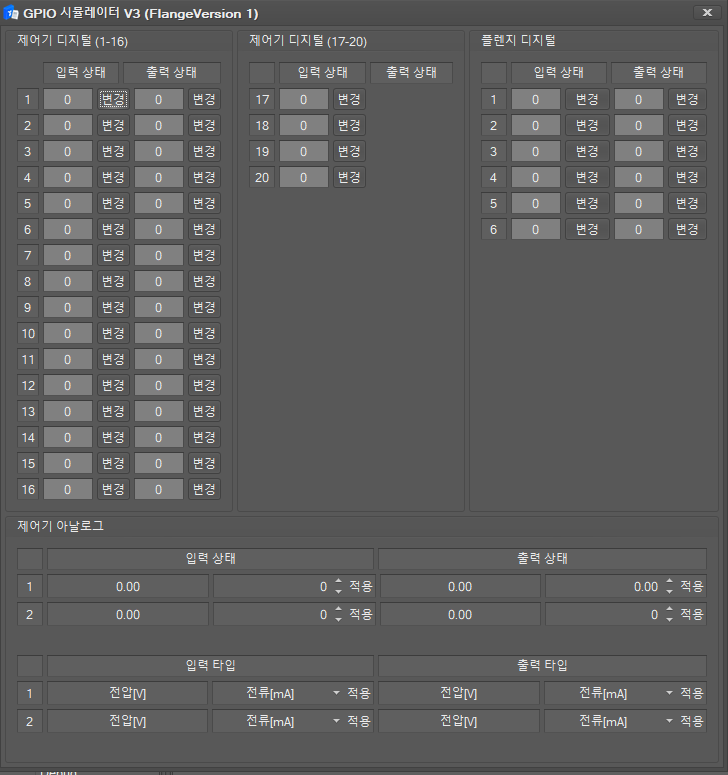
GPIO 시뮬레이터 실행 버튼을 클릭하면 하기와 같은 시뮬레이터 창이 오픈 됩니다.
-
Flange Version 1
-
Flange Version 2 (A Series)
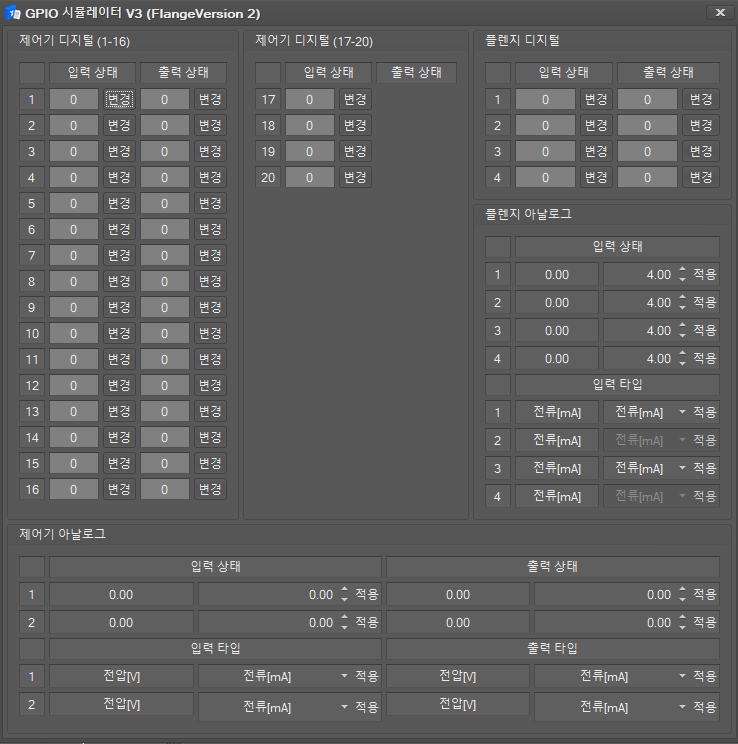
제어기와 플렌지의 디지털 입출력 상태가 표시됩니다.
-
신호 값이 1(true)이면 상태 필드가 녹색 계열로 표시됩니다.
-
신호 값이 0(false)이면 상태 필드가 회색 계열로 표시됩니다.
-
신호 값을 변경하려면 적용 버튼을 클릭합니다.
제어기와 플렌지의 아날로그 입출력 상태와 입출력 타입이 표시됩니다.
-
신호 값을 입력하고 적용 버튼을 누르면 해당 값으로 설정됩니다.
-
입출력 타입을 선택하고 적용 버튼을 누르면 해당 값으로 설정됩니다.
-
타입에는 전류와 전압이 있습니다.
-
전압 타입으로 설정되면 신호 값의 범위는 0~10으로 제한됩니다.
-
전류 타입으로 설정되면 신호 값의 범위는 4~20으로 제한됩니다.
모드버스 IO 시뮬레이션
모드버스 IO 시뮬레이터 실행 버튼을 클릭하면 하기와 같은 시뮬레이터 창이 오픈 됩니다.
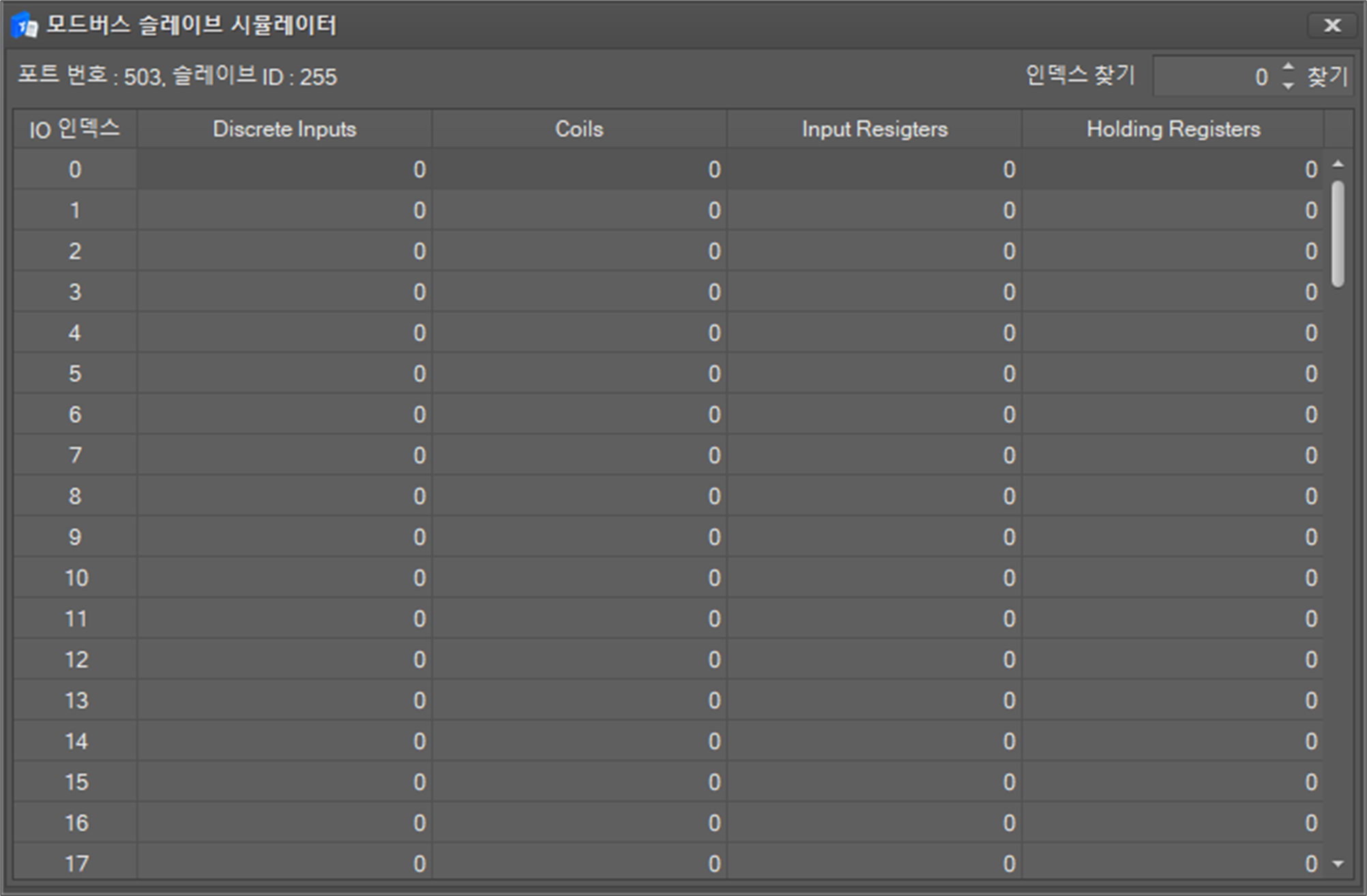
이때 주의할 점은 2개 이상의 DART-Studio 실행 시 최초 1개의 DART-Studio 상에서만 모드버스 IO 시뮬레이터 기능 사용이 가능하며 이후 실행되는 DART-Studio 상에서는 사용이 불가하며 하며 하기와 같은 로그 메시지가 하단의 로그 창이 출력됩니다.

사용 방법은 다음과 같습니다.
-
로봇 환경 설정에서 시뮬레이션을 하기위한 모드버스 IO 를 추가합니다. 모드버스 IO 추가 방법은 모드버스 IO 를 참조하기 바랍니다. 이때 TCP 장치만이 지원됩니다.
-
모드버스 IO 추가 시 TCP 장치로 추가하고, IP 주소는 0.0.1(또는 DART-Studio 실행 PC IP), 포트번호 503, 슬레이브ID 는 255, 그리고 원하는 IO 타입과 인덱스(0~100), 그리고 초기 값을 설정합니다. Multiple Holding Register, Multiple Coil 의 경우 인덱스 및 초기값 대신 IO 시작 인덱스와 개수를 설정합니다. 설정 후 확정 버튼 클릭 (아이템 적용) 하여 가상 제어기 상에 반영합니다. 이때 가상제어기가 아닌 실제 제어기 상에 적용한 모드버스 IO 에 대해서도 시뮬레이션이 가능하며 이때 설정은 실제 제어기 IP 를 사용하여 모드버스 IO 를 추가하도록 합니다. 다른 설정은 동일합니다.
-
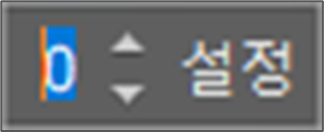
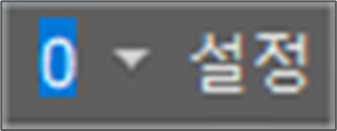
추가한 모드버스 IO 에 해당하는 IO 타입 컬럼 상에서 설정한 IO 인덱스 상의 셀 상의 값을 변경한 후 하기와 같이 설정 버튼을 클릭하면 변경한 값이 반영됩니다. 이때, 설정 범위는 Discrete Inputs, Colis 는 0 ~ 1, Input Registers , Holding Registers 는 0 ~ 65535 입니다. 이때 Discrete Inputs, Colis 의 경우 combo box 형태의 input 창에서 0 또는 1을 선택하거나 혹은 input 창 클릭 후 입력 가능한 상태에서 0 또는 1을 직접 key in 하여 입력할 수다. 또한 입력 창 더블 클릭 시 토글 형태로 0 또는 1을 설정할 수도 있습니다.
-
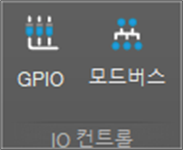
또한 아래 그림과 같이 컨트롤 -> IO컨트롤 -> 모드버스 버튼 클릭하여 팝업되는 모드버스 IO 설정 창 상에서 설정한 모드버스 IO 중 설정이 가능한 값을 변경하면 역시 모드버스 슬레이브 시뮬레이터 창의 해당 셀 상에 변경된 값이 반영되어 모니터링 가능합니다.
-
우측 상단의 인덱스 찾기의 인덱스 입력 창 상에 찾기를 원하는 인덱스 값(0~100)을 입력 후 찾기 버튼을 클릭하며 해당 행으로 포커스가 이동하여 선택됩니다.

-
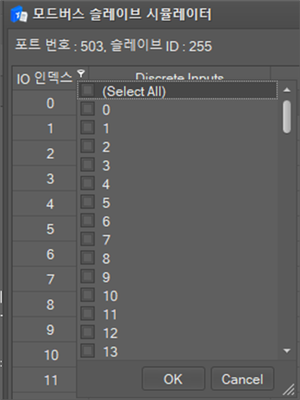
Index 컬럼 헤더 상에 마우스 커서 이동 시 아래 그림과 같이 필터링 옵션이 나타납니다.. 사용자가 표시를 원하는 항목만 체크 박스 선택 시, 해당 항목만이 필터링 되어 그리드 상에 표시됩니다.