
Wiederherstellungsmodul: Wenn ein Fehler bei einer anhaltenden Sicherheitsverletzung auftritt oder ein Roboter für den Transport gepackt werden muss, kann der Benutzer den Sicherheitswiederherstellungsmodus verwenden, um die Position und den Winkel des Roboters zu konfigurieren.

Um auf das Recovery-Modul zuzugreifen, tippen Sie auf die Schaltfläche Recovery (Wiederherstellung) unten.
-
Software-Wiederherstellung: Wenn im Status Servo aus eine Sicherheitsverletzung auftritt, die durch positionsbezogene Sicherheitsverletzungen verursacht wurde, z. B. wenn der Roboter den Betriebsbereich verlässt oder verbotene Bereiche verletzt, oder wenn kontinuierlich Kraft angewendet wird, wenn der Roboter aufgrund einer Kollision mit einem festen Objekt gestoppt wird, kann Servo ON oder Jog nicht gesetzt werden, selbst wenn versucht wird, den Roboter mit dem Befehl Jog oder Programm auf den normalen Zustand zurückzusetzen. In solchen Fällen wird der Software-Wiederherstellungsmodus verwendet, um den Roboter auf den Normalzustand zurückzusetzen.
-
Verpackungsmodus: Für das Verpacken und Transportieren des Roboters kann der Roboter auf vordefinierte Werte (die über den normalen Betriebswinkel hinausgehen) für den Transport eingestellt werden.
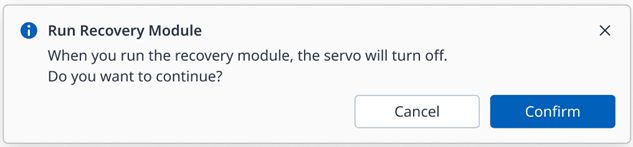
Wenn das Servo beim Starten des Wiederherstellungsmoduls aktiviert ist, wird das folgende Popup-Fenster angezeigt, und das Servo wird automatisch ausgeschaltet.
Verwenden Des Software-Wiederherstellungsmodus
Software-Wiederherstellungsmodus
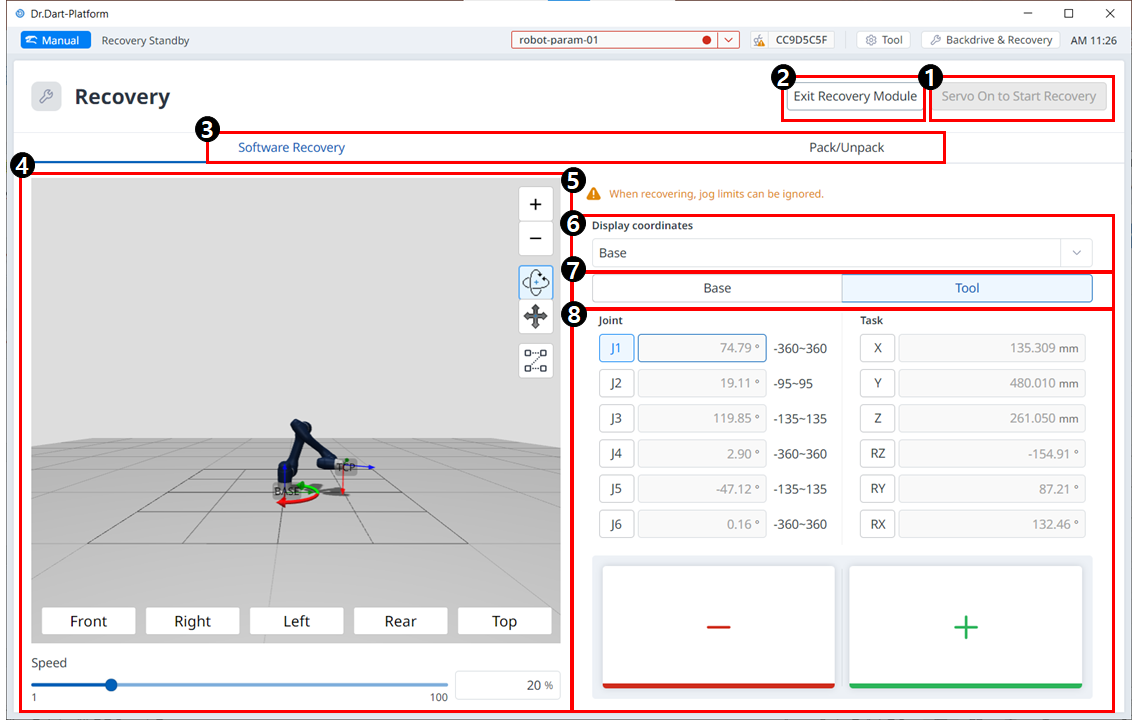
Menü
|
Artikel |
Beschreibung |
|
|---|---|---|
|
1 |
Servo ein, um Recovery zu starten |
Dies ist eine Schaltfläche, mit der das Servo vor dem Wechsel in den Wiederherstellungsmodus aktiviert werden kann. |
|
2 |
Wiederherstellung Beenden |
Mit dieser Schaltfläche können Sie das Wiederherstellungsmodul beenden. |
|
3 |
Kopfzeile |
In diesem Abschnitt können Sie entweder den Software-Wiederherstellungsmodus oder den Pack-/Entpackungsmodus auswählen. |
|
4 |
3D-Simulation |
In diesem Bereich können Sie eine Vorschau einer 3D-Simulation der eingestellten Werte anzeigen. |
|
5 |
Warnmeldung |
Dies erklärt die Vorsichtsmaßnahmen. |
|
6 |
Koordinaten Anzeigen |
Hier können Sie die Koordinate basierend auf Basis oder Welt festlegen. |
|
7 |
Basis-/Werkzeug-Taste |
Hier können Sie den Wert basierend auf Basis oder Werkzeug festlegen. |
|
8 |
Joint/Task |
In diesem Abschnitt können Sie die gewünschten Werte eingeben, um den Roboter zu bewegen. |
Gehen Sie folgendermaßen vor, um den Software-Wiederherstellungsmodus zu verwenden:
-
Tippen Sie im Kopfzeilenbereich auf das Menü „Wiederherstellung“. Der Bildschirm Software Recovery (Software-Wiederherstellung) wird automatisch im Fenster Recovery (Wiederherstellung) angezeigt.
-
Tippen Sie auf die einzelnen Verbindungsschaltflächen rechts im Bildschirm Software Recovery (Softwarewiederherstellung), und verwenden Sie
-
Definitionen der Tasten im Cockpit finden Sie unter Cockpit
-
Änderungen an der Einstellung werden in Echtzeit im Simulationsfenster auf der linken Seite angezeigt.
-
-
Wenn die Einstellung abgeschlossen ist, tippen Sie auf die Schaltfläche X oben links, um das Fenster zu schließen.
Vorsicht
Der Software-Reparaturmodus ist nicht verfügbar, wenn die Winkelbegrenzung der Verbindung um 3 Grad überschritten wird.
Verwenden Von Pack/Unpack
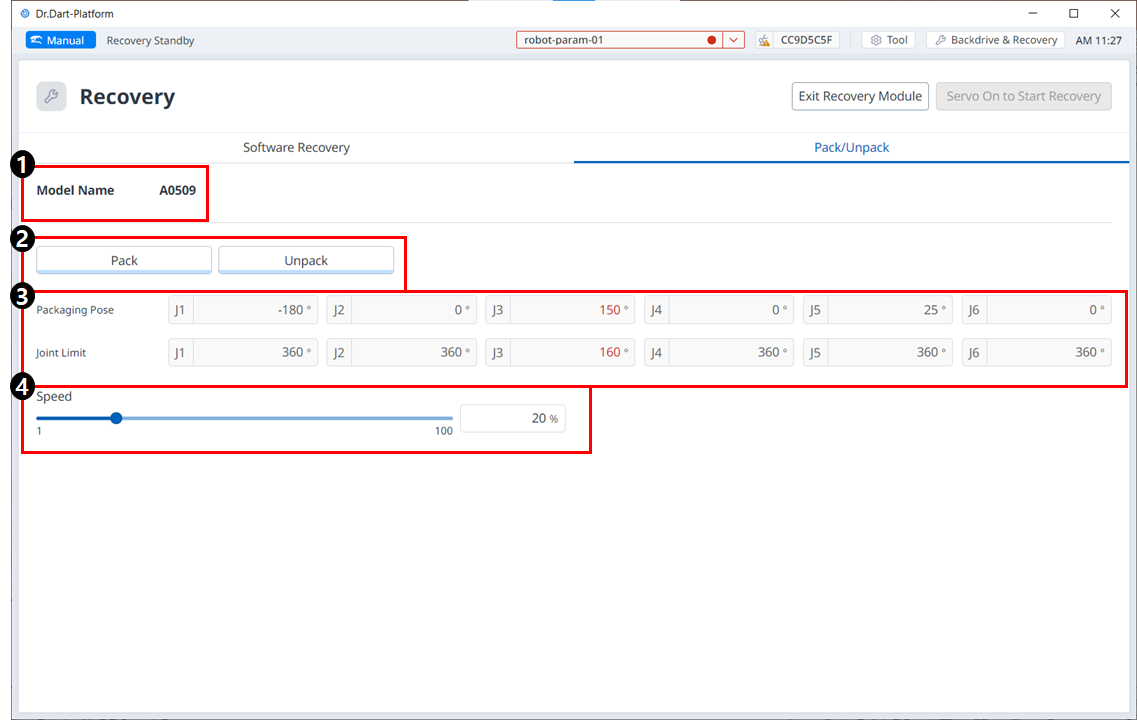
Menü
|
Artikel |
Beschreibung |
|
|---|---|---|
|
1 |
Modellname |
Der Name des verbundenen Robotermodells wird angezeigt. |
|
2 |
Packen/Auspacken |
Es kann entweder „Pack“ oder „Unpack“ (Entpacken) ausgewählt werden. |
|
3 |
Begrenzung der Packstellung/Gelenke |
Die Grenzwerte für die Position und die Gelenke werden angezeigt. |
|
4 |
Geschwindigkeitsverhältnis |
Die Geschwindigkeit des ein- oder Auspackmodus kann über einen Schieberegler oder eine Eingabe eingestellt werden. |
Gehen Sie wie folgt vor, um den Paketmodus zu konfigurieren:
-
Tippen Sie im Kopfzeilenbereich auf das Menü Wiederherstellung.

-
Wählen Sie die Registerkarte Packaging Mode (Verpackungsmodus) aus.

-
Tippen Sie auf die Schaltfläche Servo ein, um die Wiederherstellung zu starten, um den Paketmodus zu aktivieren.

-
Der Roboter bewegt sich automatisch in die eingestellte Verpackungsposition.
-
Mit der Schaltfläche Pack (Nachpacken) können Sie den Roboter in die Position Pack (Nachpacken) und mit der Schaltfläche Unpack (Auspacken) können Sie den Roboter in die Standard-Ausgangsposition versetzen.
-