
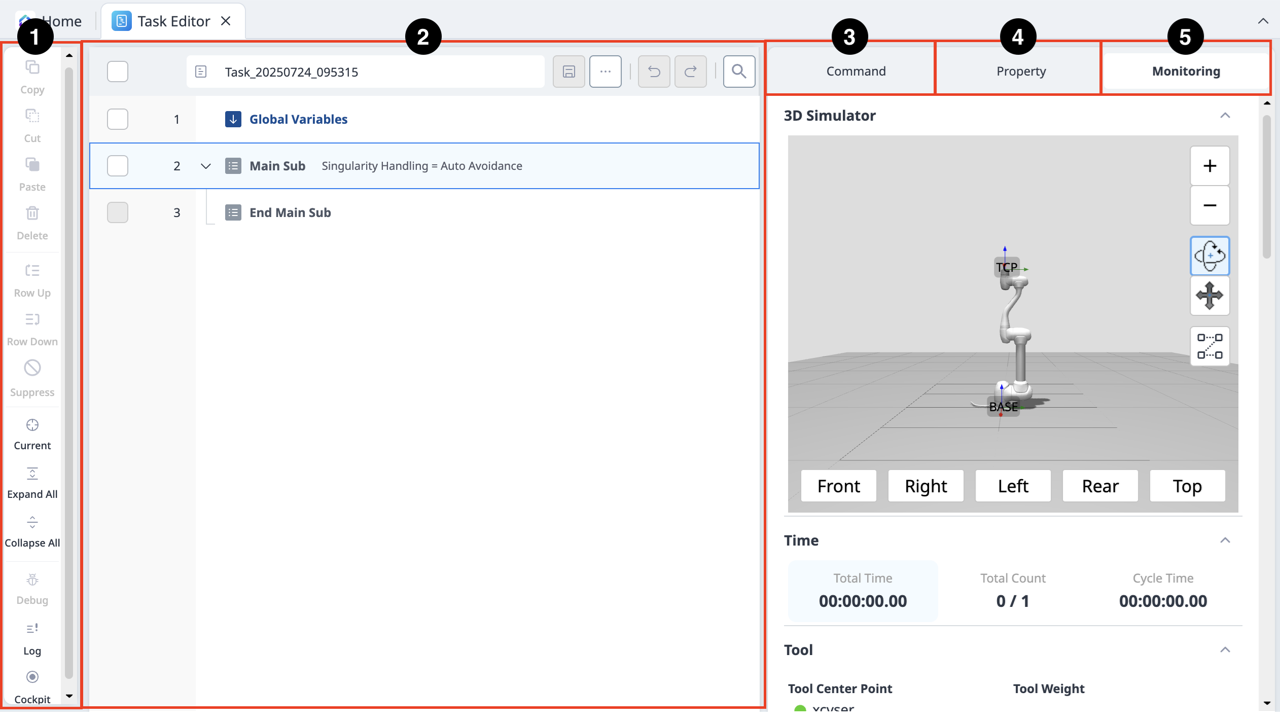
Menü
|
Artikel |
Beschreibung |
|
|---|---|---|
|
1 |
Edit Command Tool (CTR) (Befehl bearbeiten) |
|
|
2 |
Aufgabenliste |
Zeigt die Aufgabenreihenfolge und eine Liste der Befehle an, die auf der Registerkarte Befehl hinzugefügt wurden. Sobald die Aufgabe erstellt wurde, werden die Befehle Globale Variablen, Haupt-Unterelement und Haupt-Unterelement beenden automatisch hinzugefügt. Die Liste enthält die folgenden Funktionen:
|
|
3 |
Befehl |
Zeigt eine Liste von Befehlen an, die zur Aufgabenliste hinzugefügt werden sollen. Sobald ein Befehl ausgewählt wurde, wird er der Aufgabenliste hinzugefügt. |
|
4 |
Eigenschaft |
In diesem Abschnitt können Sie die Einstellungen von Befehlen anzeigen und ändern, die der Aufgabenliste hinzugefügt wurden. |
|
5 |
Überwachung |
In diesem Abschnitt können Sie die zur Aufgabenliste hinzugefügten Befehle simulieren und weiter konfigurieren. |
„Mehr anzeigen“ ist wie folgt organisiert:
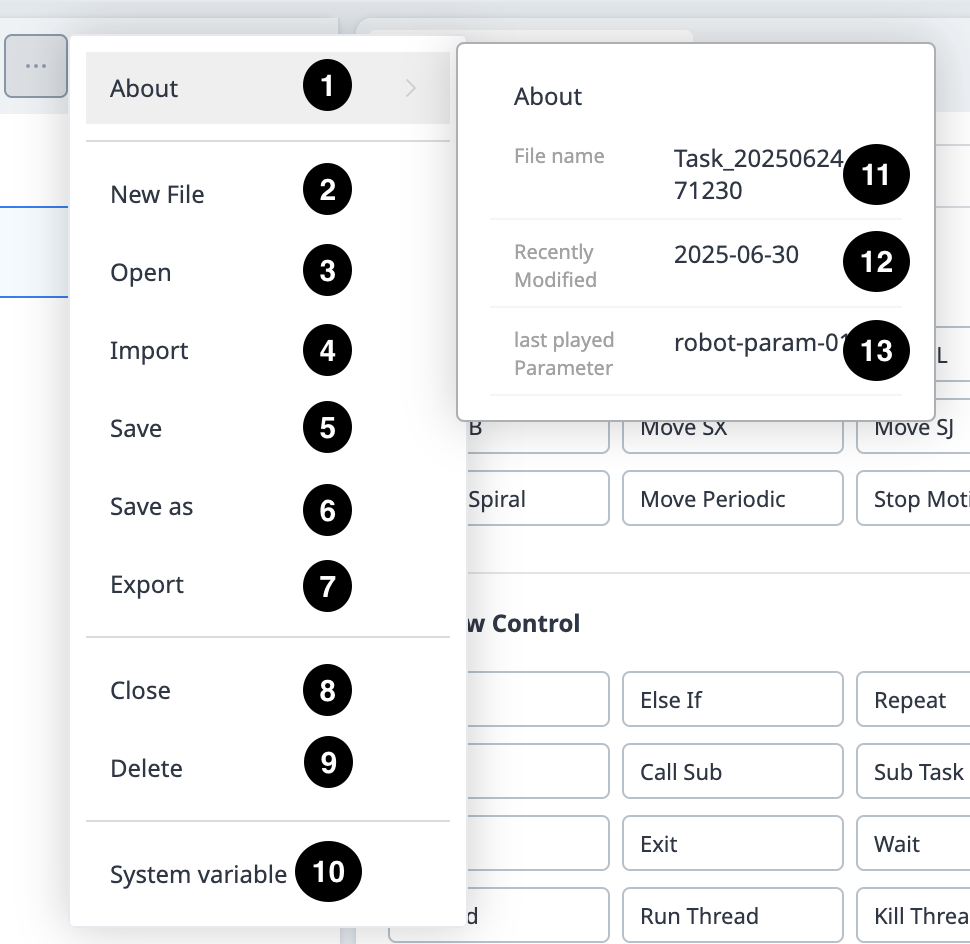
Menü
|
Artikel |
Beschreibung |
|
|---|---|---|
|
1 |
Info |
Enthält weitere Informationen über die Aufgabe. |
|
2 |
Neue Datei |
Erstellt eine neue Datei. |
|
3 |
Öffnen |
Öffnet eine Aufgabe, die bereits vorhanden ist. |
|
4 |
Importieren |
Aufgabendatei aus externer Quelle importieren. |
|
5 |
Speichern |
Speichert die aktuelle Aufgabe. |
|
6 |
Speichern unter |
Speichert die aktuelle Aufgabe unter einem anderen Namen. |
|
7 |
Exportieren |
Exportiert die aktuelle Aufgabe. |
|
8 |
Schließen |
Schließt die Aufgabe. |
|
9 |
Löschen |
Sie können eine Aufgabe löschen. |
|
10 |
Systemvariable |
Legt Systemvariablen fest. Sie können Systemvariablen im Programm deklarieren und verwenden, wie z. B. Position, Geschwindigkeit und Status des Roboters. Auf diese Variablen kann über das Format
Sie können die Reihenfolge der Variablen durch Ziehen ändern. 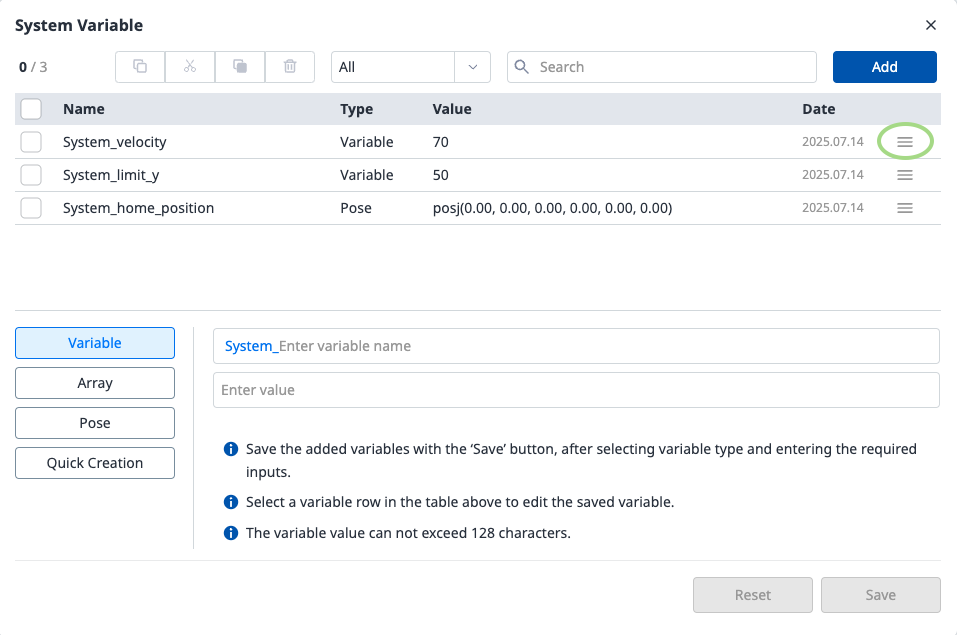
Sie können die Sortierreihenfolge ändern, indem Sie in der Tabelle auf Spaltenüberschriften (Name, Datum) klicken. 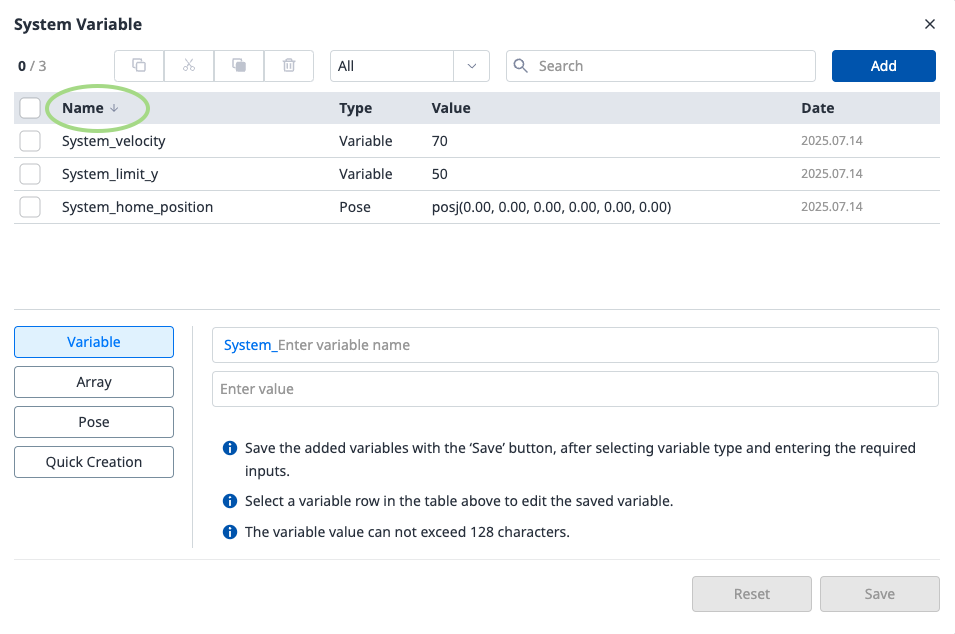
|
|
11 |
Info_Dateiname |
Hier wird der Dateiname angezeigt. |
|
12 |
Info_Kürzlich Geändert |
Hier wird das Datum der letzten Änderung angezeigt. |
|
13 |
Info_zuletzt abgespielter Parameter |
Hier wird der zuletzt ausgeführte Parameter angezeigt. |
Hinweis
-
Globale Variablen: Die globale Variable und die globale Pose des Aufgabenprogramms können auf der Registerkarte Eigenschaften der globalen Variablen eingegeben werden. Vordefinierte globale Variablen und globale Posen können im Eigenschaftsbildschirm des Befehls verwendet werden, der der Aufgabenliste hinzugefügt wurde.
-
Haupt-Sub, Ende Haupt-Sub: Die von Ihnen ausgewählten Befehle werden unten im Haupt-Unterelement hinzugefügt und in der Reihenfolge von oben nach unten ausgeführt, von den Befehlen unten im Haupt-Unterelement bis zu den Befehlen oben im Haupt-Unterelement Ende.
-
Wenn die Überwachung mit einer Variablen durchgeführt wird, die auf der Registerkarte Variable registriert ist, kann die Häufigkeit der Wertänderung zu schnell sein, um den Wert auf dem Bildschirm anzuzeigen.
-
Systemvariablen können ab Softwareversion V2.8 ohne Begrenzung der Anzahl registriert werden.
-
Wenn zu viele Systemvariablen registriert sind, kann es zu langen Ladezeiten für die Task-Ausführung kommen.
-
Übermäßige Verwendung von TP_LOG- oder SET-Befehlen innerhalb von Loops kann zu einer CPU-Überlastung führen.