
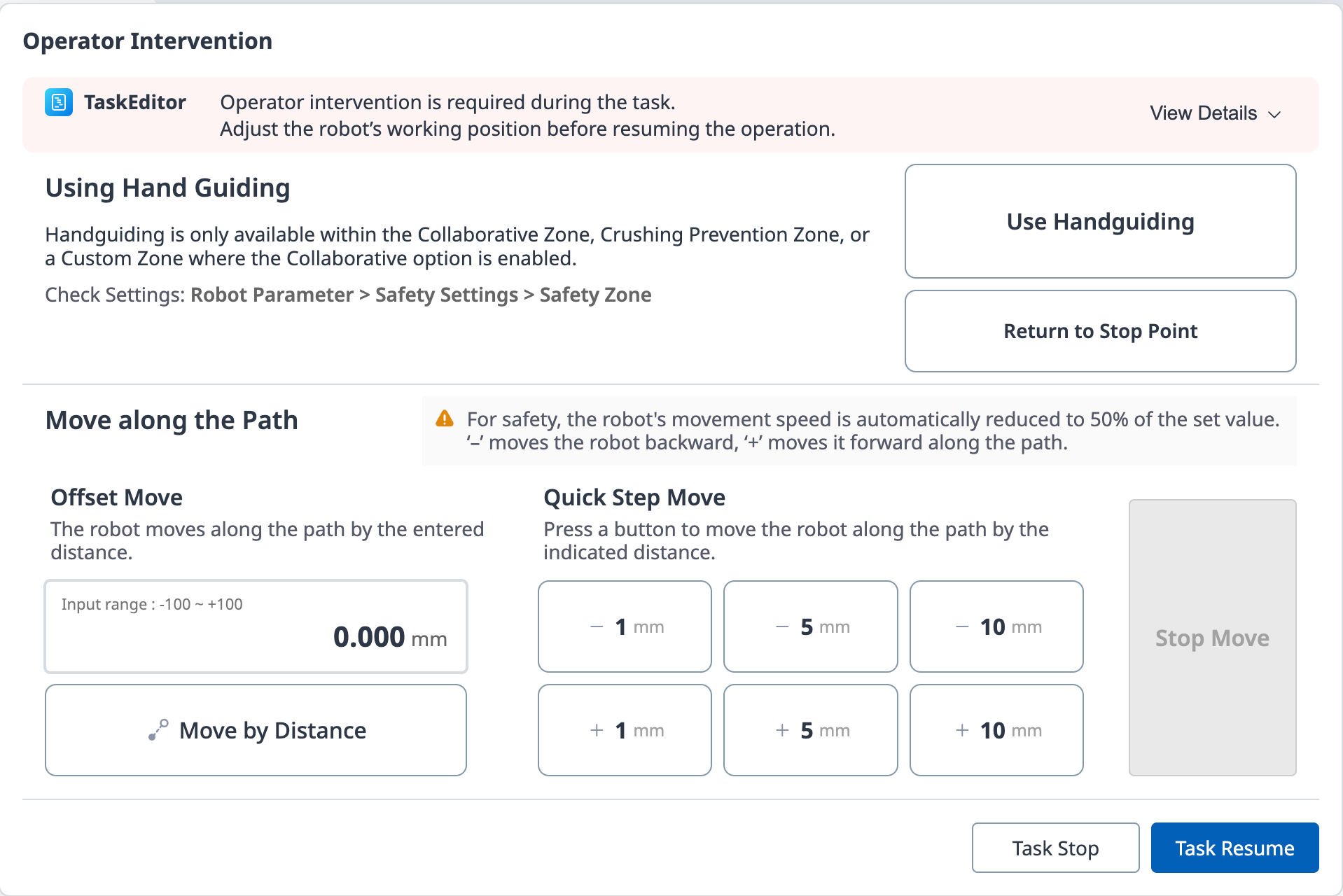
Wenn ein Problem auftritt, während der Roboter in Betrieb ist oder ein Benutzer einen Befehl ausgibt, stoppt der Roboter den Betrieb und zeigt eine Popup-Meldung an, mit der der Fahrer eingreifen und die Situation beheben kann. Nachdem der Benutzer das Problem gelöst hat, wird die Aufgabe in der Programmzeile fortgesetzt, in der das Problem aufgetreten ist.
Hinweis
-
Um die Funktion „Mitarbeitereingriff“ verwenden zu können, müssen Sie eine der folgenden Einstellungen vornehmen.
-
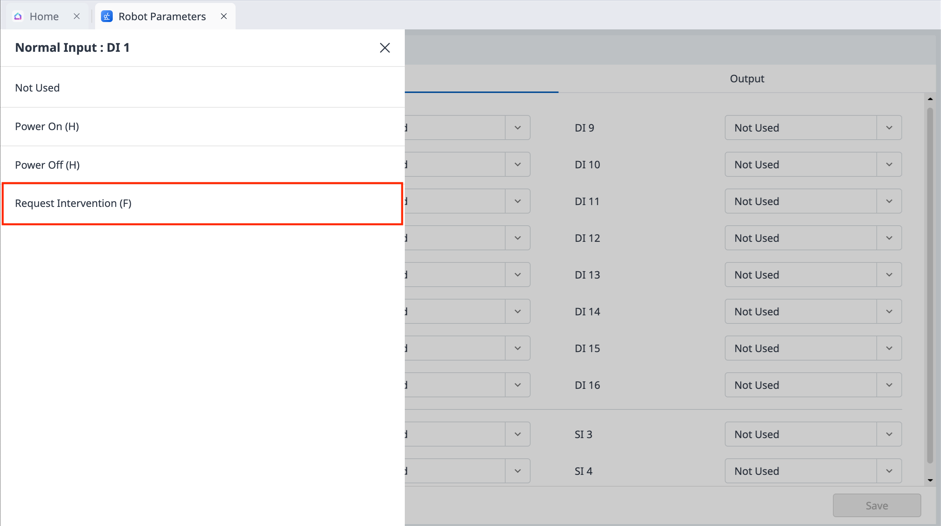
Modul Roboterparameter – normale E/A – Eingang – Eingreifen anfordern (F)
-
Klassisches Schweißmodul – Einstellung für analoges Schweißen – Kommunikationseinstellung – Eingang
(wenn eines der folgenden Signale [Lichtbogen aktiv/Gas aus/Draht Stick/Maschinenfehler] aktiviert ist.)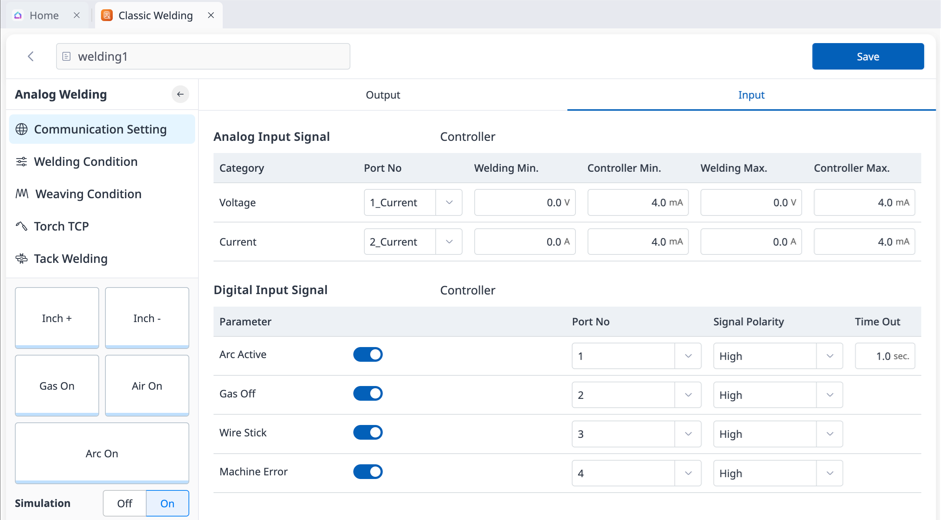
-
-
Die Schaltfläche „entlang des Pfads bewegen“ und die Schaltfläche „Schritt verschieben (-10,-5,-1,+1,+5,+10)“ führen die gleiche Aktion aus. Erstere bewegt sich jedoch von der Referenzposition durch einen manuell eingegebenen Offset vor oder zurück, während letztere einen Punkt durch einen voreingestellten Step Offset vor oder zurück anvisiert. Nach Abschluss einer Aktion mit den obigen Schaltflächen wird durch Drücken einer zusätzlichen Taste die aktuelle Position um den Offset verschoben.
-
Die Schaltfläche „Handführung verwenden“ wird nur aktiviert, wenn ein Bereich für die Zusammenarbeit festgelegt ist und der Roboterstatus in den Zustand „Handführung“ wechselt, der ein direktes Lernen innerhalb der Zone ermöglicht. Danach können Sie das direkte Teaching aktivieren, indem Sie die Taste auf der Rückseite des Cockpits oder der Lernstation drücken.
-
Im Modus Handführung wird die Taste „Handführung verwenden“ in die Taste „Handführung beenden“ geändert.
-
Wenn Sie die Taste „End Handführung beenden“ drücken, endet der Zustand der Handführung. Zu diesem Zeitpunkt werden aus Sicherheitsgründen die aktuelle Roboterposition, der Winkel und die Werte des Stopppunkts (der Zeitpunkt, zu dem das erste Popup-Fenster auftritt) verglichen, um ein Popup-Fenster zu generieren. Wenn ein Popup-Fenster mit den folgenden Inhalten angezeigt wird, müssen Sie direkt erneut lernen, um die Position und Haltung des Roboters zu korrigieren, und es erneut versuchen.
-
Wenn der geradlinige Abstand zwischen der aktuellen TCP-Position und der TCP an der Stopp-Position um mehr als 20 cm abweicht
-
Wenn die Differenz zwischen dem aktuellen Verbindungswinkel und dem Verbindungswinkel am Haltepunkt um mehr als 1 ~ 3 Achsen (10 Grad) / 4 ~ 5 Achsen (30 Grad) / 6 Achsen (60 Grad) abweicht
-
-
Diese Funktion wird nur während der Vorgänge Movel/MoveC/MoveB unterstützt.
-
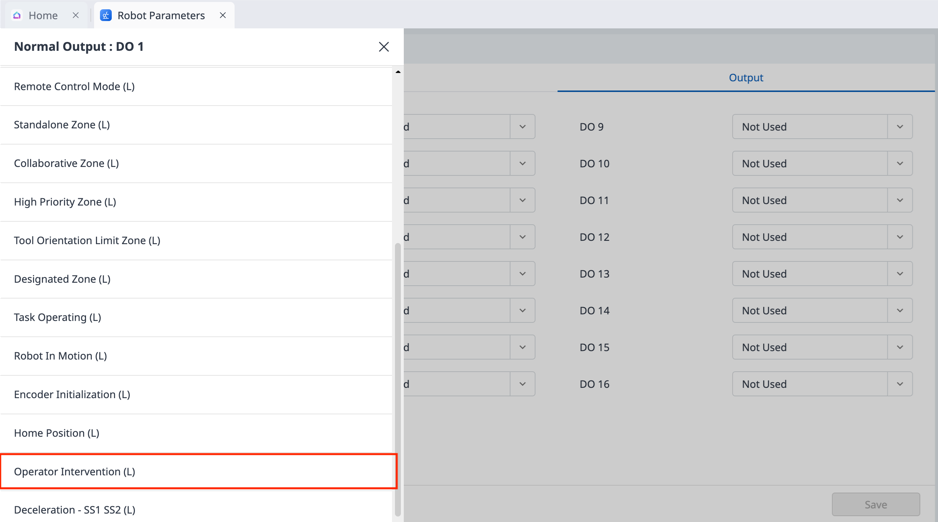
Sie können die Funktion „normale Ausgabe“ verwenden, um anzuzeigen, dass ein Popup-Fenster aufgetreten ist. Das Signal bleibt aktiv, während das Popup-Fenster angezeigt wird, und wird deaktiviert, wenn das Popup-Fenster endet.
-
Modul Roboterparameter – normale E/A – Ausgang – Eingreifen des Fahrers (L)
-
Hier ist das Anwendungsszenario:
-
Empfangen Sie ein digitales Eingangssignal vom Benutzer oder einem angeschlossenen Gerät, während das Programm läuft.
-
Der Roboter wird angehalten, und ein Popup-Fenster zum Eingreifen des Bedieners wird angezeigt.
-
(Bei Verwendung des direkten Lernens) Drücken Sie die Taste Handführung verwenden, und drücken Sie dann die Taste auf der Rückseite des Cockpits oder der Lernstation, um das direkte Lernprogramm zu aktivieren. Nach Abschluss des direkten Teach-Vorgangs die Taste Handführung beenden drücken.
-
Drücken Sie die Schaltfläche entlang des Pfades verschieben, um den Roboter entlang des Pfades zu bewegen.
-
Nachdem Sie den Roboter so weit wie gewünscht bewegt haben, drücken Sie die Wiederaufnahmetaste, um die Aufgabe des Roboters fortzusetzen und das Popup-Fenster zu schließen.