
Controle de Força e Controle de Conformidade são funções que controlam a força do robô. Além disso, com a adição de comandos de movimento, a força pode ser controlada ao mesmo tempo que o movimento é feito. O Controle de conformidade e o Controle de força têm as seguintes diferenças, respectivamente.
-
Controle de conformidade
-
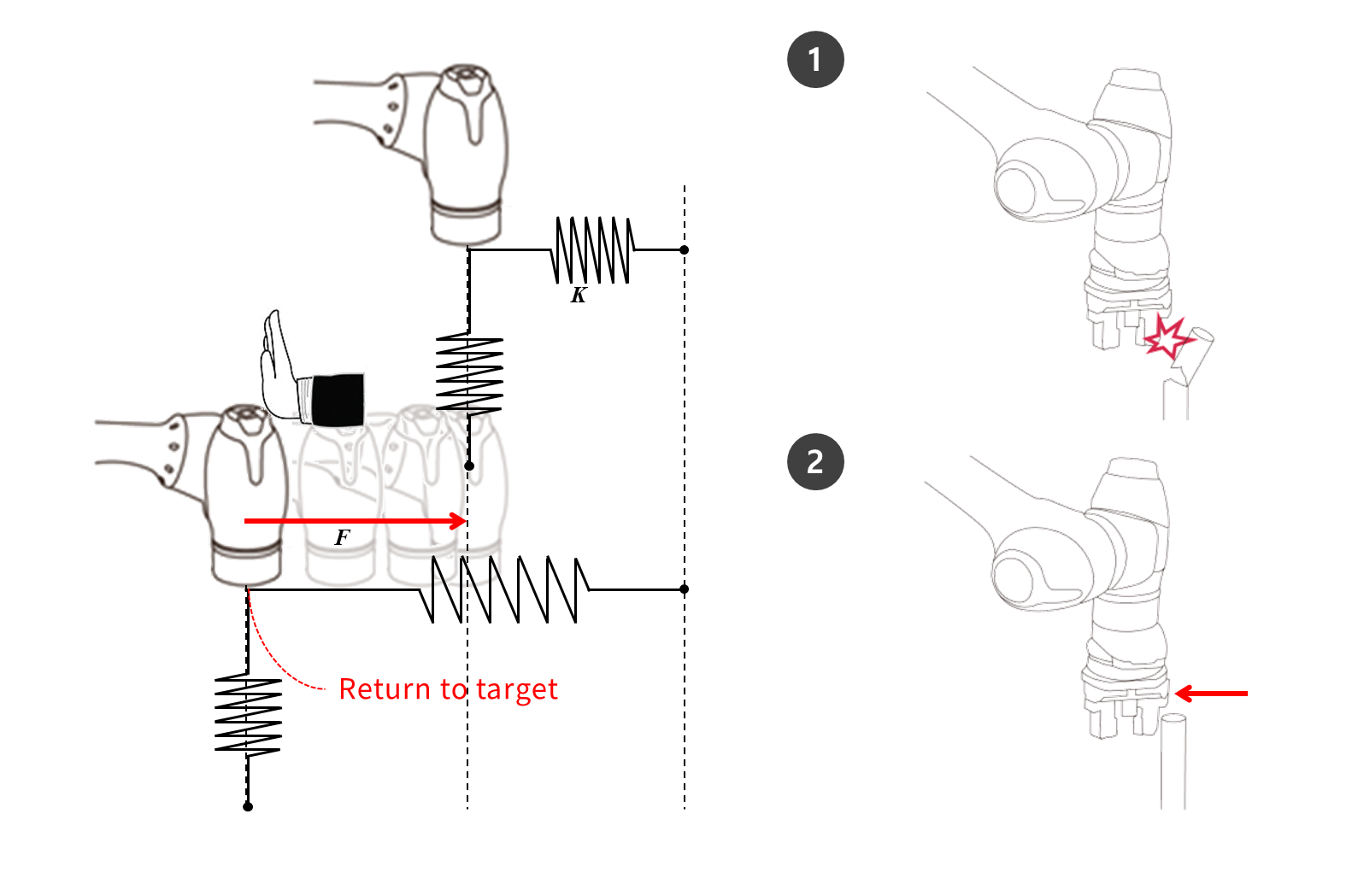
No caso do Controle de Conformidade, o robô está em conformidade com a força externa no TCP final do robô e, quando a força externa é removida, uma força é gerada para mover o robô de volta para onde deveria estar.
-
Essa abordagem pode ser utilizada quando um robô está se movendo em linha reta em uma superfície irregular e você deseja garantir que o robô se mova sem causar danos a si mesmo ou à superfície. Isso também pode ser utilizado para evitar colisões inesperadas perto de peças de trabalho.
-
-
Controle de força
-
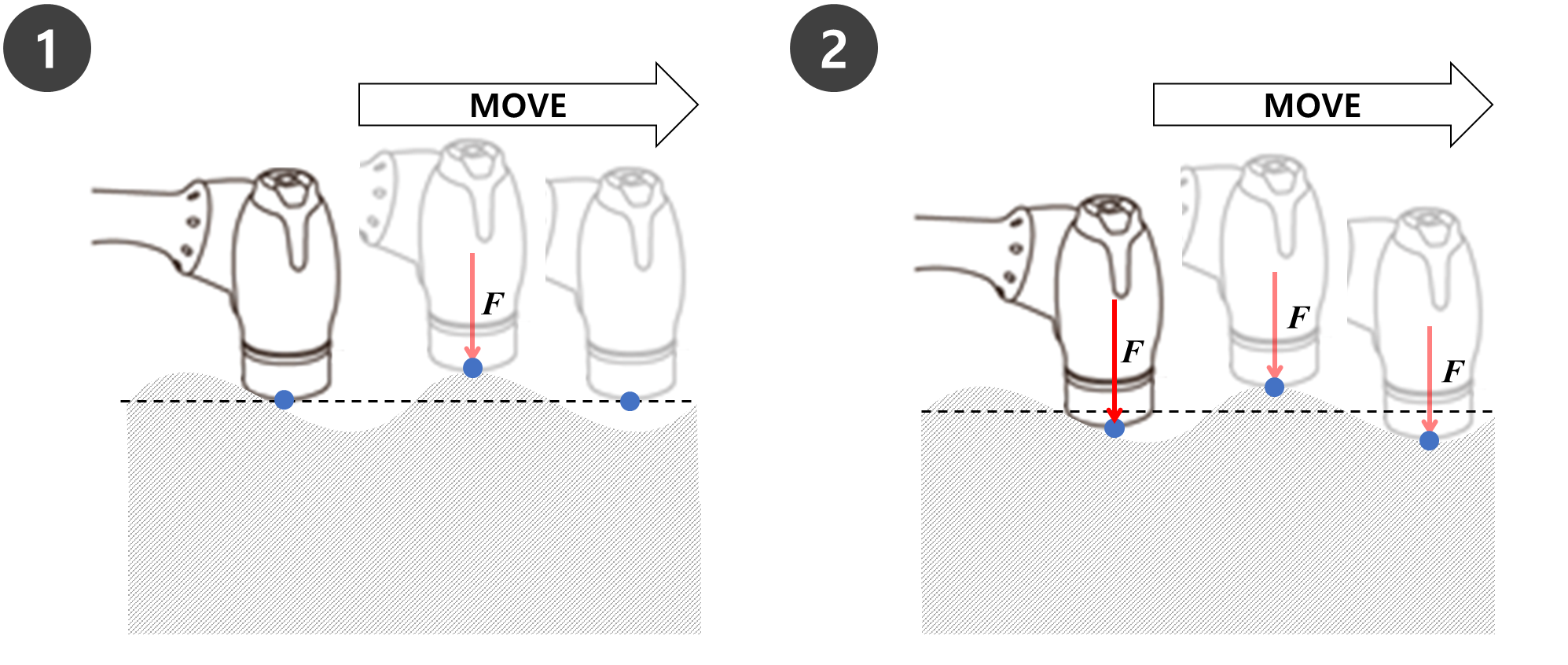
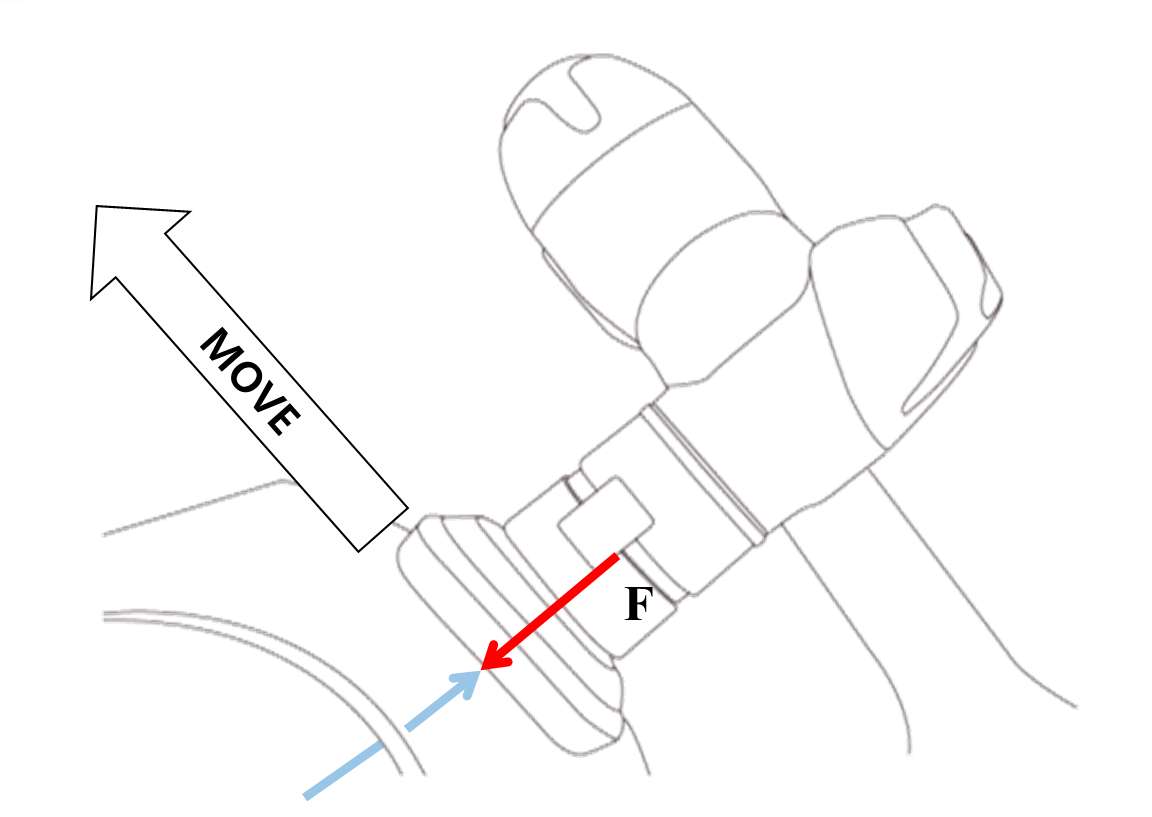
No caso do Controle de Força, a força é aplicada ao TCP no final do robô. A aceleração é gerada na direção em que a força é gerada, fazendo com que o robô se mova simultaneamente na direção da força, além da direção do movimento.
-
Quando o robô entra em contato com um objeto, a força é aplicada ao objeto até que a força definida e a força repulsiva do objeto estejam em equilíbrio
-
Essa abordagem pode ser utilizada quando um robô está se movendo em linha reta em uma superfície irregular e você deseja garantir que uma força constante seja aplicada a uma superfície. Isso também pode ser utilizado para tarefas que exigem que o robô empurre com uma força constante, ou seja, trabalho de polimento.
-
Observação
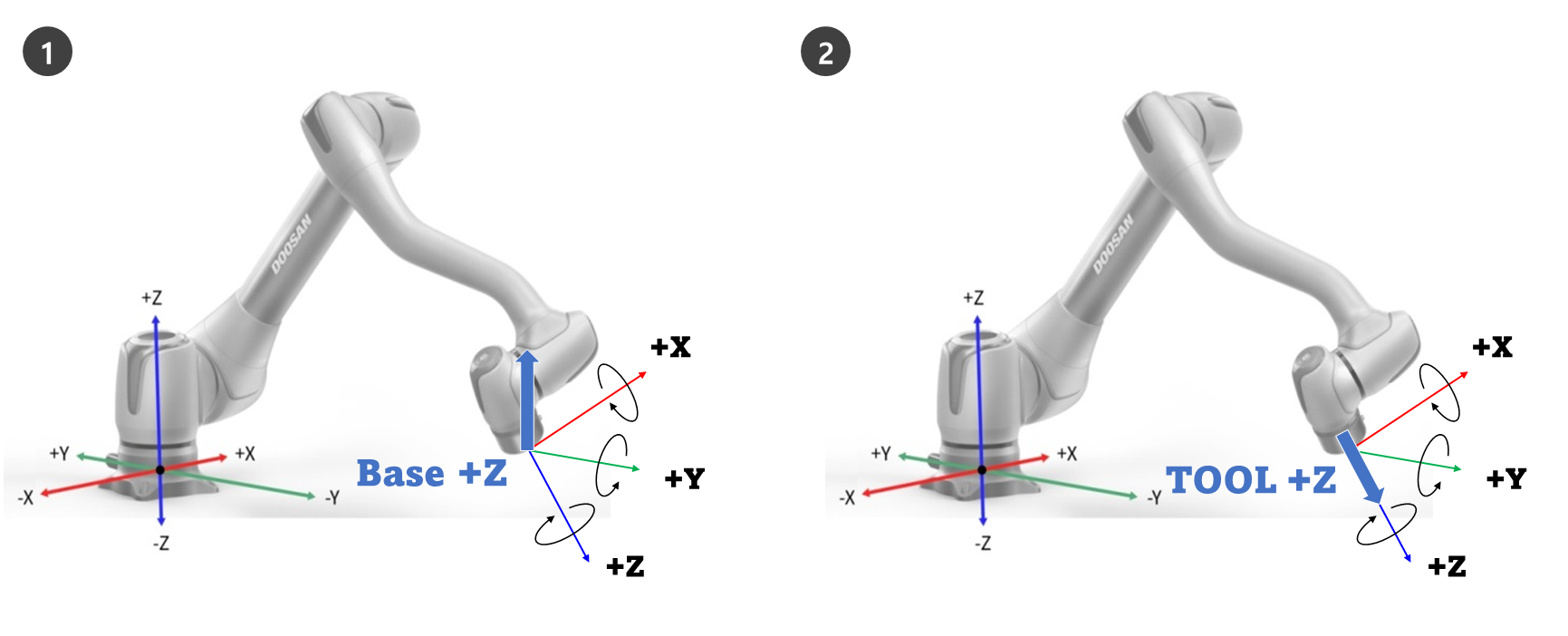
Os comandos Compliance e Force são executados com base nas coordenadas atuais. A coordenada padrão de uma tarefa é as coordenadas Base, e as coordenadas podem ser alteradas com o comando SET.
-
Fig. 1 é a direção de operação quando o controle de força/conformidade na direção Z é aplicado nas coordenadas de base.
-
Fig. 2 é a direção de operação quando o controle de força/conformidade na direção Z é aplicado nas coordenadas da ferramenta.
Controle de conformidade
O controle de conformidade é a função que atende à força externa de acordo com a rigidez definida quando a força é aplicada no TCOP na extremidade do robô. Ele equilibra forças no ponto-alvo e é um método de controle que gera força repelente se o deslocamento ocorrer longe do ponto de equilíbrio. Durante o controle de conformidade, a extremidade do robô salta como uma mola.
-
Se ocorrer colisão quando o controle de movimento for usado sozinho, é possível que o objeto colidido seja danificado.
-
Os robôs Doosan Robotics param com segurança quando ocorre uma colisão, mas dependendo da configuração do usuário, como Limites de segurança > Sensibilidade de colisão, as seguintes situações podem ocorrer.
-
-
Se o controle de conformidade estiver definido como LIGADO durante o controle de movimento, o robô se moverá enquanto estiver em conformidade com o objeto colidido.
Se F for força externa, K for rigidez e X for distância, as fórmulas a seguir serão verdadeiras.
-
F * X.
-
F / X.
-
X: F / K.
Com base nas fórmulas acima, se a rigidez do controle de conformidade estiver definida como 1000N/m e se o robô se mover 1 mm, a força externa gerada será 1N.
-
F: 1000 N/m*0,001 m: 1 N (0,001 m: 1 mm)
Observação
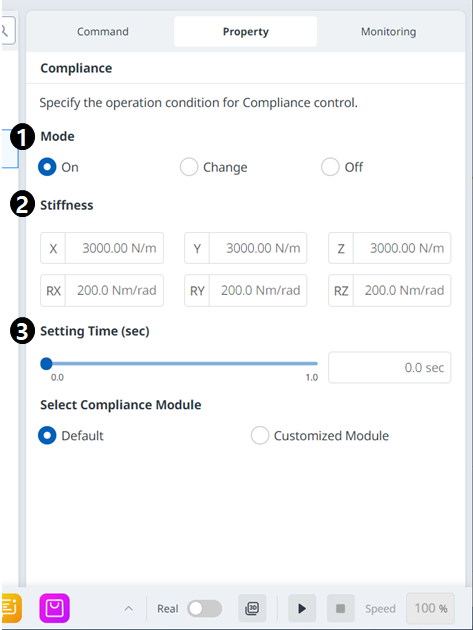
Na propriedade de Compliance Command, os seguintes valores podem ser definidos:
-
Modo
-
Ligado: Permite o controle de conformidade
-
Alterar: Se o modo de conformidade estiver definido como Ativado, ele mudará para Rigidez
-
Desligado: Desativa o controle de conformidade
-
-
Faixa de rigidez
-
Série M/H: Translação (0-20000N/m), rotação (0-1000Nm/rad)
-
Série A: Translação (0-10000N/m), rotação (0-300Nm/rad)
-
Valores de rigidez mais baixos responderão à força externa com mais cuidado e exigirão mais tempo para retornar ao ponto-alvo
-
-
Ajuste da hora
-
É o tempo necessário para que o valor de rigidez atual atinja o valor de rigidez definido (0-1s)
-
Cuidado
-
O peso da ferramenta e o TCP (Ponto central da ferramenta) devem ser definidos com precisão. O peso impreciso da ferramenta pode fazer com que o robô detecte o peso da ferramenta como força externa, e configurar o Comando de Conformidade como LIGADO gerará erro de posição.
-
A tensão do conjunto de vestimentas pode gerar torque externo no robô. Portanto, tome cuidado ao instalar o conjunto de vestimentas.
-
A conformidade não pode ser ativada ou desativada enquanto o movimento assíncrono ou o movimento de mesclagem estiver sendo executado.
-
Durante o Comando de conformidade ativado, somente o movimento linear é permitido. Movimentos conjuntos, como MoveJ e MoveSJ, não são permitidos.
-
Durante o Comando de conformidade ativado, o Peso da ferramenta ou o TCP não podem ser alterados.
-
Durante o Comando de Conformidade Ligado, é possível não atingir com precisão o ponto alvo devido à conformidade do torque gerado durante a execução do movimento. Portanto, recomenda-se ativar o controle de conformidade próximo ao ponto-alvo. Ou, é possível minimizar o erro de posição definindo um valor de rigidez grande.
Controle de força
O Controle de Força é uma função que aplica força na direção do controle de força até que a força definida e a força repelente sejam equilibradas
-
Ele move o robô na direção da força definida e, se o contato com um objeto for feito, ele mantém a força inserida (N)
-
Ele é capaz de controlar o movimento em uma direção diferente da direção da força ao aplicar uma força constante
-
A configuração mínima é 10N, e pode ser ajustada com uma resolução de 0,2N
-
Forçar controle não está disponível na zona de singularidade
-
em geral, o Controle de Conformidade é usado em conjunto com o controle de força para que o controle de força esteja em conformidade com a força externa
Observação
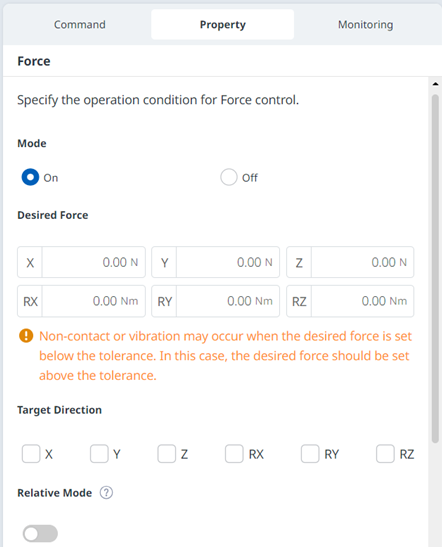
Na propriedade Force Command, os seguintes valores podem ser definidos.
-
Modo
-
Ligado: Ativa o Force Control
-
Desligado: Desativa o Force Control
-
-
Faixa de força desejada
-
X, Y, Z: 10 - (máximo de cada robô) N
-
A, B, C: 5 - (máximo de cada robô) Nm
-
Para obter mais informações sobre a força máxima, consulte Faixa de Limites Superior/Inferior e Valor Padrão dos Parâmetros de Segurança.
-
-
Direção-alvo
-
Ele se move para o valor alvo selecionado de cada direção.
-
Várias seleções podem ser feitas.
-
O controle de força só pode ser executado com a configuração de direção após a configuração de força.
-
Se uma das várias direções selecionadas atingir a força alvo, ela continuará a se mover até que o valor alvo seja atingido para a outra direção.
-
-
Modo relativo
-
Se esse modo estiver ativado, ele calibrará a força externa aplicada no robô para 0 para melhorar a precisão do controle de força.
-
Quando o modo Relativo está desativado, a força real aplicada no alvo é igual à soma da força definida e da força externa.
-
Quando o modo Relativo está ativado, a força real aplicada no alvo é igual à força definida.
-
-
Durante o controle de força, o desvio pode ocorrer dependendo da postura ou da força externa.
-
Durante o controle de força, é possível não atingir o ponto alvo exato. Portanto, recomenda-se ativar o controle de força próximo ao ponto-alvo.
-
-
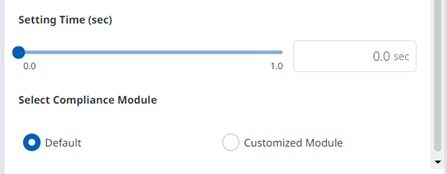
Ajuste da hora
-
É o tempo necessário para que o valor da força atual alcance o valor da força ajustada (0-1s)
-
Comando Thread
Threads podem ser criados e executados no editor de tarefas.
Observação
As restrições para threads são as seguintes:
-
Um nome de thread não pode começar com um número e só pode conter letras minúsculas, números e sublinhados. O nome não deve exceder 30 caracteres ou ser duplicado com outro nome de thread.
-
Na tela do editor de tarefas, quando você clica no comando Thread, o comando Thread e o comando End Thread são adicionados ao painel da lista de tarefas. Um máximo de quatro threads é permitido por tarefa.
-
Os seguintes comandos não podem ser configurados sozinhos e devem ser implementados em instruções condicionais:
-
Mover, Mover L, Mover J, Mover SX, Mover SJ, Mover C, mover B, Mover Espiral, Mover Periódico, Mover JX
-
Definir, Definir, Sub, Thread, Quebrar, medida de peso
-
Comandos de controle de força (conformidade, força)
-
Comandos de sinal (Adicionar sinal, Definir sinal, Obter sinal, Excluir sinal)
-
Comandos avançados (guia manual, ajuste fino)
-
Comandos do usuário
-