Conexão de dispositivos externos - Sensor de visão
O robô pode ser conetado com um sensor de visão (câmera 2D para medição da posição do objeto), e as medições do sensor de visão podem ser transferidas para o robô através de uma rede para se conetar com os comandos do robô.
Configuração do sensor de visão
-
Configuração de conexão de comunicação
Conecte as portas LAN dos dispositivos e aplique comunicação TCP/IP para transferir as medições do sensor de visão para o robô. (Consulte Conexão de rede) Defina o endereço IP do sensor de visão para a banda TCP/IP 192.168.137.xxx para permitir a comunicação TCP/IP.
-
Configuração de trabalho de visão
Para realizar a medição da posição do objeto, é necessário ter uma entrada de imagem e ensino da visão do objeto alvo usando o sensor de visão. Consulte o programa de configuração de trabalho de visão dedicado fornecido pelo fabricante do sensor de visão.
-
Configuração Formato de dados de medição
Para usar os dados de medição do sensor de visão no trabalho do robô, é necessário executar a calibração das coordenadas do robô de visão, e isso deve ser realizado antes de iniciar o trabalho usando o programa de configuração do sensor de visão. Os dados de medição do sensor de visão devem ser transferidos usando as seguintes configurações de formato:
|
Formato |
pos |
, Em inglês |
x |
, Em inglês |
y |
, Em inglês |
ângulo |
, Em inglês |
var1 |
, Em inglês |
var2 |
, Em inglês |
... |
|---|
-
pos: Separador indicando o início dos dados de medição (prefixo)
-
x: Valor da coordenada X do objeto medido usando o sensor de visão
-
y: Valor da coordenada Y do objeto medido usando o sensor de visão
-
ângulo: Valor do ângulo de rotação do objeto medido usando o sensor de visão
-
Var1... VarN: Informações medidas usando o sensor de visão (por exemplo, dimensão do objeto / valor de verificação de defeito) Pos,254,5,-38,1, 45,3, 1,50.1 (descrição: X-254,5, y-38,1, ângulo-145,3, var1-1, var2-50,1)
Configuração do programa do robô
Quando a conexão de comunicação física entre o sensor de visão e o robô e a configuração do sensor de visão forem concluídas, um programa deve ser definido para permitir que o sensor de visão e o programa do robô sejam vinculados. É possível conetar/comunicar/controlar funções do sensor de visão externo usando Doosan Robot Language (DRL), e é possível configurar o programa no Gravador de Tarefas.
Detalhes e exemplos abrangentes da Doosan Robot Language (DRL) sobre funções de sensores de visão externos são fornecidos no Manual de Programação.
Conectando dispositivo externo – Plataforma DART
A plataforma DART é um software executado em um desktop ou laptop baseado no sistema operacional Windows. Depois que o controlador e o desktop/laptop estiverem conectados pela porta LAN, todas as funções do pendente de instrução estarão disponíveis a partir do momento em que a plataforma DART for executada. Neste momento, o seguinte procedimento de configuração é necessário para conectar com subcontroladores dentro do controlador.
Pesquisa de endereço IP e configuração de conexão
-
Configuração de conexão de comunicação
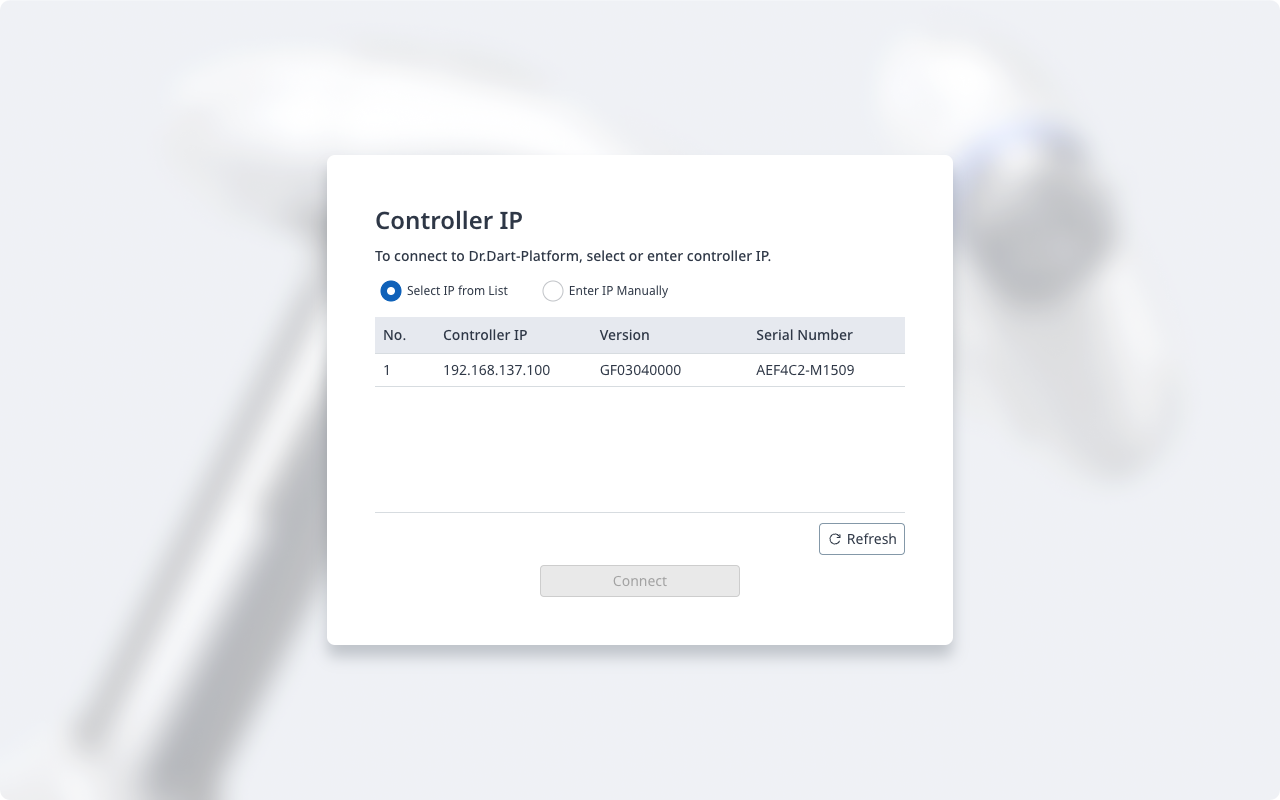
Quando a plataforma DART é executada depois de conectar o laptop à porta LAN do controlador, o endereço IP do controlador, as informações de versão do subcontrolador e o número de série do robô necessário para estabelecer uma conexão são pesquisados automaticamente.
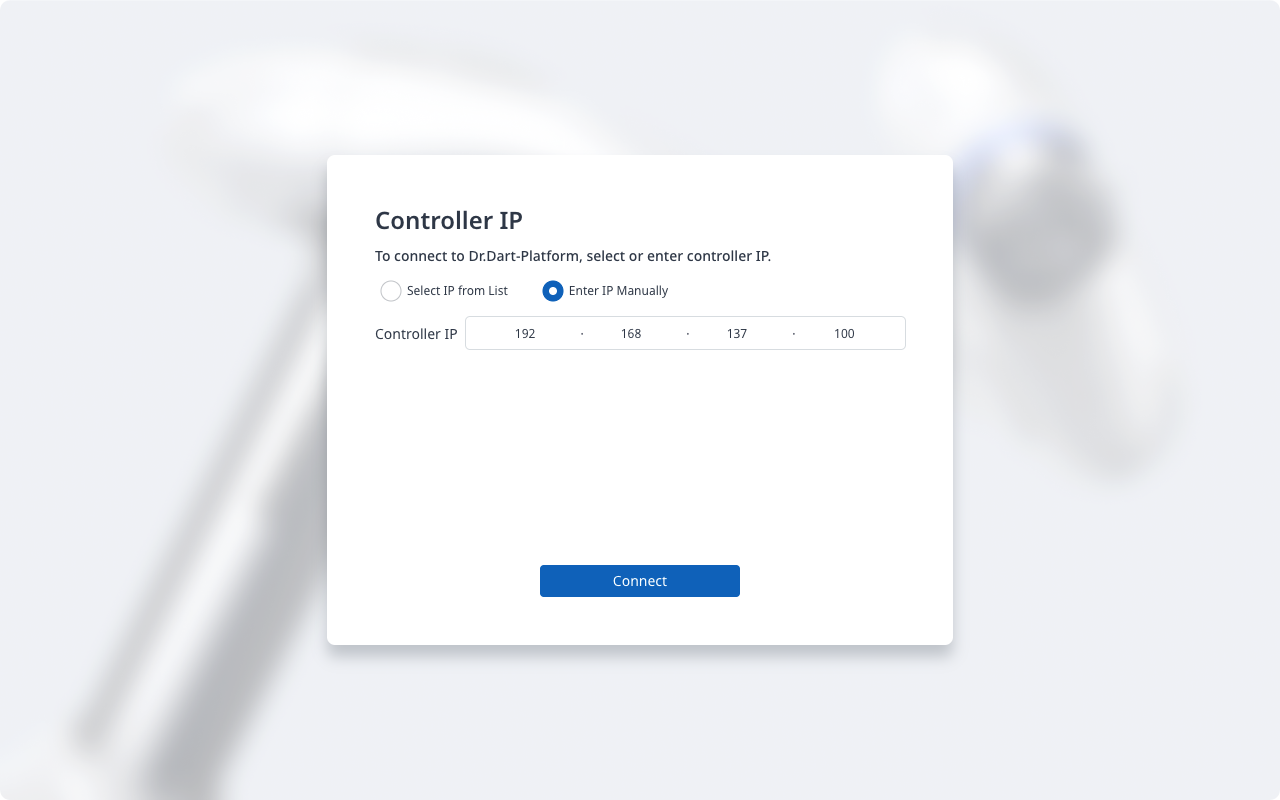
Se a pesquisa falhar, pressione o botão Atualizar para atualizar ou toque em Inserir IP manualmente para inserir manualmente o IP do controlador.
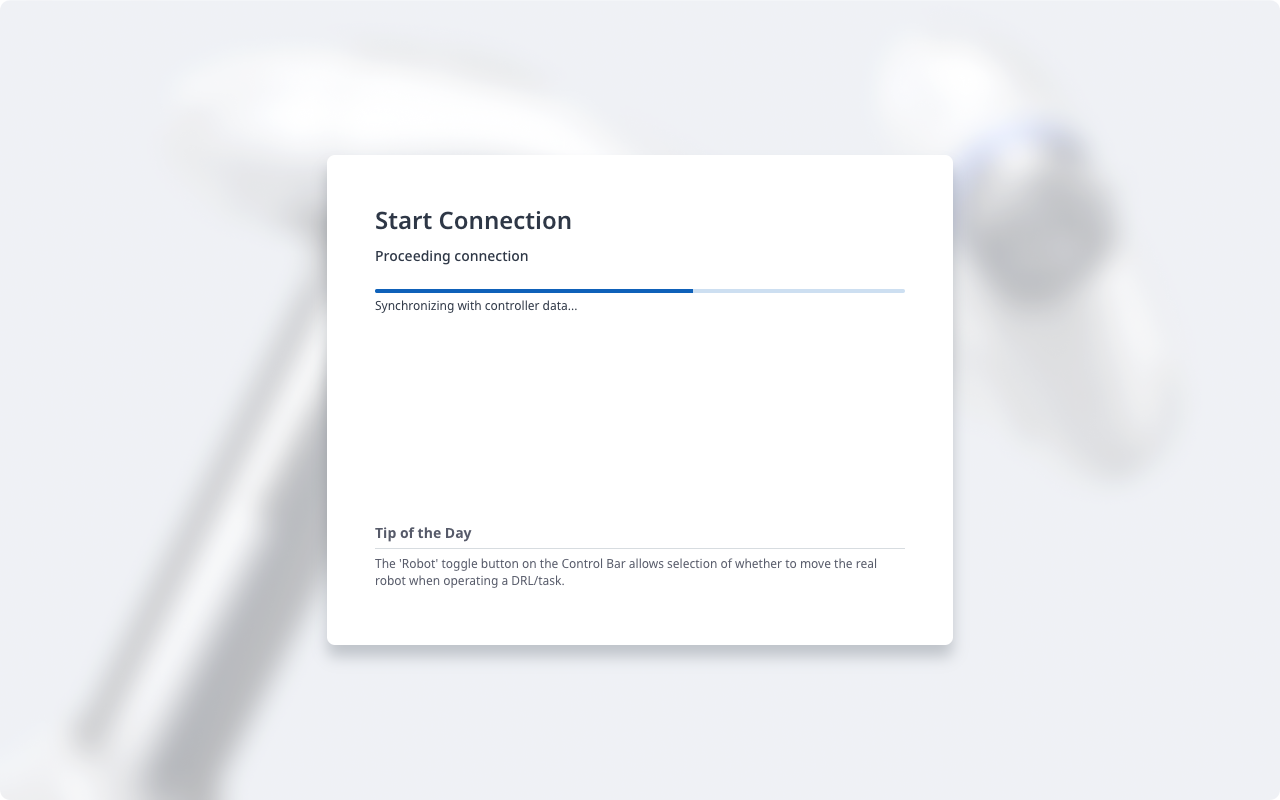
Selecionar o número de série do robô a ser conectado e pressionar o botão Connect estabelece uma conexão entre a plataforma DART e o subcontrolador e permite que o robô seja operado normalmente.
Se houver um problema com a conexão, tente o procedimento abaixo, mas se esse problema persistir, entre em contato com a equipe de vendas ou de serviço para obter assistência.
Se os resultados da pesquisa para endereço IP do controlador conectável, informações de versão do subcontrolador e número de série do robô não forem exibidos: Pressione o botão Atualizar para pesquisar novamente e tente se conectar novamente de acordo com o procedimento acima.
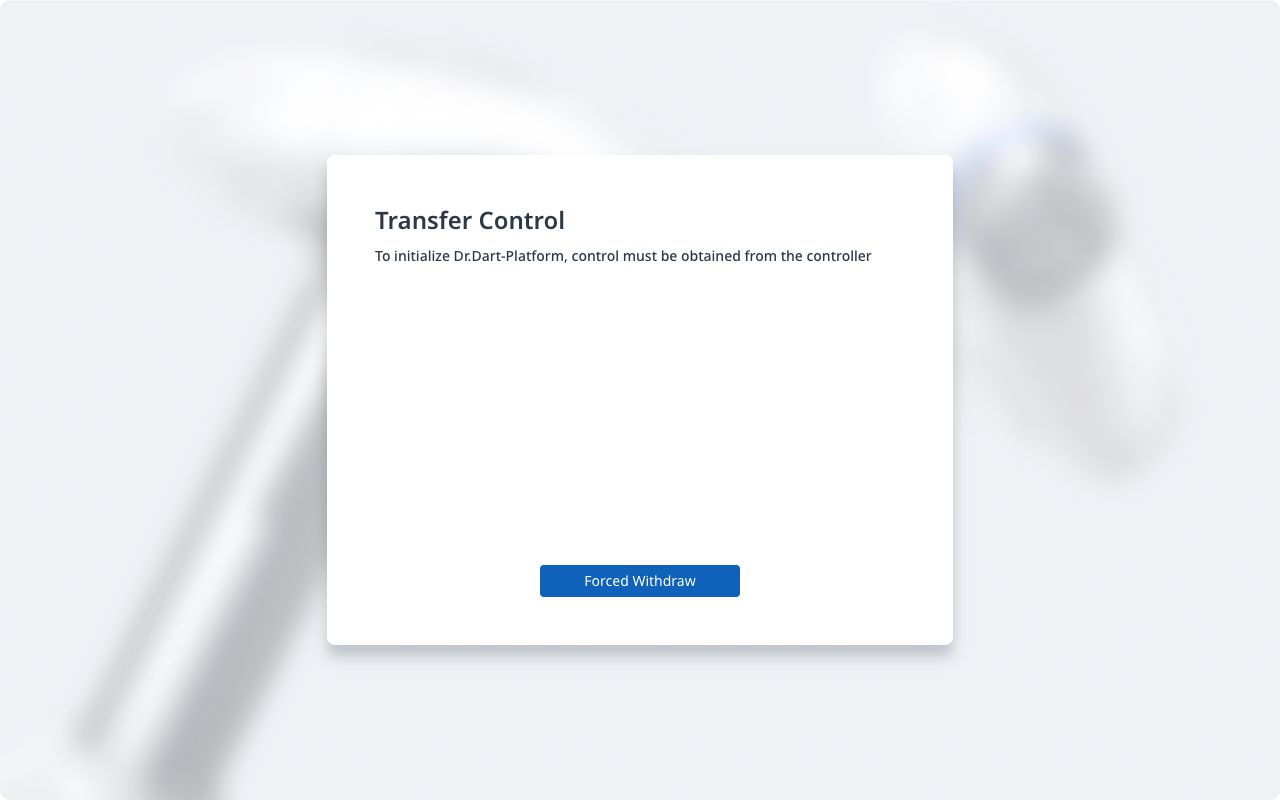
Em seguida, se você vir a página Controle de transferência, conforme mostrado abaixo, toque no botão Retirada forçada para tentar se conectar à Plataforma.