
Coordenadas mundiais
As coordenadas mundiais do robô podem ser definidas em Coordenadas Mundiais. Caso a coordenada do robô seja as coordenadas de base, essa etapa pode ser ignorada.
As coordenadas mundiais podem ser definidas em Parâmetros do Robô > Configurações do Robô > Coordenadas Mundiais.
-
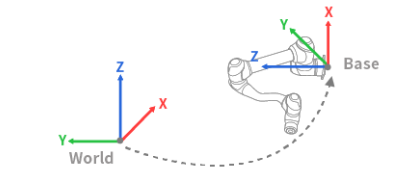
As coordenadas mundiais são usadas quando o local de instalação da base do robô é fisicamente movido/girado.
-
Alterar as coordenadas mundiais aplicará o mesmo movimento/rotação à tela do simulador do robô.
Observação
As coordenadas mundiais também podem ser usadas mesmo após a localização da base e o ângulo serem alterados após o ensino do robô. Se as coordenadas de tarefas criadas através do ensino de robôs no passado forem alteradas de BASE para MUNDO, um deslocamento correspondente ao movimento/rotação das coordenadas mundiais é aplicado a todas as coordenadas de movimento.
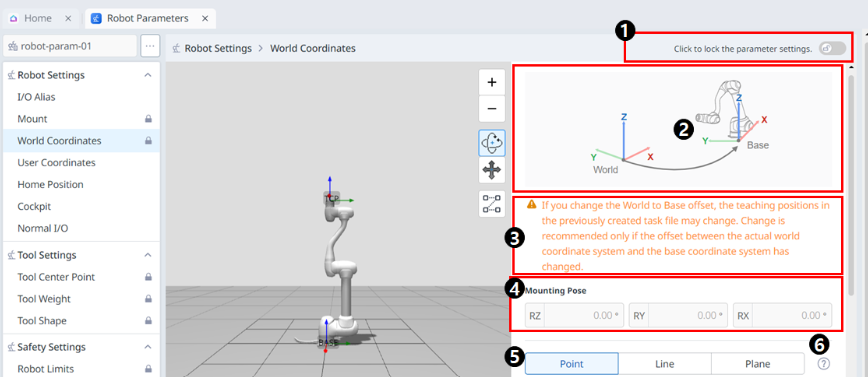
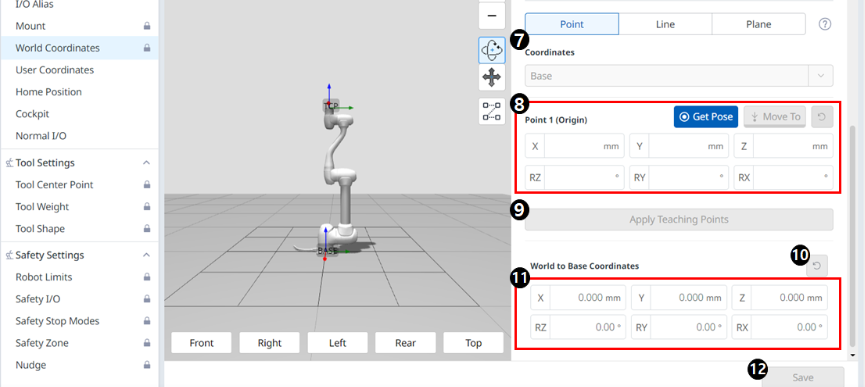
Menu
|
Itens |
Descrição |
|
|---|---|---|
|
1 |
Botão de alternância Bloquear |
Usado para bloquear o valor definido. A senha de segurança é necessária para modificar o valor definido. |
|
2 |
Imagem de informações |
Esta é uma imagem informativa necessária para a configuração. |
|
3 |
Mensagem informativa |
Esta é uma mensagem informativa necessária para a configuração. |
|
4 |
Postura de montagem |
Esta seção inclui os valores de posição de montagem para A, B e C. |
|
5 |
Configurações de Ponto, Linha e Plano |
É aqui que você pode selecionar e definir os itens desejados entre ponto, linha e plano. |
|
6 |
Guia de Ensino |
Este é um guia para configurar ponto, linha e plano. |
|
7 |
Coordenadas |
É aqui que você pode selecionar a coordenada desejada entre Base e Mundo. |
|
8 |
Configuração do ponto 1 |
É aqui que você pode definir as configurações para cada um dos 6 eixos, bem como obter pose e mover para. |
|
9 |
Botão Aplicar pontos de ensino |
Este botão permite inserir as configurações desejadas e aplicá-las. |
|
10 |
Redefinição das coordenadas de mundo para base |
Este botão permite redefinir as Coordenadas de Mundo para Base já inseridas. |
|
11 |
Configuração de Coordenadas Mundo a Base |
É aqui que você pode inserir configurações para os 6 eixos. |
|
12 |
Botão Aplicar |
O valor de configuração pode ser aplicado. |
Coordenadas do usuário
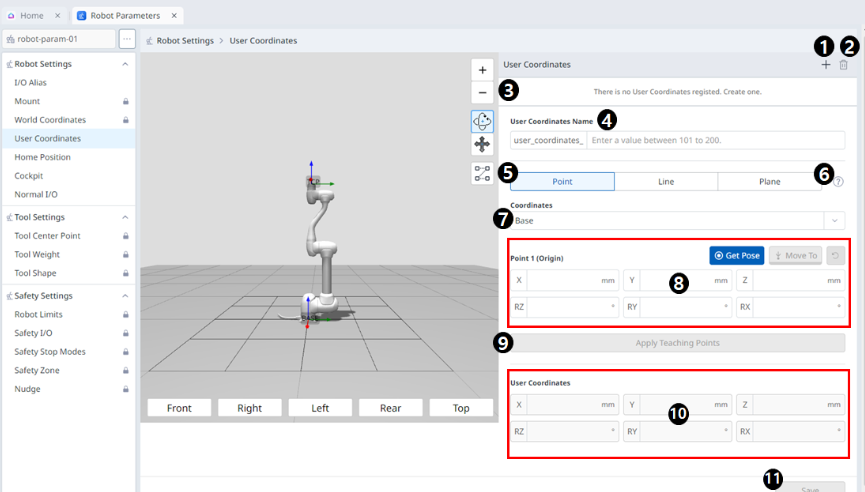
Menu
|
Itens |
Descrição |
|
|---|---|---|
|
1 |
Adicionar novo |
Este botão permite excluir a coordenada do usuário selecionada. Até 100 coordenadas de usuário podem ser adicionadas. |
|
2 |
Excluir |
Este botão permite excluir a coordenada do usuário selecionada. |
|
3 |
Coordenadas do usuário selecionadas |
Esta é uma lista das Coordenadas do Usuário adicionadas. |
|
4 |
Nome das coordenadas do usuário |
É aqui que você pode definir os nomes das Coordenadas do Usuário. Um número de 101 a 200, com um comprimento máximo de 40 caracteres, pode ser inserido. |
|
5 |
Configurações de Ponto, Linha e Plano |
É aqui que você pode definir cada ponto, linha e plano. |
|
6 |
Ícone Informações |
Um guia para Coordenadas do Usuário é fornecido. |
|
7 |
Coordenadas |
É aqui que você pode selecionar Base ou Mundo como base para o valor desejado. |
|
8 |
Configuração do ponto 1 |
É aqui que você pode inserir valores para cada um dos 6 eixos do Ponto 1 e executar Obter posição ou Mover para. |
|
9 |
Aplique os pontos de ensino |
Este botão permite que os valores desejados sejam aplicados depois de inseridos. |
|
10 |
Coordenadas do usuário |
Na seção Coordenadas do usuário, você pode inserir cada um dos valores desejados. |
|
11 |
Salvar |
Este botão permite que os valores de configuração sejam salvos. |