必須 簡単 5分
フランジに取り付けられている工具の形状は、工具形状ワークセル項目を追加することで設定できます。
工具形状は 、[ロボットパラメーター(Robot Parameters)]モジュール> [工具設定(Tool Settings)] > [工具形状(Tool Shape)]で設定できます。詳細については、 『工具形状の設定』を参照してください。
-
ロボットは、ロボットエンドとロボットボディーのTCP(ツール中心点)に基づいて、スペース制限違反の状況を決定します。実際のロボットの工具形状が設定されたTCPよりも大きい場合は、工具形状ワークセル項目を追加して、ワークピースと工具を保護する必要があります。
-
工具形状が大きすぎると、ロボットが操作できるゾーンが減少するため、注意してください。
工具形状項目は、登録(確認)され、トグルスイッチが有効になっている場合にのみ使用できます。アクティブ化されたツール形状ワークセルアイテムは、 
-
ツール設定のセットは 、他のコマンドのセットと同じです。[設定 ]コマンドは、タスクの実行中に工具形状を変更するときに使用できます。詳細については、を参照 タスクエディタモジュールしてください。
-
最大50種類の工具形状を登録できます。
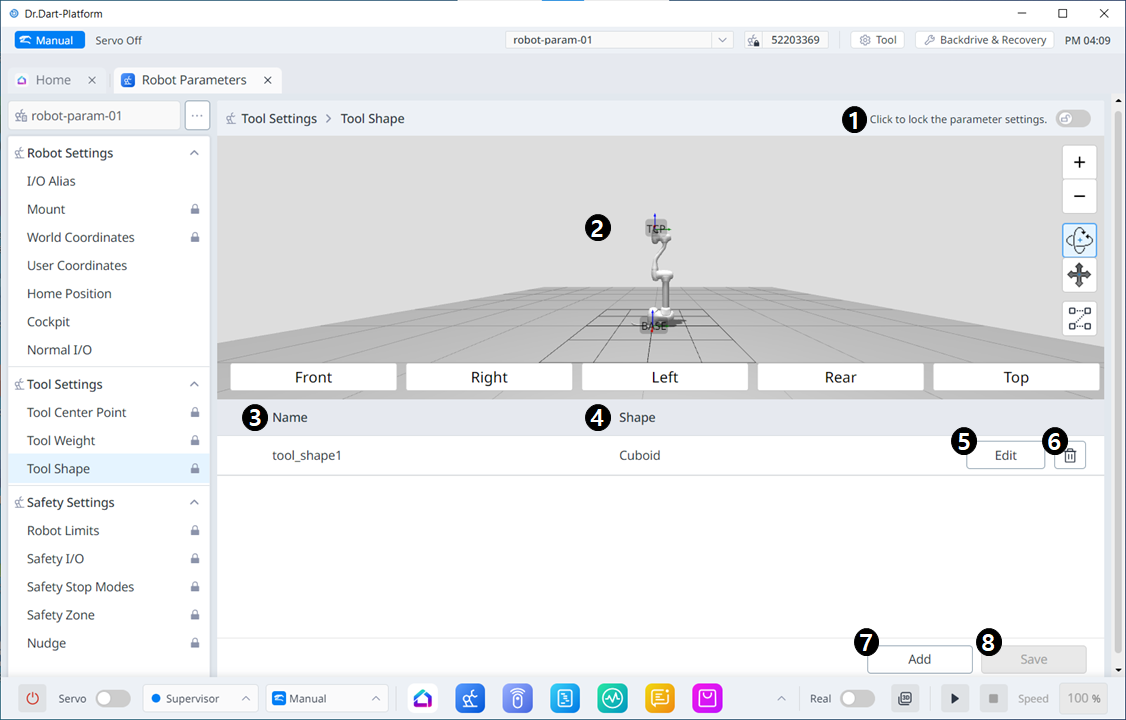
メニュー項目
|
|
項目 |
説明 |
|---|---|---|
|
1 |
ロック切り替えボタン |
設定値をロックするために使用します。変更するには安全パスワードが必要です。 |
|
2 |
3Dシミュレーション |
ここで、コンフィグレーションした工具シェイプの結果を3Dシミュレートできます。 |
|
3 |
工具形状を有効にするかどうか |
このボタンを使用すると、各工具形状を有効にするかどうかを選択できます。 |
|
4 |
工具形状名 |
構成済みツールの名前。 |
|
5 |
工具形状フォーム |
構成済みツールの形状。 |
|
6 |
ツールシェイプの編集 |
このボタンを使用すると、構成済みの工具形状を編集できます。 |
|
7 |
ツールシェイプの削除 |
このボタンを使用すると、選択した工具シェイプを削除できます。 |
|
8 |
工具形状の追加 |
工具形状を追加できます。 |
|
9 |
適用中 |
このボタンを使用すると、設定後に工具形状を適用できます。 |
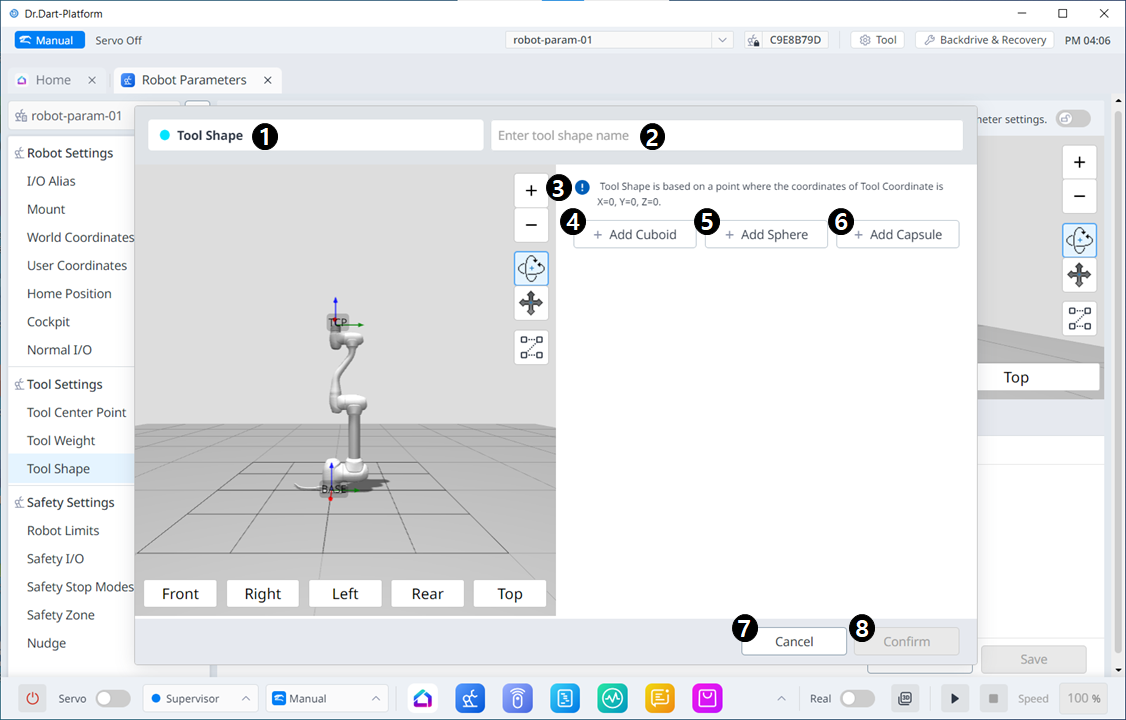
メニュー項目
|
|
項目 |
説明 |
|---|---|---|
|
1 |
工具形状 |
これは、このペインが[ツールシェイプ(Tool Shape)]ポップアップであることを示します。 |
|
2 |
名前の入力 |
これは、工具形状の名前を入力できるフィールドです。 |
|
3 |
警告メッセージ |
セットアップ時の注意事項 |
|
4 |
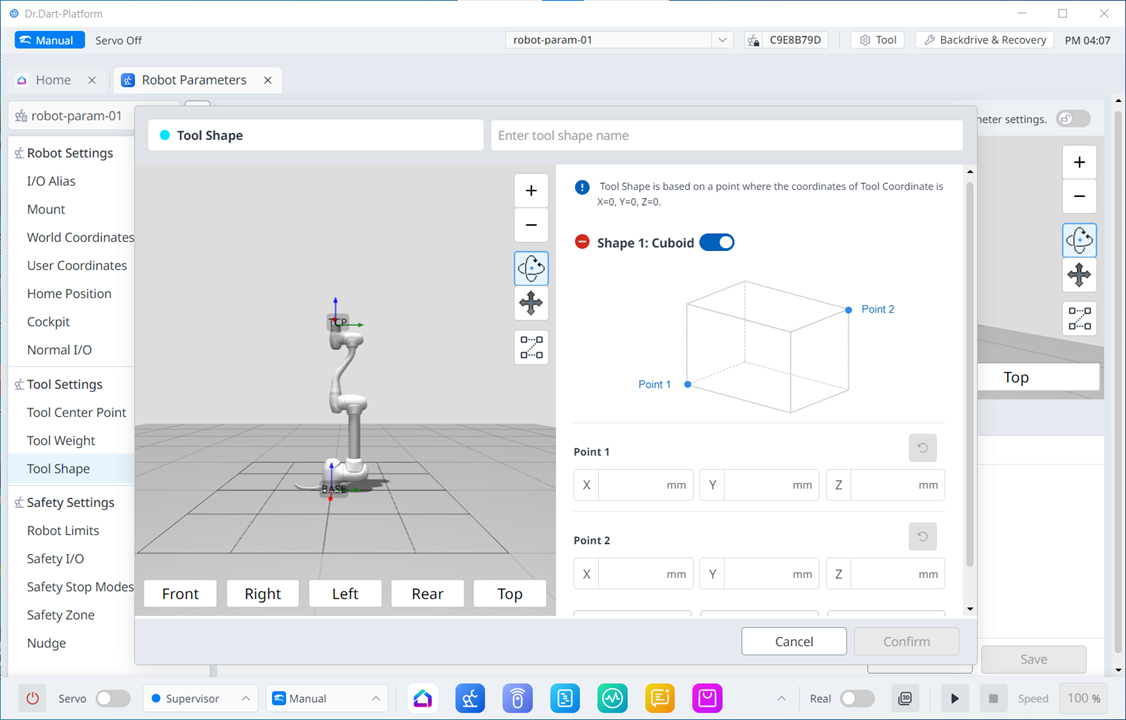
新しい立方体を追加 |
このボタンを使用すると、立方体を追加できます。 |
|
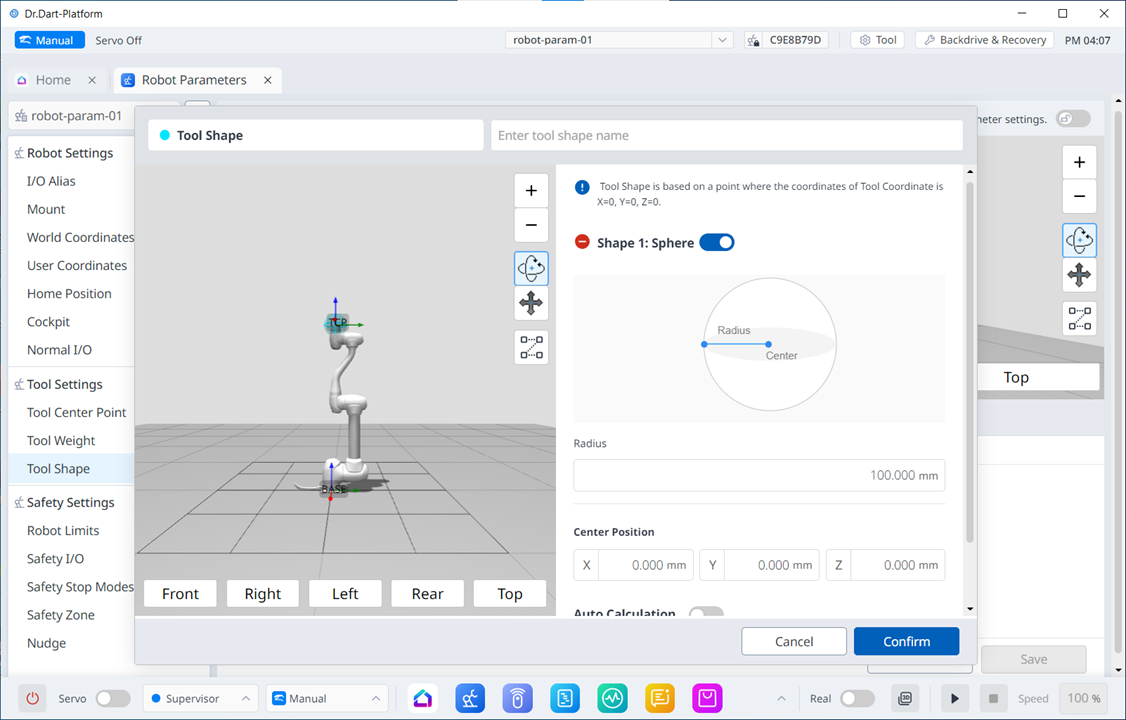
5 |
新しい球を追加 |
このボタンを使用すると、球を追加できます。 |
|
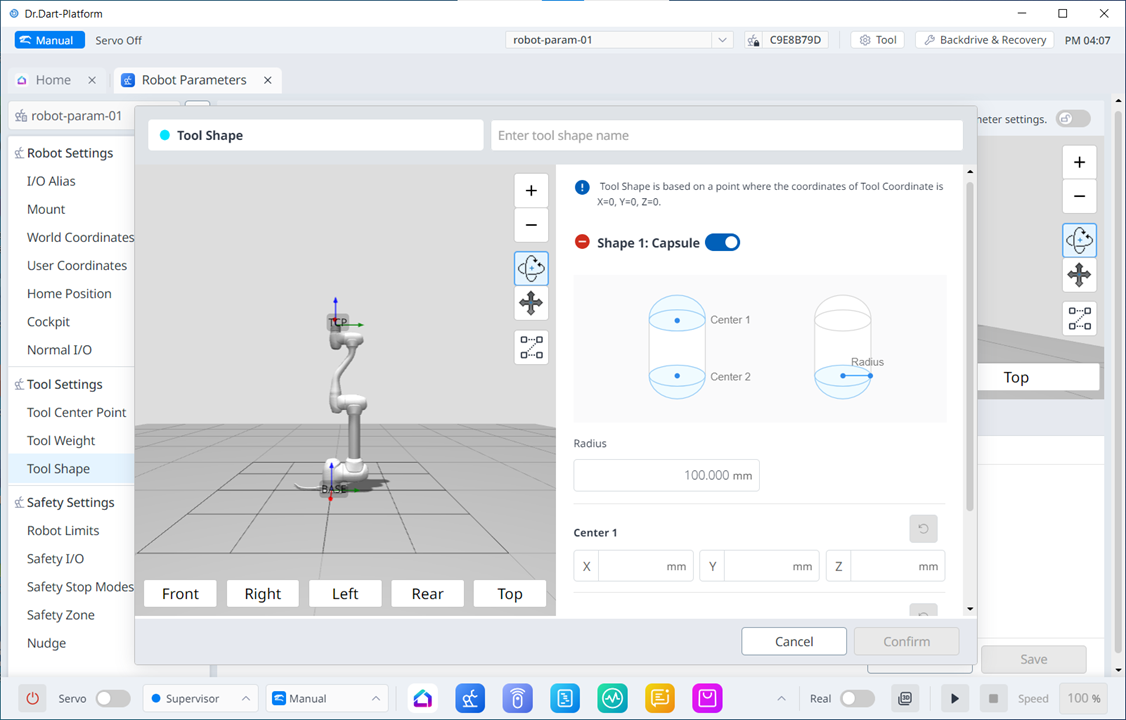
6 |
新しいカプセルを追加 |
このボタンを使用すると、カプセルを追加できます。 |
|
7 |
*キャンセル* |
このボタンを使用すると、設定をキャンセルできます。 |
|
8 |
確認 |
このボタンを使用すると、設定を確認できます。 |
立方体/球体/カプセルを追加すると、次のように表示されます。