
|
Non. |
Élément |
Description |
|---|---|---|
|
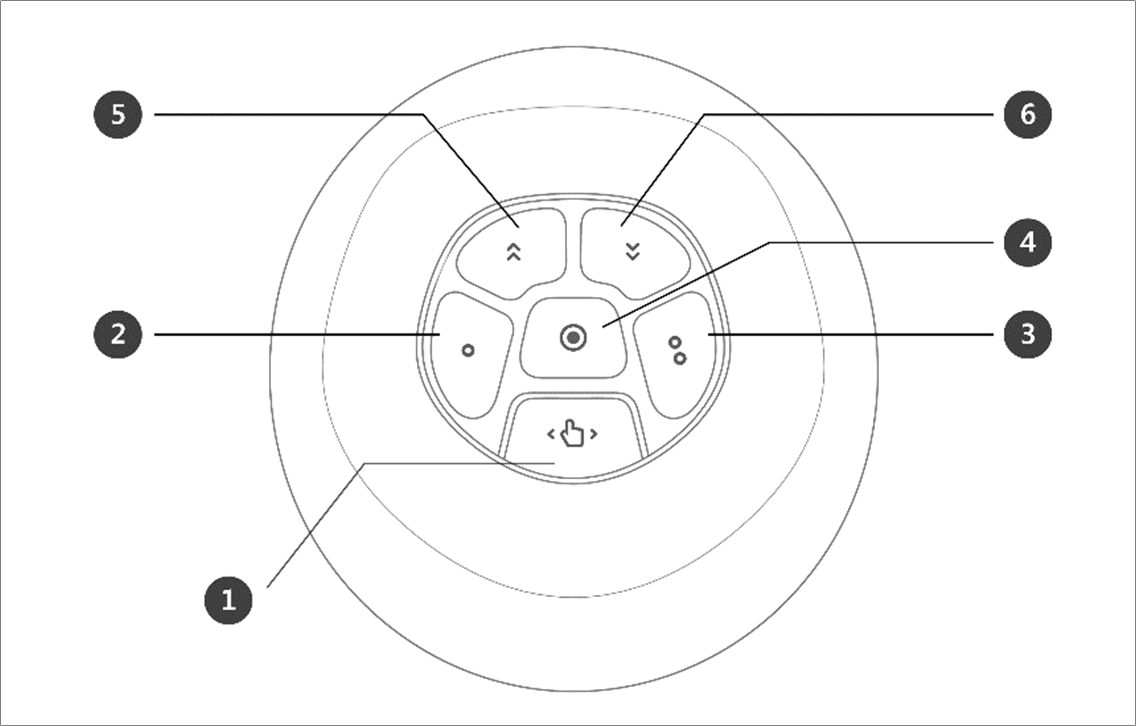
1 |
Bouton de guidage manuel |
Ce bouton peut être utilisé pour ajuster ou changer la pose du robot. |
|
2, 3 |
Bouton de réglage utilisateur |
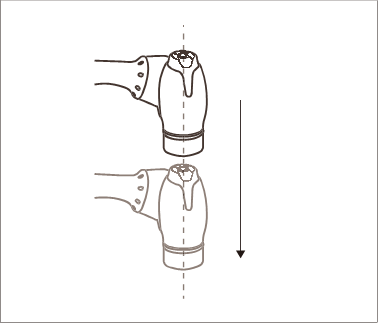
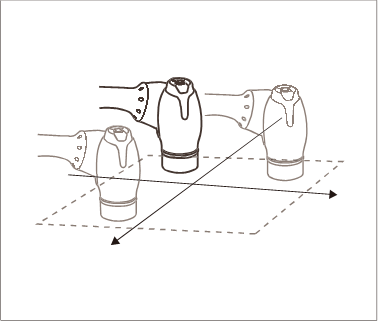
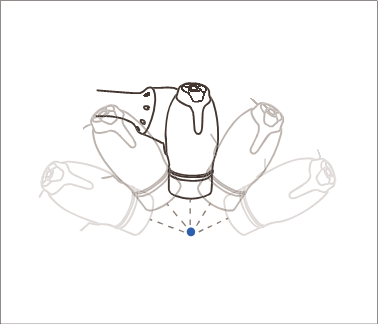
Ce bouton permet de modifier la pose du robot en saisissant une pose selon une condition de verrouillage correspondant à un mode.
|
|
4 |
Bouton Enregistrer la pose |
Enregistre la pose actuelle du robot. |
|
5 |
One Line Up |
Déplace le focus affiché à l'écran d'une ligne vers le haut |
|
6 |
Une ligne vers le bas |
Déplace le focus affiché à l'écran d'une ligne vers le bas |
Enseignement direct (guidage manuel)
Le guidage manuel est utilisé pour tenir l’extrémité du robot avec ses mains pour pousser et tirer le robot à la pose souhaitée, et appliquer la pose au mouvement actuellement sélectionné.
Il existe deux méthodes d'enseignement direct.
-
Freedrive : Chaque articulation se déplace dans la direction de la force appliquée par l'utilisateur
-
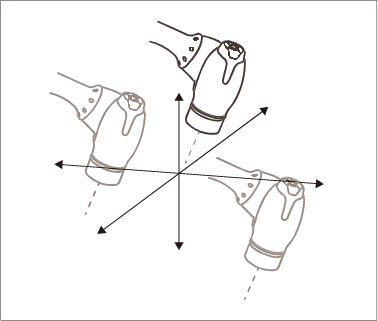
Mouvement contraint : L'extrémité du robot se déplace ou pivote uniquement dans la direction définie dans le mouvement contraint, même lorsque la force est appliquée à partir d'une direction aléatoire
Freedrive
Lorsque le bouton 1 est enfoncé, le mode Freedrive est activé, permettant au robot d'être déplacé librement. Chaque articulation se déplace dans la direction de la force appliquée par l'utilisateur. Le robot ne peut pas être déplacé manuellement une fois le bouton relâché.
-
Pendant l'apprentissage direct, la LED du robot clignote en cyan.
-
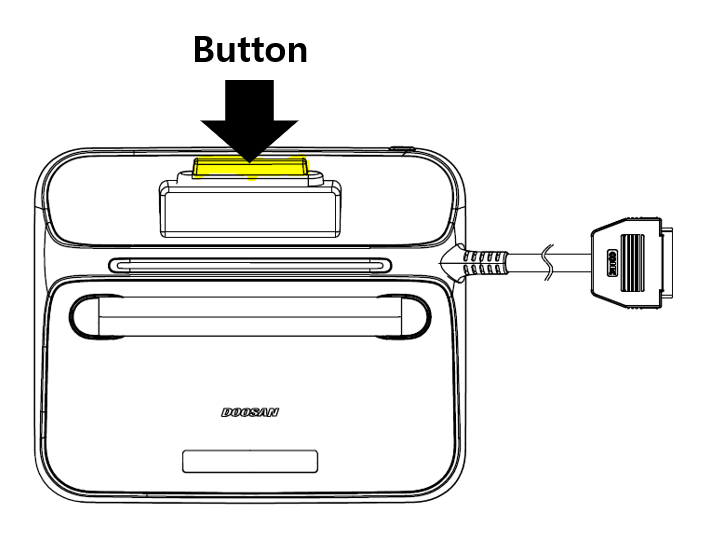
Appuyer sur le bouton de guide manuel à l'arrière de la télécommande d'apprentissage activera le mode Freedrive, tout comme appuyer sur le bouton 1, et le robot peut être déplacé librement.
Mouvement contraint
Lorsque le bouton 2 et le bouton 3 sont enfoncés, l'extrémité du robot se déplace uniquement dans la direction correspondant à la condition de contrainte, même lorsque la force est appliquée à partir d'une direction aléatoire. La condition de contrainte peut être définie avec 2 des 4 conditions de la figure suivante : Axe Z contraint, plan fixe contraint, surface contrainte et direction contrainte.
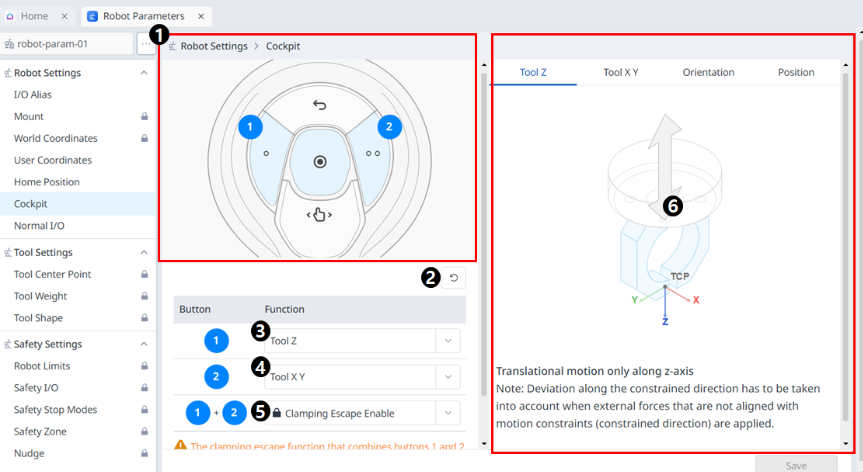
Réglage des boutons du cockpit
Menu
|
Éléments |
Description |
|
|---|---|---|
|
1 |
Image cockpit |
Ceci est une image pour les paramètres du cockpit. |
|
2 |
Réinitialiser |
Ce bouton vous permet d'initialiser les valeurs définies. |
|
3 |
Réglage 1 bouton |
Il s'agit de la section dans laquelle vous pouvez sélectionner la fonction à définir pour le bouton 1. |
|
4 |
Réglage à 2 boutons |
Il s'agit de la section dans laquelle vous pouvez sélectionner la fonction à définir pour le bouton 2. |
|
5 |
Réglage des boutons 1+2 |
Il s'agit de la section dans laquelle vous pouvez choisir d'activer le serrage des boutons 1+2. |
|
6 |
Image guide |
Image de guidage pour les éléments de réglage du cockpit. |
Obtention de l'état du bouton Cockpit
L'utilisateur peut obtenir des informations indiquant si le bouton Cockpit est enfoncé ou relâché.
Le robot permet de contrôler le bouton Cockpit, ce qui lui permet d'être utilisé dans diverses applications.
-
Les "données de surveillance" dans l'API de communication fournissent des informations sur le bouton Cockpit.
-
Si vous appuyez sur le bouton Cockpit du robot ou vice versa, vous pouvez le détecter via l'API DRL.
-
API DRL : get_cockpit_input (reportez-vous au Manuel de programmation.)
-
Paramètres : (int) index
-
Retours : (int) 1 : Enfoncé (le bouton est enfoncé), 0 : Relâché (le bouton n'est pas enfoncé)
-