
Liste des modules installés
Ce menu vous permet d'afficher et de gérer les modules installés.
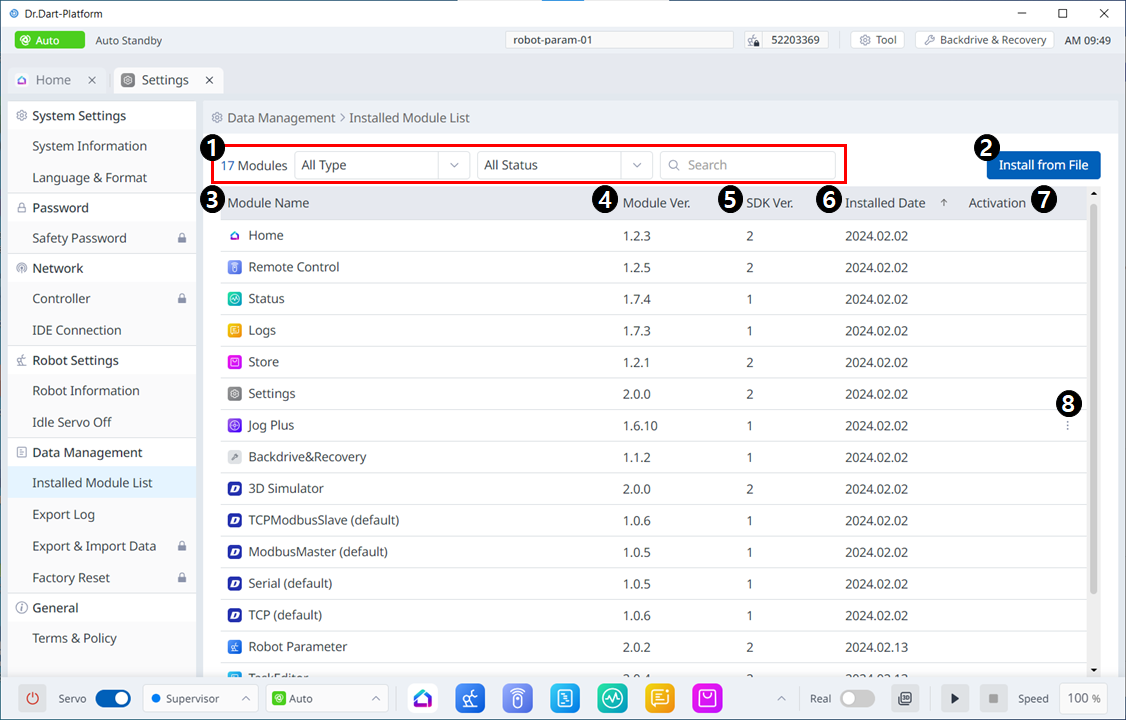
Menu
|
Éléments |
Description |
|
|---|---|---|
|
1 |
Catégorie |
Dans la liste des modules, vous pouvez sélectionner le type de module ou la catégorie d'état que vous souhaitez afficher, ainsi que les rechercher. |
|
2 |
Installer à partir d'un fichier |
Ce bouton vous permet d'ajouter vos fichiers pour installer le module. |
|
3 |
Nom du module |
Les noms des modules installés sont affichés. |
|
4 |
Ver. Module |
Les versions des modules installés sont affichées. |
|
5 |
SDK version |
Les versions SDK des modules installés sont affichées. |
|
6 |
Date d'installation |
Les dates d'installation de chaque module sont affichées. |
|
7 |
Activation |
Si chacun d'eux est activé s'affiche. |
|
8 |
bouton à 3 points |
S'il ne s'agit pas d'un module requis, un bouton optionnel (trois points) est fourni. Lorsque vous appuyez sur trois points, le menu suivant apparaît. 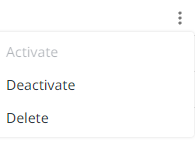
|
Exporter le journal
Dans ce menu, vous pouvez exporter les journaux Dr.Dart-Platform, Controller, OTA et OS.
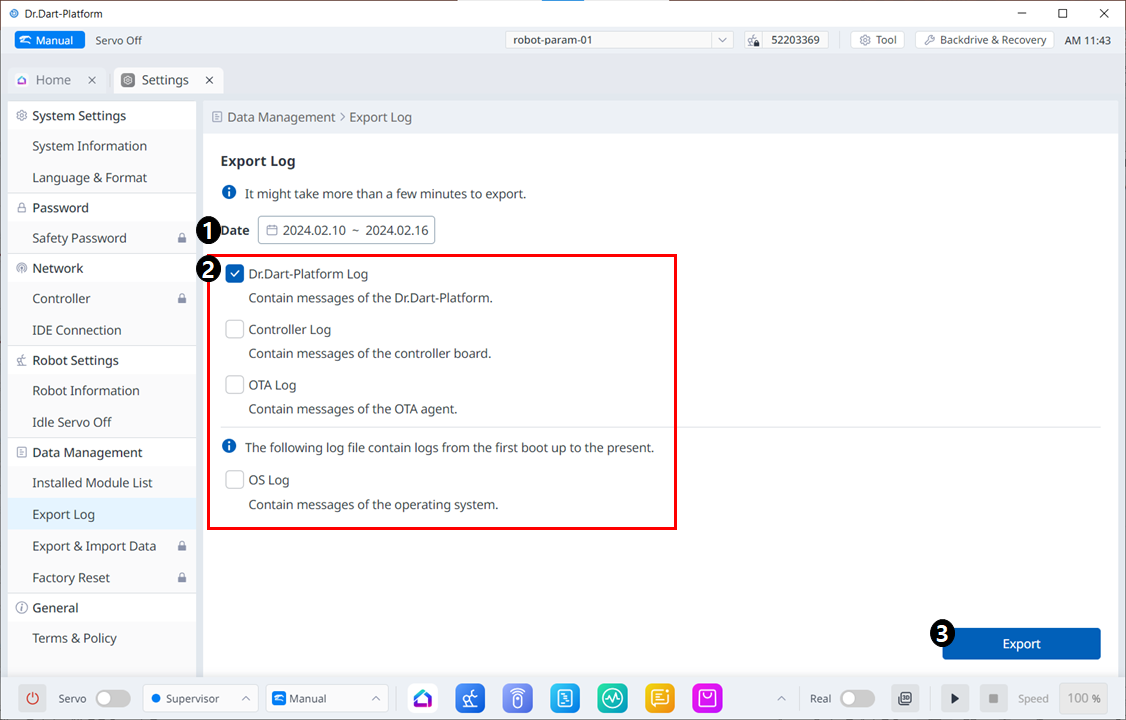
Menu
|
Éléments |
Description |
|
|---|---|---|
|
1 |
Sélectionnez la période du journal |
Vous pouvez sélectionner la période des journaux à exporter. |
|
2 |
Sélectionnez le type de journal |
Cochez les objets que vous souhaitez exporter. |
|
3 |
Bouton Exporter journal |
Activé lorsqu'il y a plusieurs journaux sélectionnés. |
Exporter et importer des données
Ce menu vous permet d'exporter et d'importer des données depuis votre plate-forme Dart.
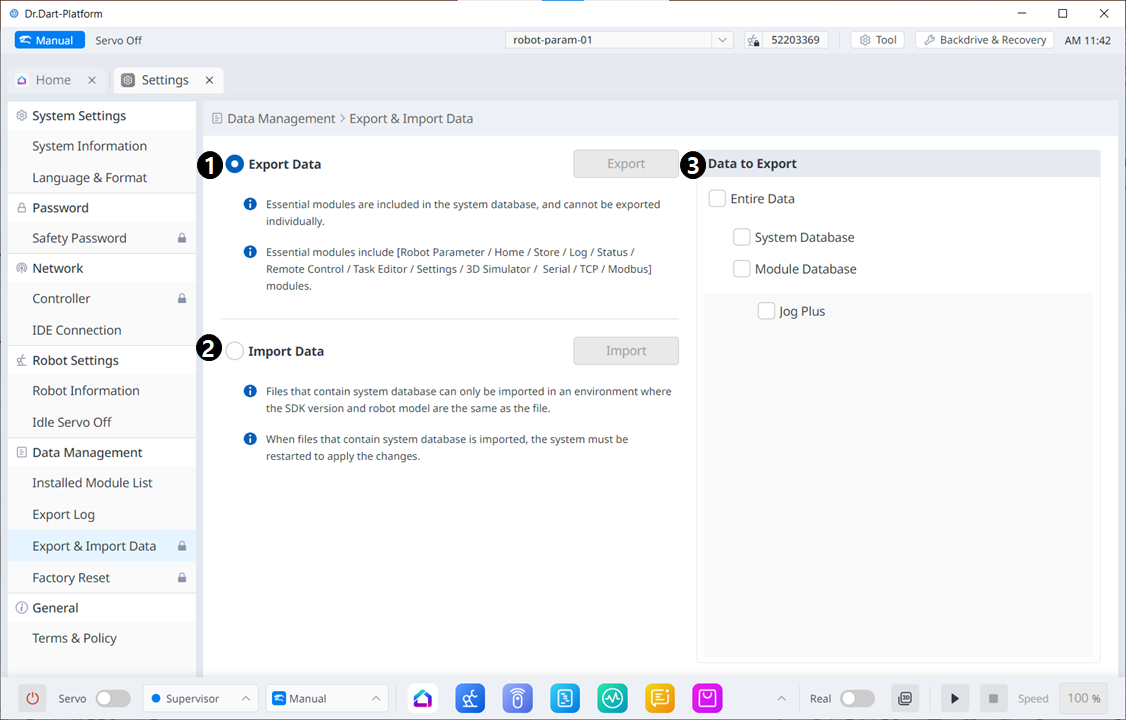
Menu
|
Éléments |
Description |
|
|---|---|---|
|
1 |
Exporter les données |
Après avoir sélectionné le bouton radio correspondant, le bouton d'exportation sera activé lorsque vous sélectionnez les données à exporter sur la droite. |
|
2 |
Importer des données |
Lorsque vous sélectionnez le bouton radio correspondant, le bouton Importer est activé. |
|
3 |
Données à exporter |
Vous pouvez sélectionner les données à exporter. |
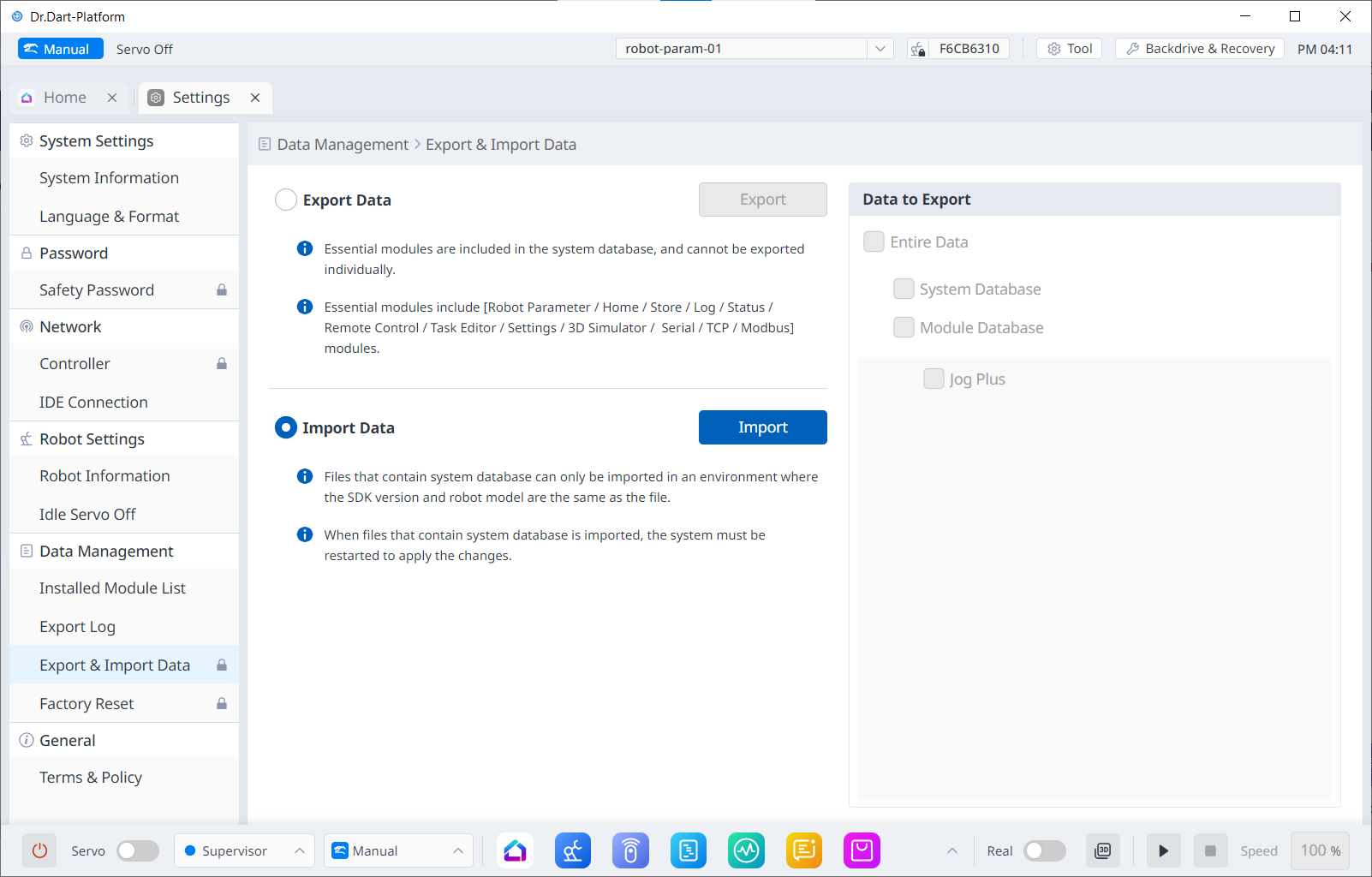
Lorsque le bouton radio Importer est sélectionné, l'écran de sélection des données sur la droite est désactivé.
Réinitialisation des paramètres d'usine
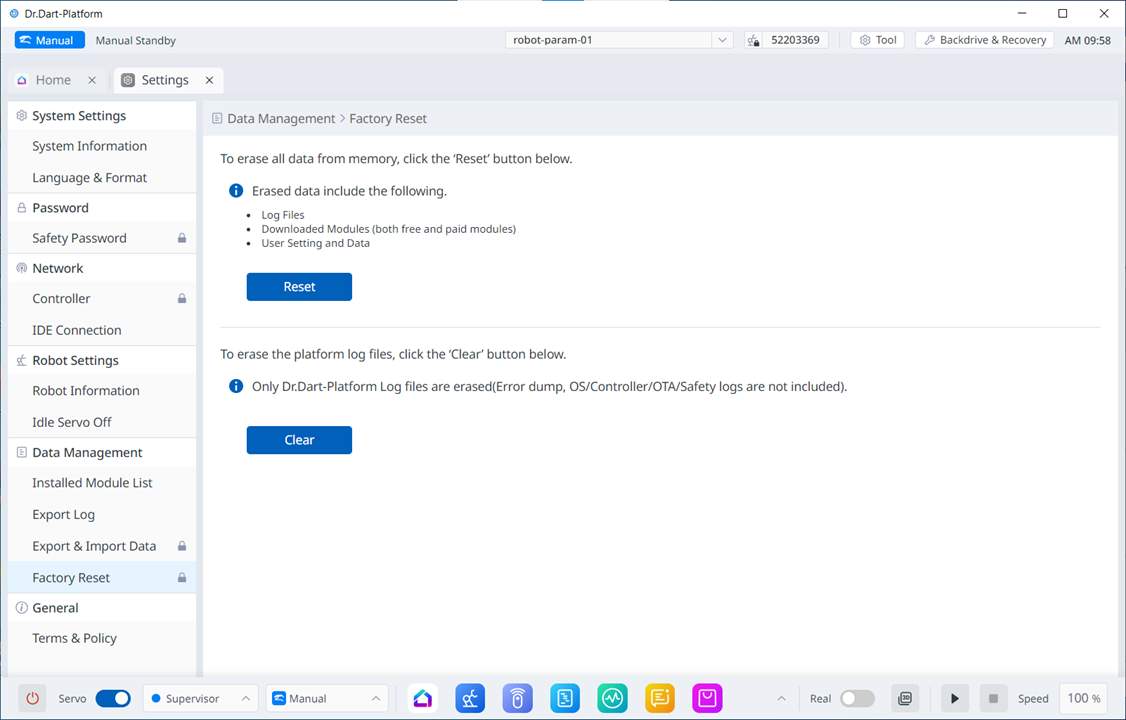
La fonction de réinitialisation des paramètres d'usine peut être utilisée pour supprimer toutes les données utilisateur et les journaux enregistrés sur le robot. Une fois la réinitialisation des paramètres par défaut en cours, la base de données, les fichiers journaux, les éléments de cellule de travail et les fichiers de tâches sont supprimés.
-
Appuyez sur le bouton module Paramètres du menu principal et sélectionnez réinitialisation usine.
-
Pour supprimer toutes les données, appuyez sur le bouton Réinitialiser. Pour supprimer sélectivement les fichiers journaux, appuyez sur le bouton Effacer.
-
Une fois la réinitialisation des paramètres par défaut terminée, un redémarrage du système est nécessaire.