
I/Oエイリアス
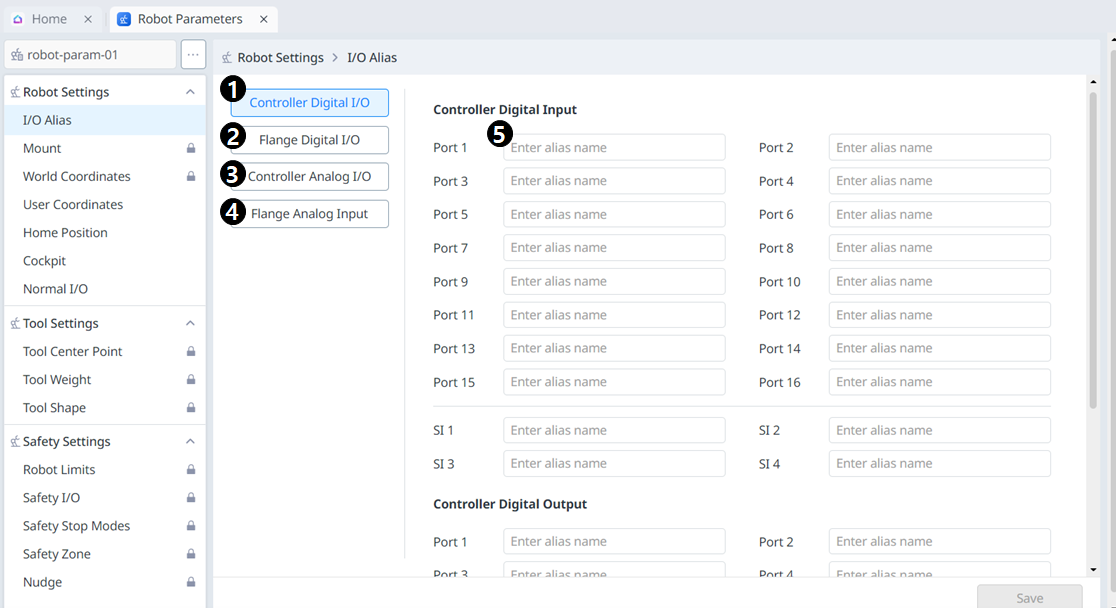
メニュー
|
項目 |
説明 |
|
|---|---|---|
|
1 |
コントローラーデジタルI/O |
コントローラのデジタルI/Oの名前は個別に設定できます。 |
|
2 |
フランジデジタルI/O |
フランジデジタルI/Oの名前は個別に設定できます。 |
|
3 |
コントローラーアナログI/O |
コントローラアナログI/Oの名前は個別に設定できます。 |
|
4 |
フランジアナログ入力 |
フランジアナログI/Oの名前は個別に設定できます。 |
|
5 |
I/O名 |
名前は最大40文字です。 |
マウント
ロボット設置ポーズは、ロボット設置ポーズ(マウント)メニューで設定できます。ロボットが平らな面に設置されている場合は、この手順をスキップできます。
ロボット設置ポーズは、[ ロボットパラメーター(Robot Parameters)]>[ロボット設定(Robot Settings)]>[マウント(Mount)]で設定できます。
-
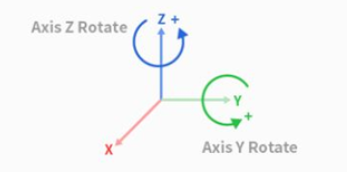
設置角度は自動測定機能を使用して測定できます。ただし、角度が5度未満の場合は、自動測定は使用できません。
-
ロボットが天井や壁に設置されている場合は、ロボットの設置角度をY軸とZ軸の回転で設定できます。
-
自動工具重量計算は重力に基づいて行われるため、取り付け設定が完了したら工具重量をリセットすることをお勧めします。
注意
ロボット設置ポーズ(マウント)を設定する場合は、ワールド座標も変更することをお勧めします。ワールド座標が変更されていない場合、ティーチペンダントのロボットシミュレータ画面にロボットポーズが平面上に設置されているロボットとして表示されます(基本)。
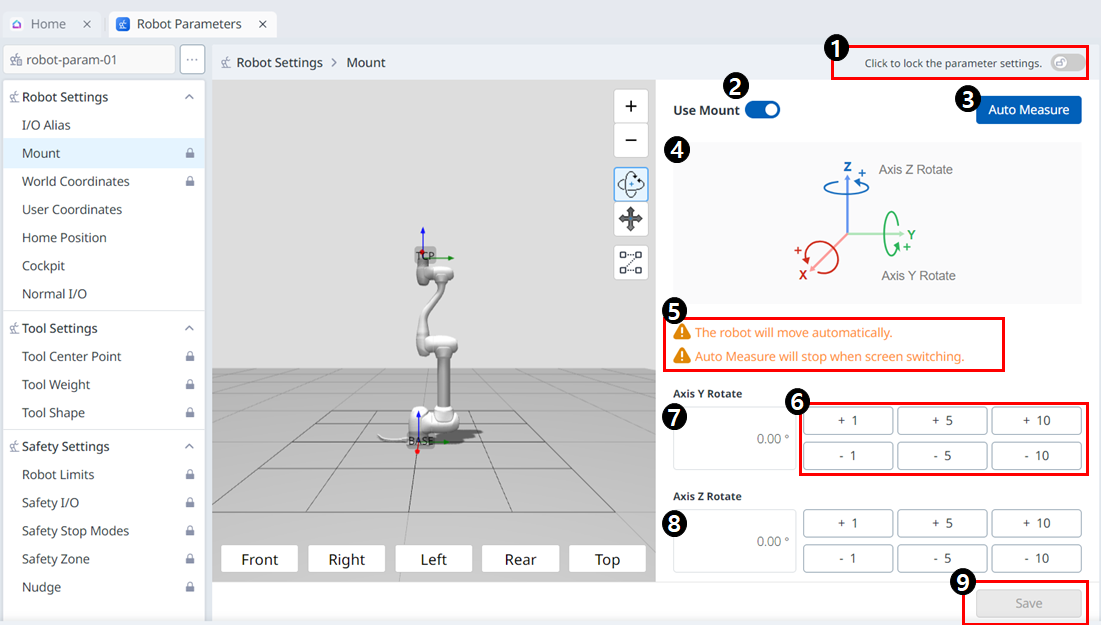
メニュー
|
項目 |
説明 |
|
|---|---|---|
|
1 |
ロックトグルボタン |
設定値をロックするために使用します。設定値を変更するには、安全パスワードが必要です。 |
|
2 |
マウントを使用 |
ボタンをクリックして、マウントの使用を有効にします。ボタンはロック解除後に使用できます。 |
|
3 |
自動測定 |
これにより、コマンド操作が自動化されます。その横の3Dシミュレーションには、この移動が表示されます。 |
|
4 |
情報イメージ |
これはマウントについて説明する画像です。 |
|
5 |
情報メッセージ |
これは自動測定についてのメッセージです。 |
|
6 |
増分/減少ボタン |
これにより、必要に応じて増減できます。 |
|
7 |
Y軸回転入力フィールド |
Y軸の回転角度は直接入力できます。 |
|
8 |
Z軸回転入力フィールド |
Z軸の回転角度は直接入力できます。 |
|
9 |
[適用]ボタン |
これにより、設定された値を適用できます。 |