
注意
サンプルを試す前に、必ず 注意事項を読んで従うようにしてください。詳細については、『パート 1.』を参照してください。安全マニュアル
注記
このサンプルでは、 Try Complianceコマンドサンプルで作成されたTask Writerファイルが必要です。
-
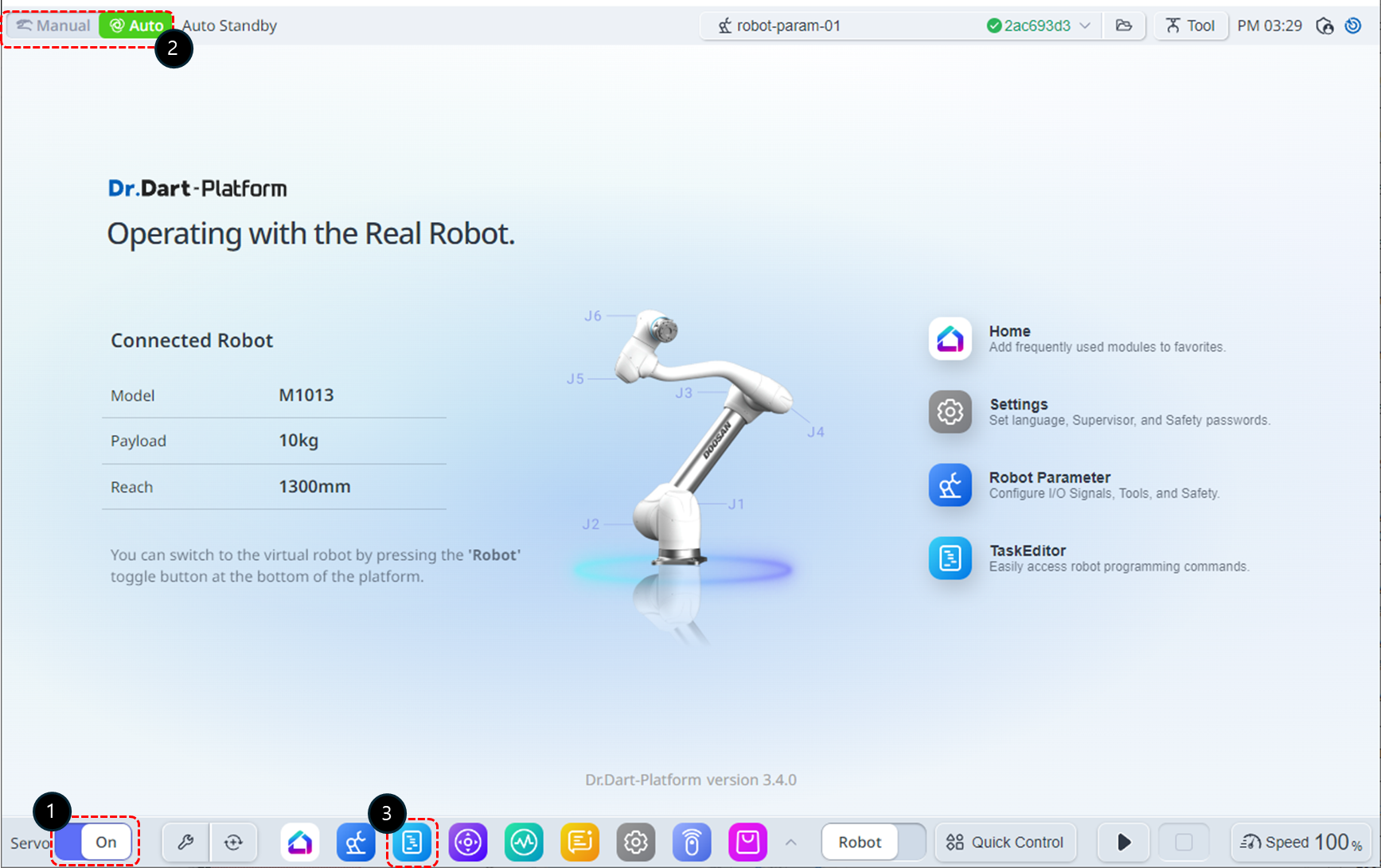
サーボ状態をオンに変更します
-
操作モードを手動に切り替えます。
-
下部メニューからタスクエディタモジュールを選択します。
-
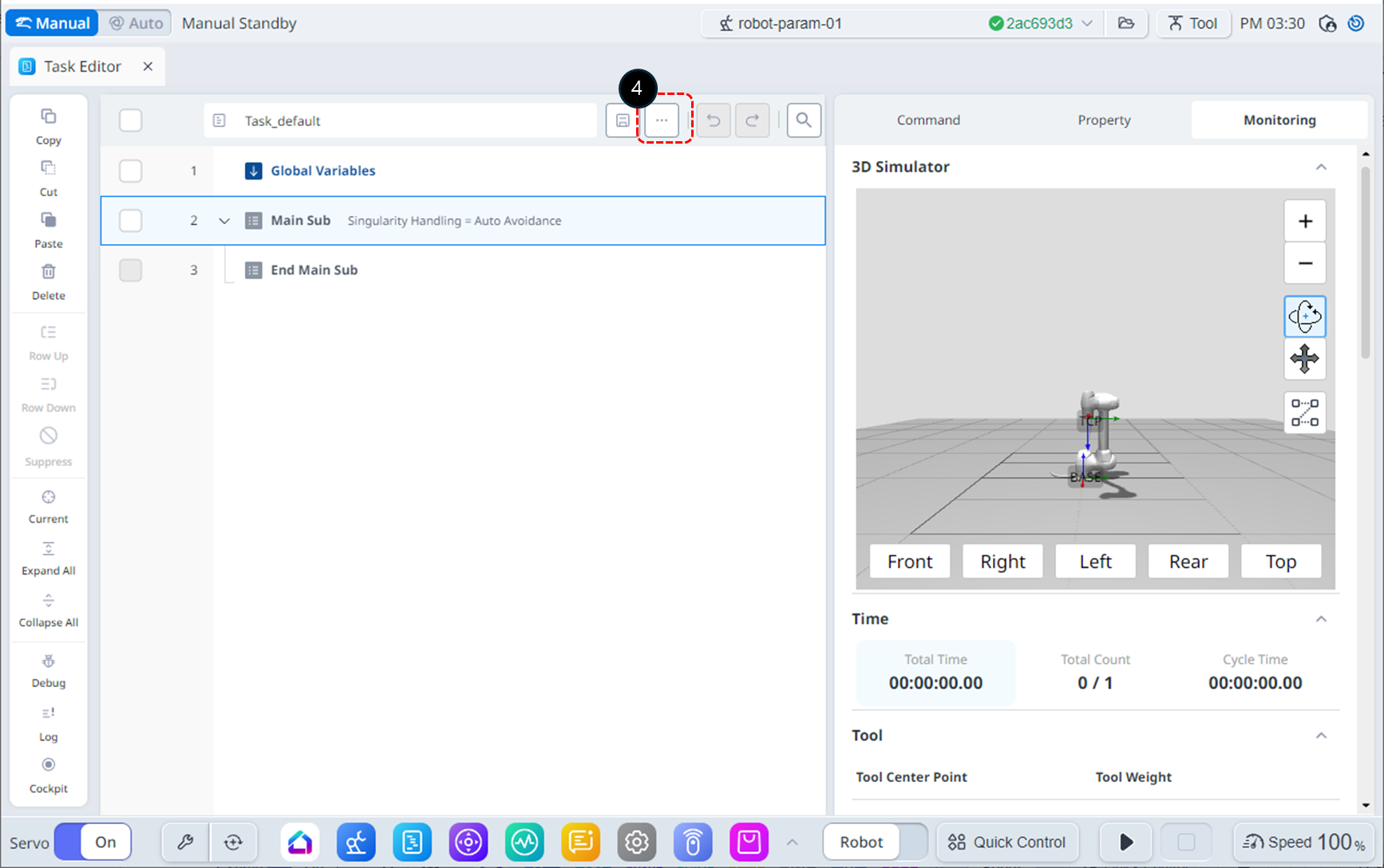
[ファイル]ボタンをクリックします。
-
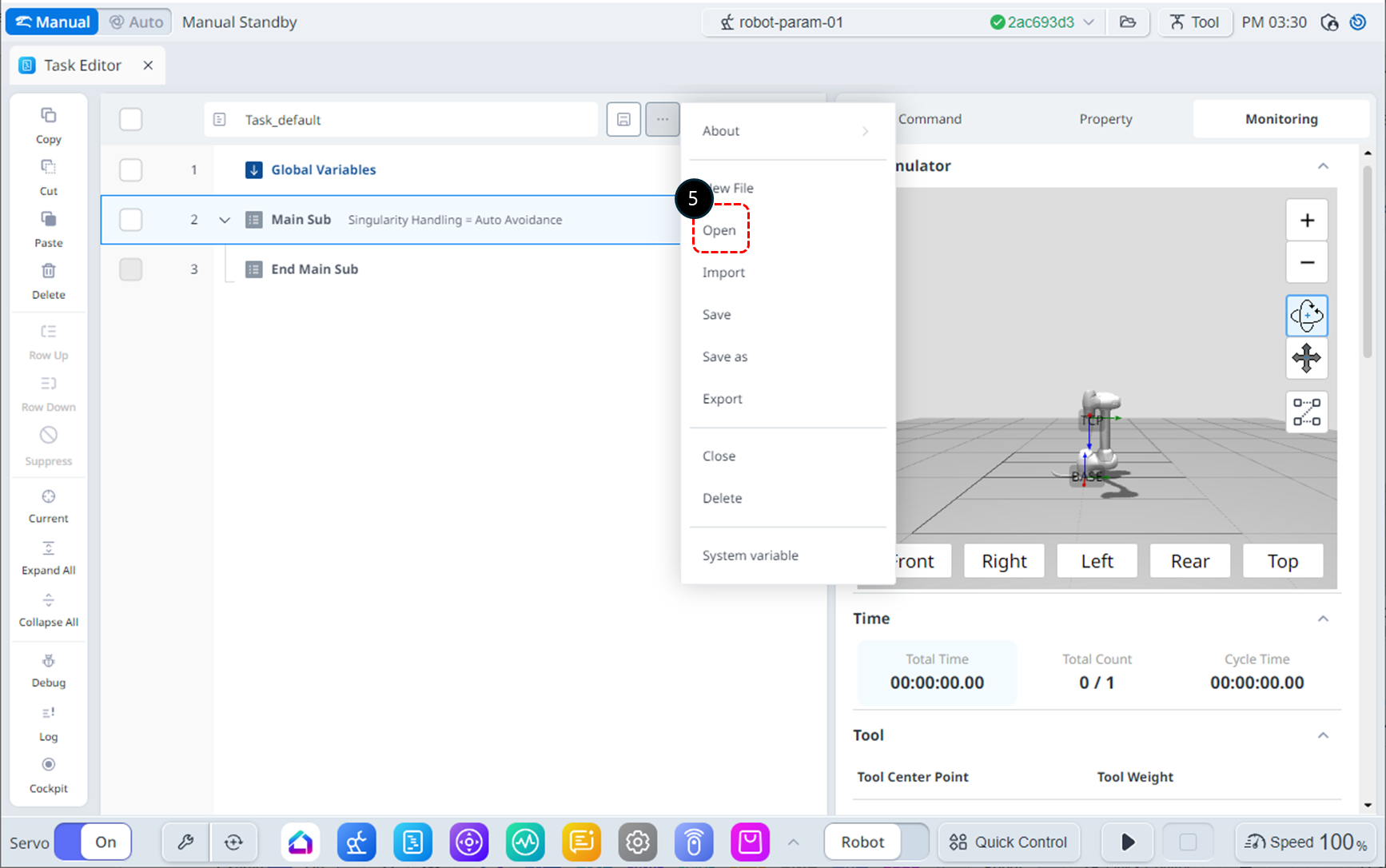
[開く]ボタンをクリックします。
-
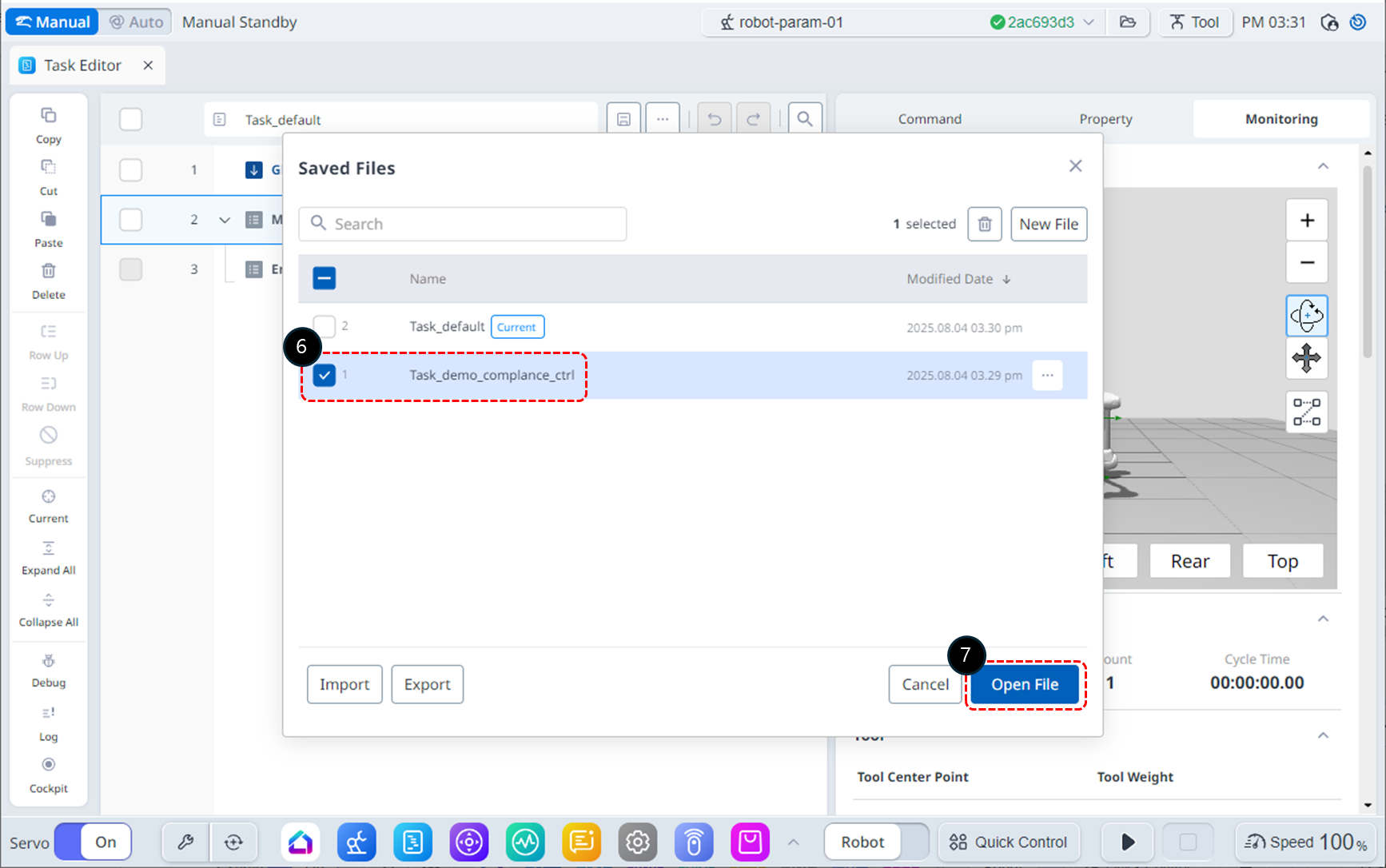
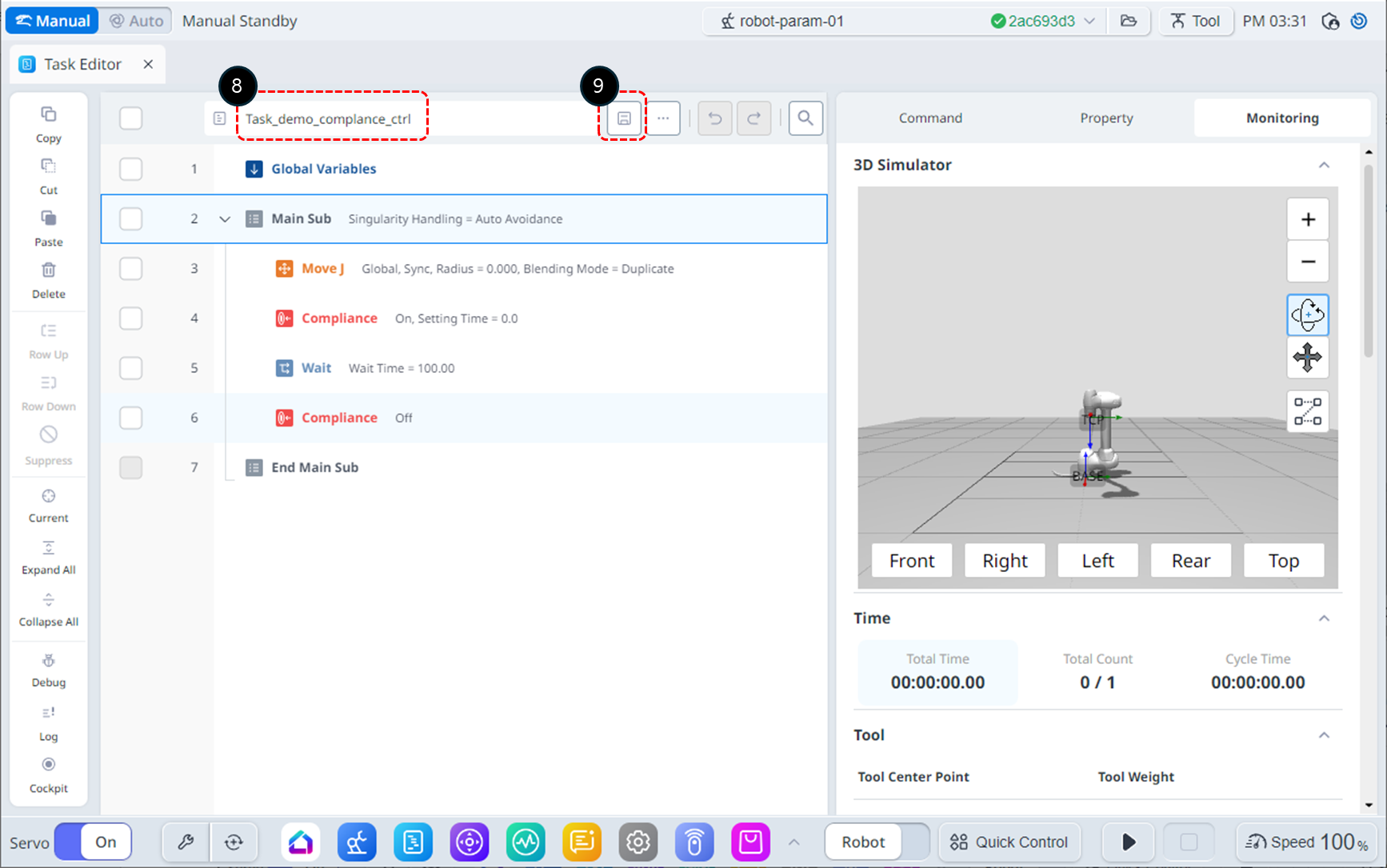
Try Complianceコマンドのサンプルで作成したTask_demo_compliance_ctrlファイルを選択します。
-
[ファイルを開く]ボタンをクリックします。
-
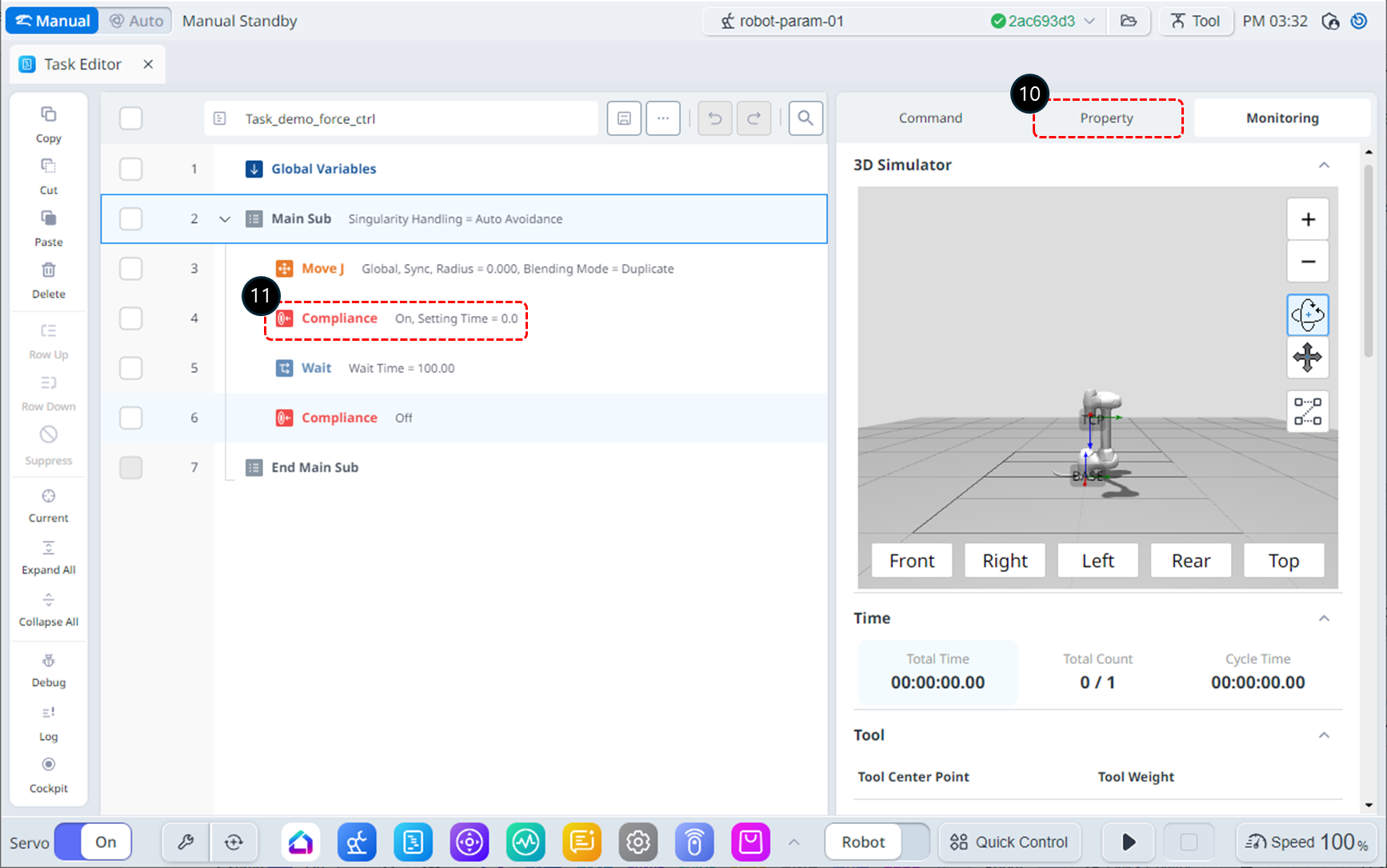
ファイルの名前をTask_demo_force_ctrlに変更します。
-
[保存]ボタンをクリックして、ファイル名を保存します。
-
[プロパティ]タブを選択します。
-
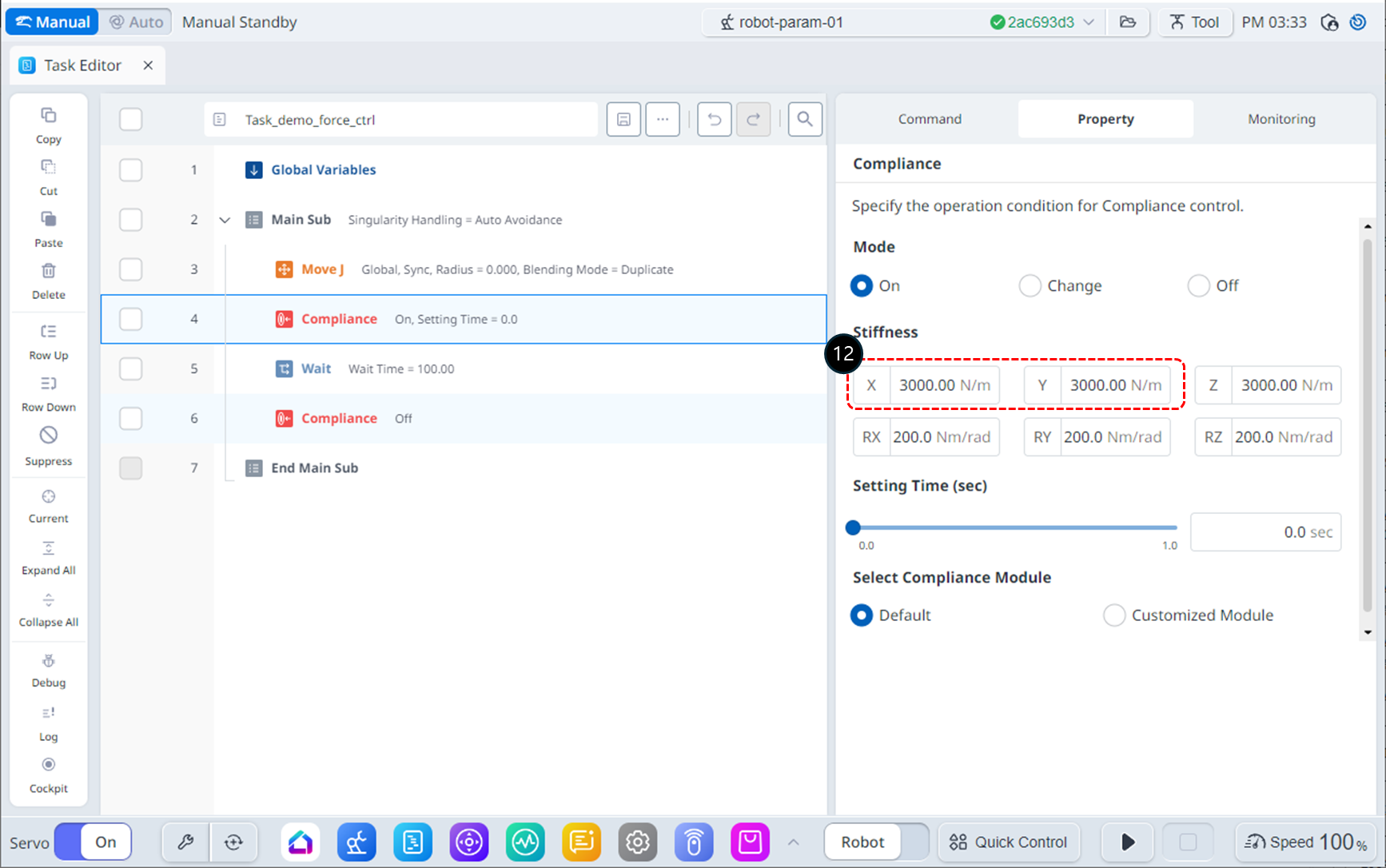
4行目でComplianceコマンドを選択します。
-
剛性(Stiffness)を次のようにデフォルト値に設定します。
-
X, Y, Z: 3000 N/m(デフォルト)
-
Rx、Ry、Rz:200 Nm/rad(デフォルト)
-
-
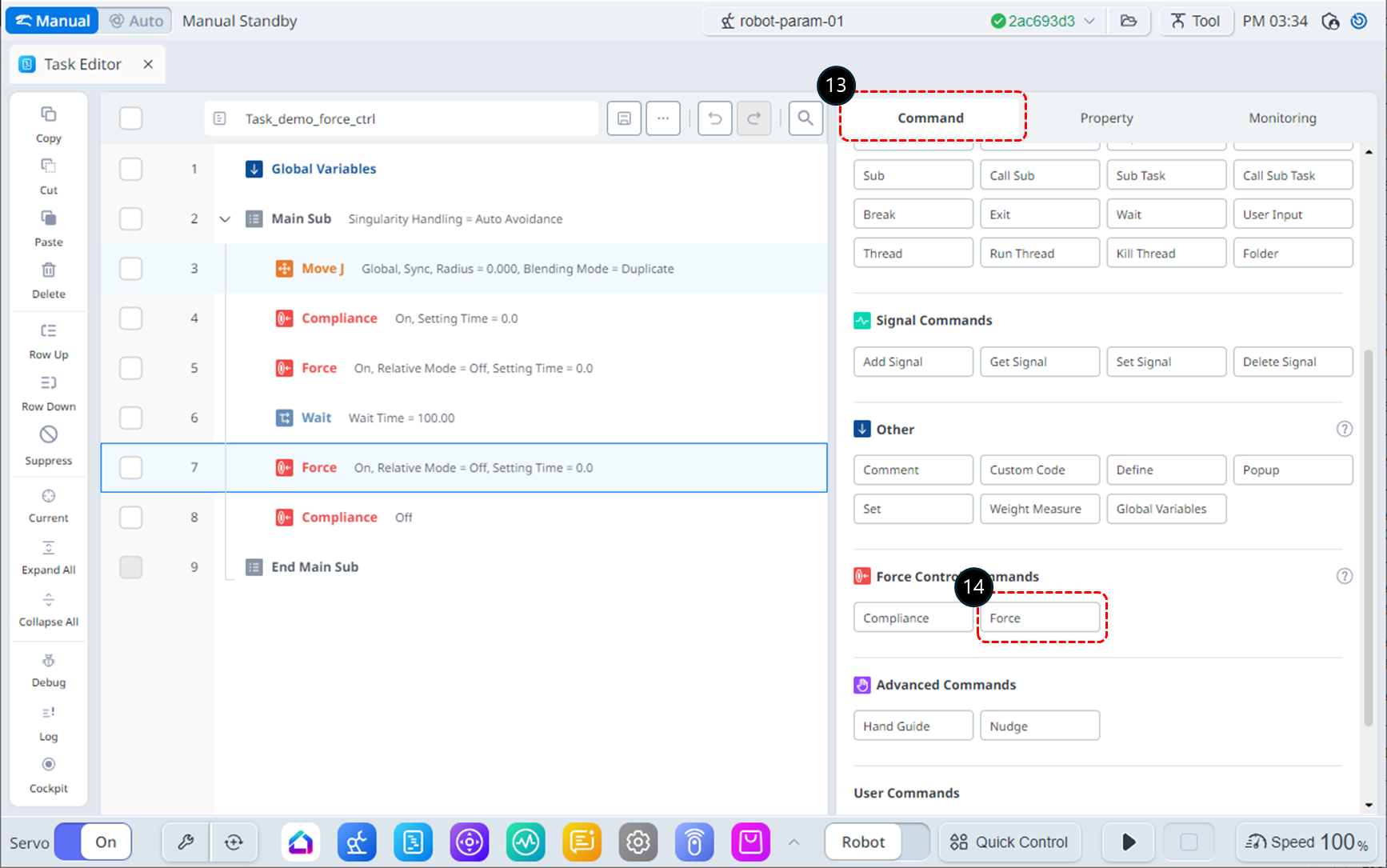
[コマンド]タブを選択します。
-
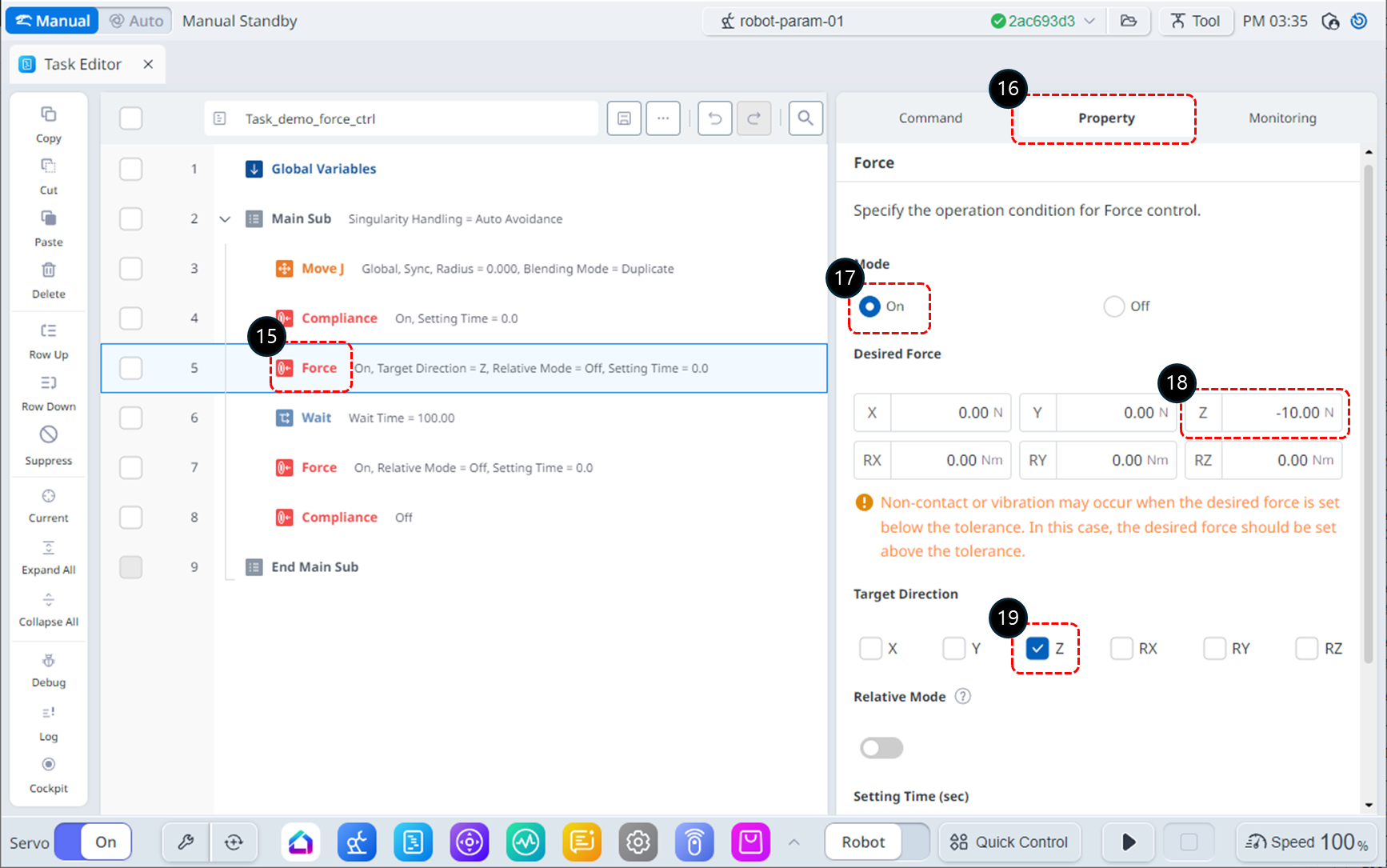
力(Force)コマンドを5行目と7行目に追加します。これらのコマンドは、強制制御を活動化および非活動化するために使用されます。
-
5行目でForceコマンドを選択します。
-
[プロパティ]タブに移動します。
-
モードを次のように設定します。Mode On(モードオン)力制御を有効にします。
-
モード:オン
-
-
必要な力(Force)を次のように設定します。
-
X:0 N(デフォルト)
-
Y : 0 N(デフォルト)
-
Z : -10 N
-
Rx、Ry、Rz:0 Nm/rad(デフォルト)
-
-
ターゲット方向(Target Direction)で、Z軸のみをチェックします。
-
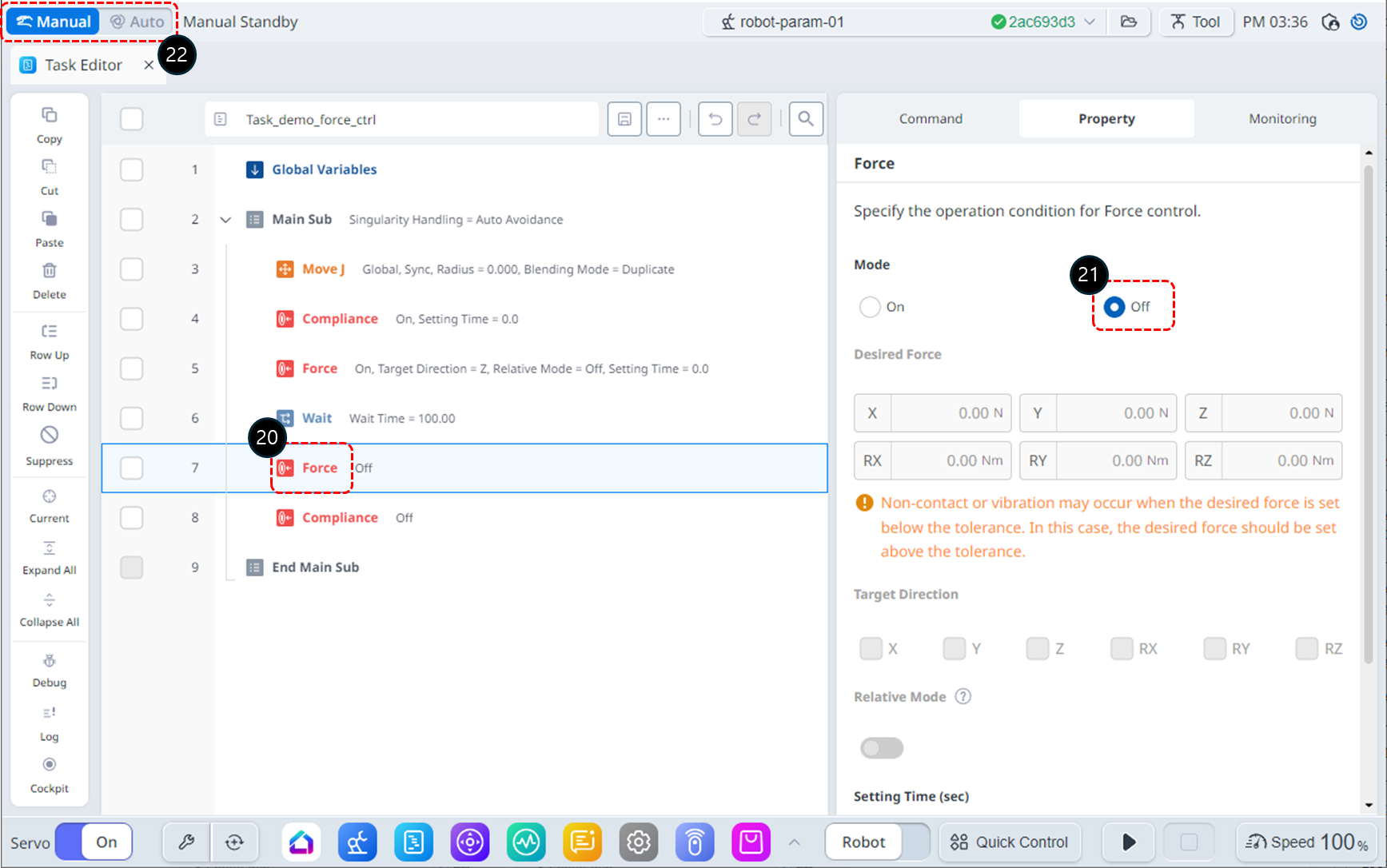
タスクリストで、7行目のForceコマンドを選択します。
-
モードを次のように設定します。Mode Off強制制御を無効にします。
-
モード:オフ
-
-
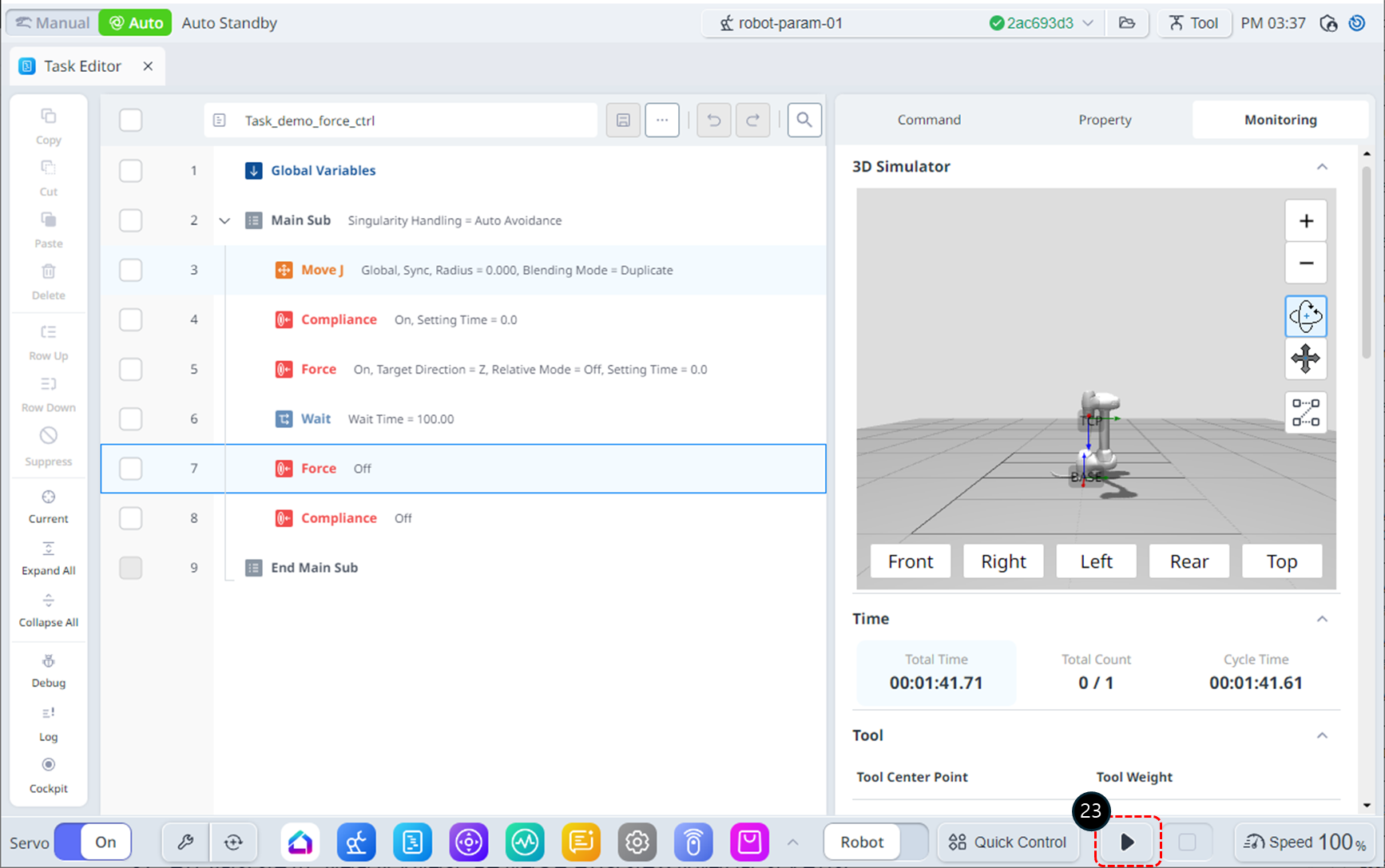
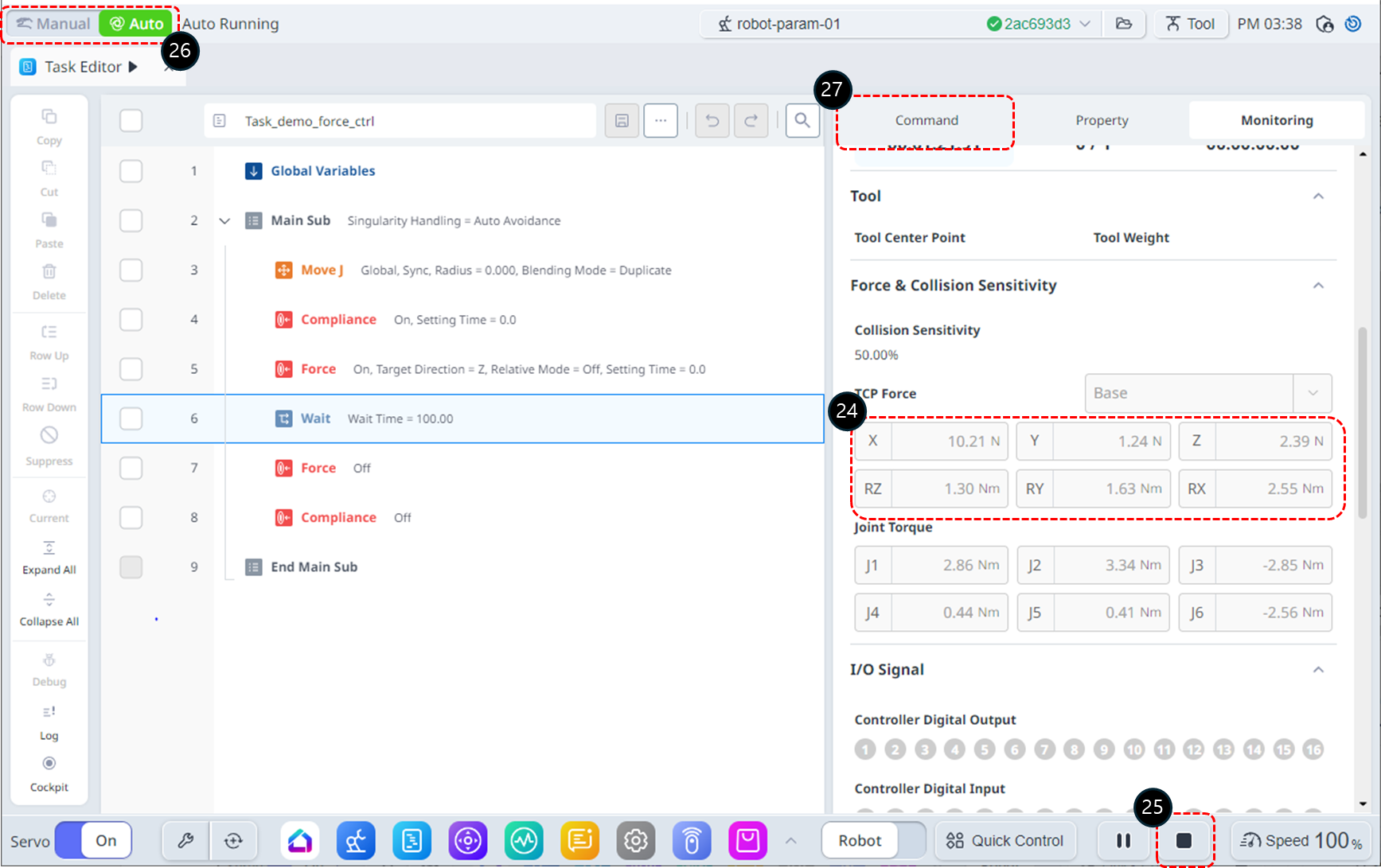
操作モードを自動に切り替えます。[プロパティ]タブは自動的に[モニタリング]タブに切り替わります。
-
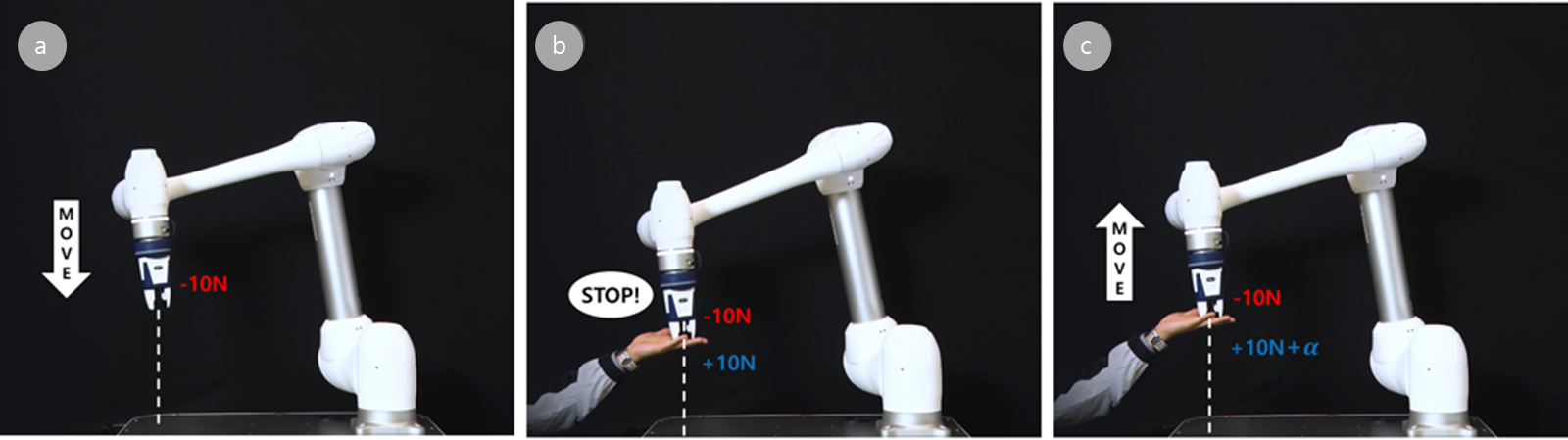
[実行]ボタンをクリックします。待機状態では、ロボットは次のように動作します。
-
ロボットのエンドエフェクターに-10Nの力が加えられ、ロボットが-Z方向にゆっくりと移動します。
-
ロボットの動きに反対する、+Z方向に反力を加えます。ロボットによって加えられる力と対向力のバランスが取れていると、ロボットは静止しているようにその位置を保持しているように見えます。
-
+10Nを超える力がロボットに適用されると、適用された力の方向に移動します。
-
-
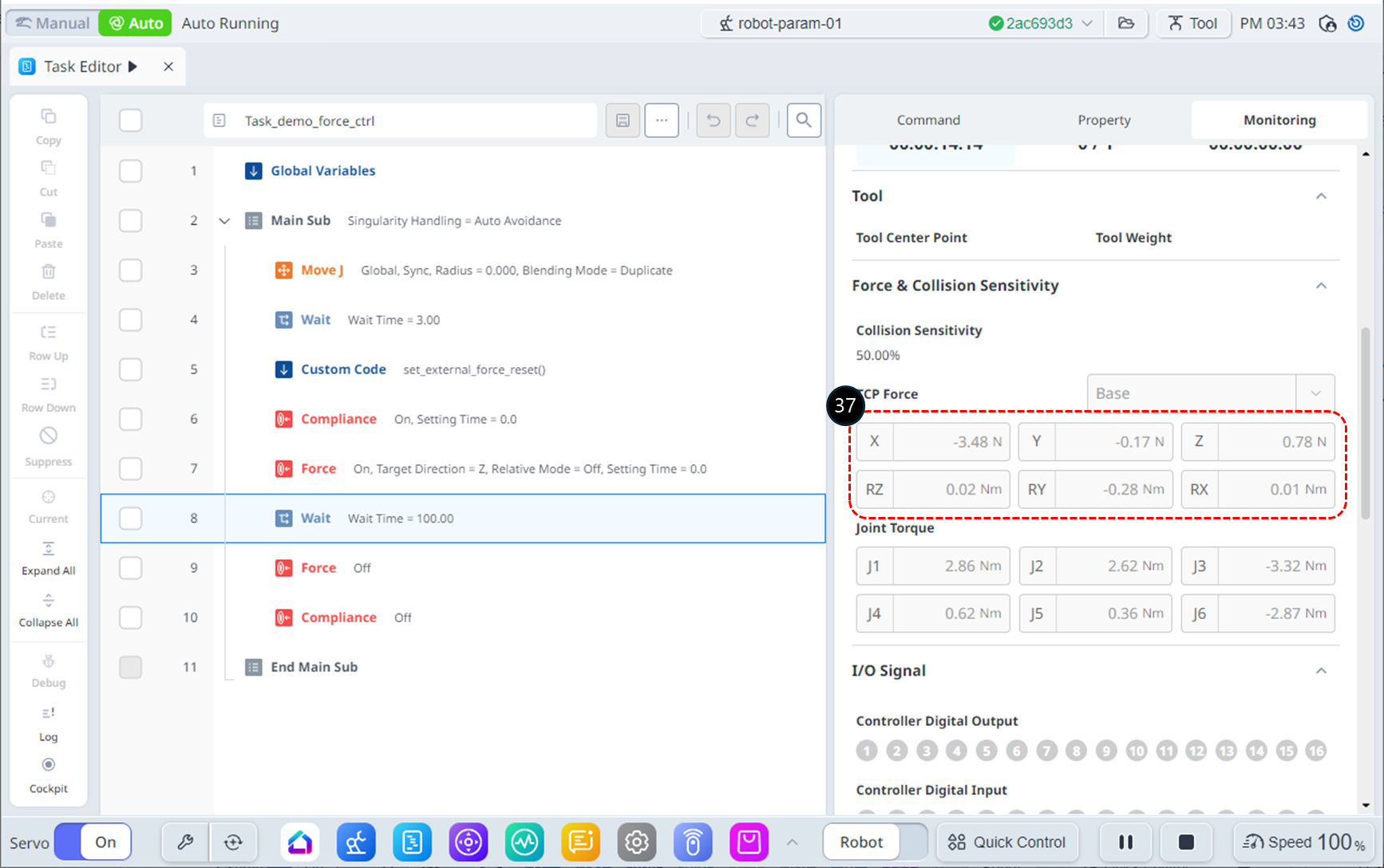
動作中は、MonitoringタブのTCP ForceセクションでリアルタイムのTCP Forceを監視できます。ロボットのエンドエフェクタに力が適用されていない場合、TCP力の値はすべて0になりますが、エラーコンポーネントが表示されることがあります。この問題に対処するための追加の説明を次に示します。
-
[停止]ボタンをクリックしてタスクを終了します。
-
タスクを修正するには、操作モードを手動に切り替えます。
-
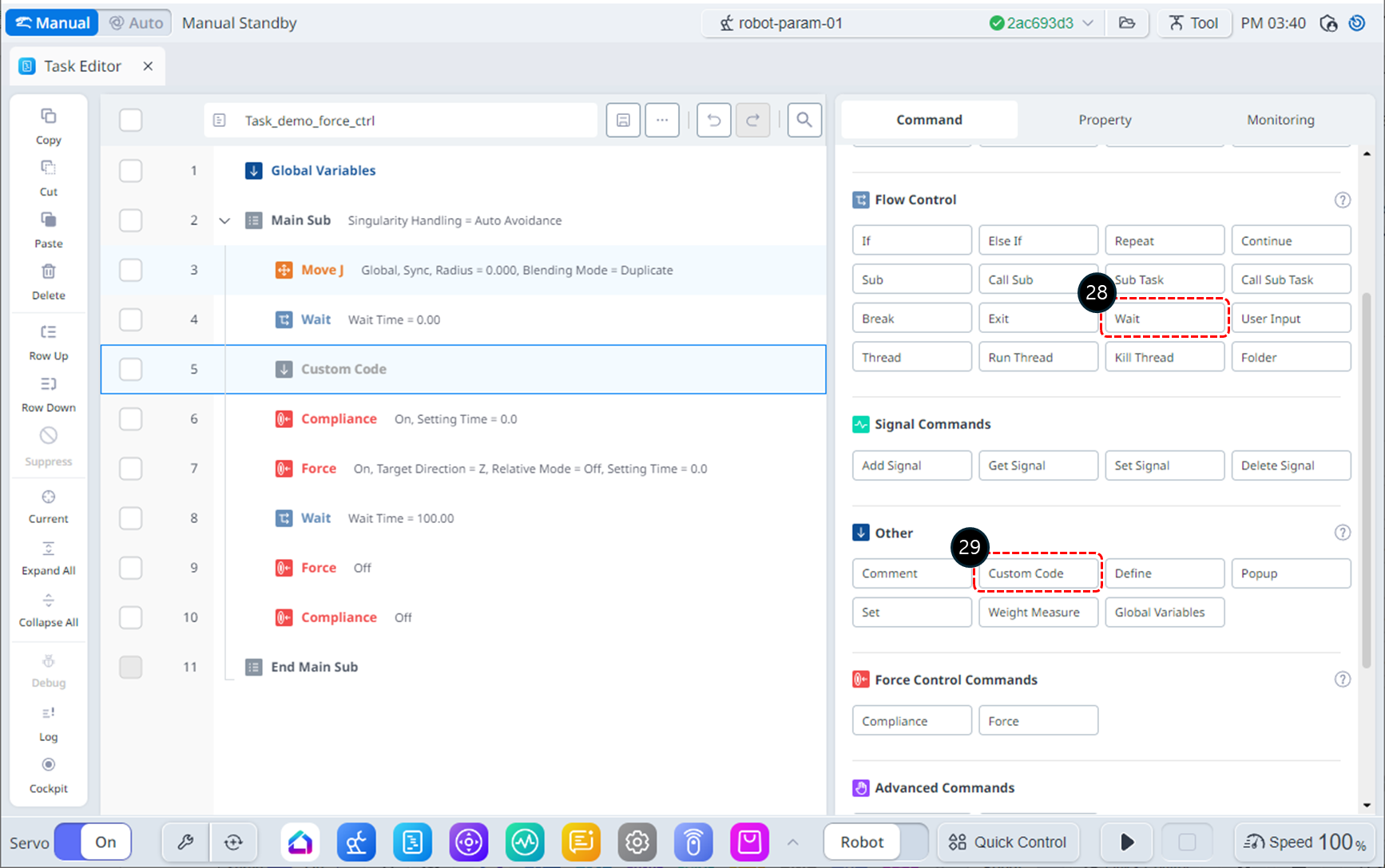
[コマンド]タブを選択します。
-
タスクリストの4行目にwaitコマンドを追加します。
-
タスクリストの5行目にカスタムコードコマンドを追加します。
-
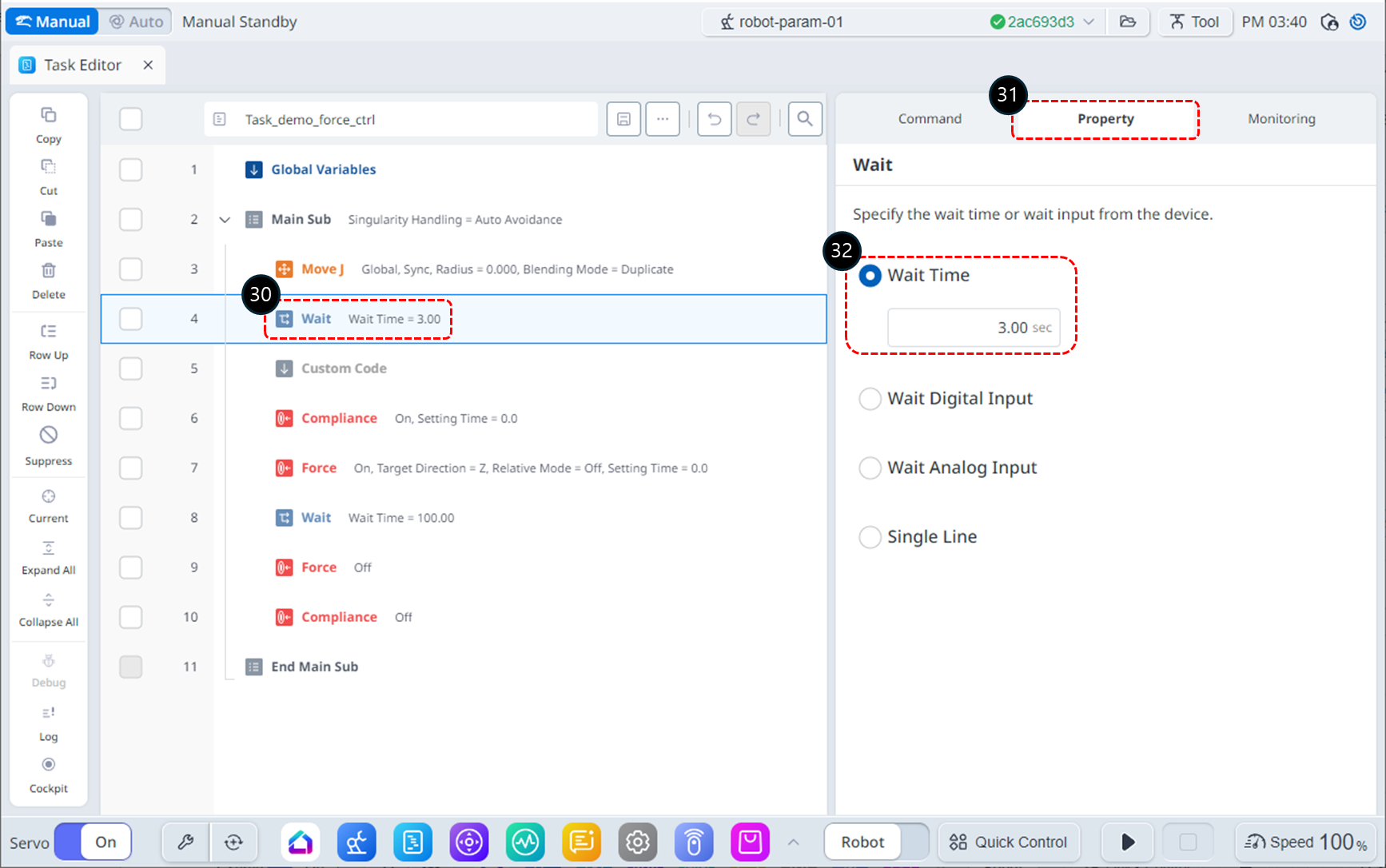
4行目のwaitコマンドを選択します。
-
[プロパティ]タブを選択します。
-
待機時間を次のように設定します。
-
待機時間:3秒
-
-
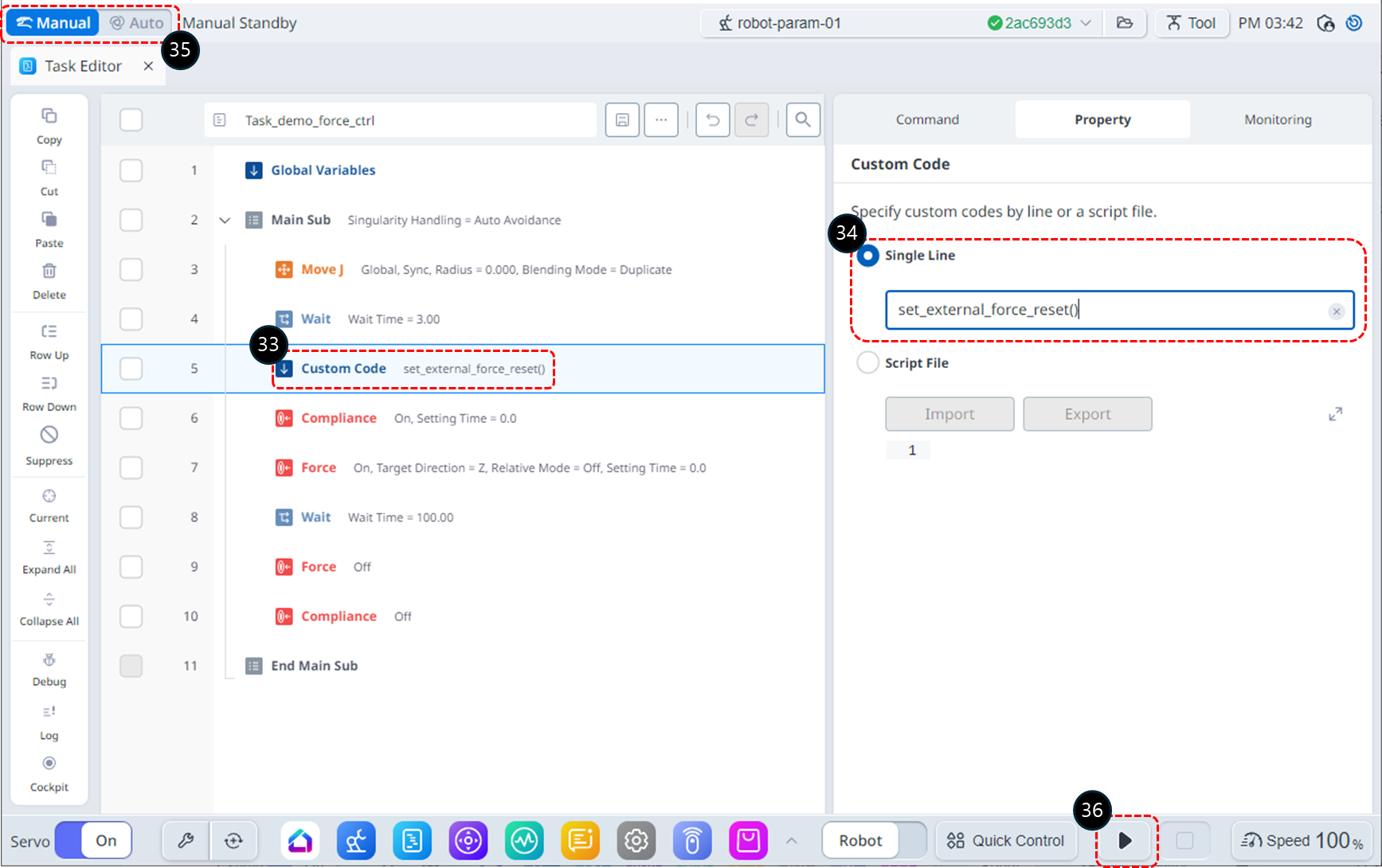
5行目の[カスタムコード]コマンドを選択します。
-
[Single Line]を選択し、次のDRLコマンドを追加します。このコマンドは、外部力センサーの値をリセットしてエラーを削除します。
-
set_externl_force_reset()
-
-
操作モードを自動に切り替えます。[プロパティ]タブは自動的に[モニタリング]タブに切り替わります。
-
[実行]ボタンをクリックします。
-
Monitoringタブで、TCP Force値を確認します。set_external_force_reset()コマンドを使用する前と比較して、エラーが減少していることがわかります。