
ホームポジション
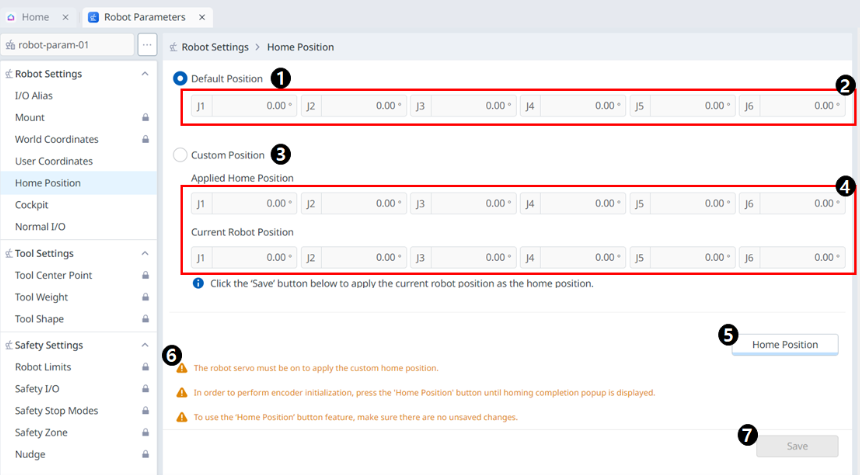
メニュー
|
項目 |
説明 |
|
|---|---|---|
|
1 |
デフォルト位置オプション |
このセクションでは、[デフォルトの位置]オプションを選択できます。 |
|
2 |
デフォルト位置値 |
これらはデフォルトの位置に対応する値で、すべて0です。 |
|
3 |
カスタム位置オプション |
これにより、[カスタム位置]オプションを選択できます。 |
|
4 |
カスタム位置値 |
現在設定されているカスタム位置値と現在のロボット位置を確認できます。 |
|
5 |
ホームポジション |
このボタンを使用すると、ホームポジションとして設定したデフォルトポジションまたはカスタムポジションを設定できます。 |
|
6 |
警告メッセージ |
これを設定する際の注意事項です。 |
|
7 |
保存 |
このボタンを使用すると、設定値を保存できます。 |
警告
ロボットまたはロボットのジョイントをスワップする場合は、カスタムホーム位置をリセットする必要があります。
コックピット
ダイレクトティーチングは、ロボットの端を手で保持して、ロボットを目的のポーズに押したり引いたりして、現在選択されているモーションにポーズを適用するために使用されます。直接指導には2つの方法があります。
-
FreeDrive:各ジョイントは、ユーザーが適用した力の方向に移動します。
-
拘束モーション:ロボット端部は、力がランダムな方向から適用された場合でも、拘束された動作に設定された方向にのみ移動または回転します。
フリードライブ
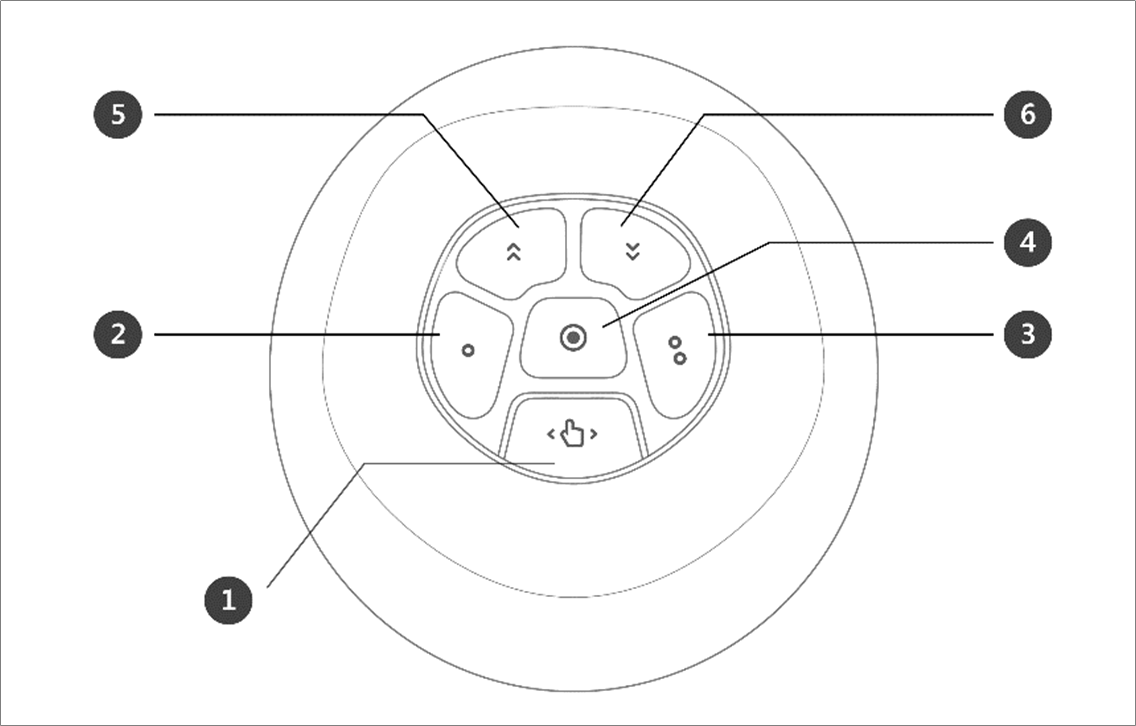
ボタン1を押すと、FreeDriveモードがアクティブになり、ロボットを自由に移動できます。各ジョイントは、ユーザーが適用した力の方向に移動します。ボタンを離すと、ロボットを手で動かすことはできません。
-
ダイレクトティーチング中は、ロボットLEDがシアンで点滅します。
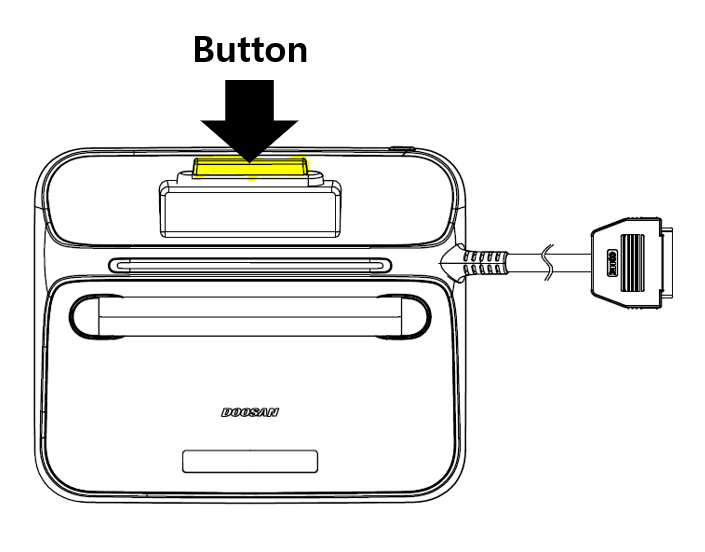
ティーチペンダントの背面にあるハンドガイドボタンを押すと、ボタン1を押すのと同じようにFreeDriveモードがアクティブになり、ロボットを自由に動かすことができます。
拘束モーション
ボタン2とボタン3を押すと、ランダムな方向から力が加えられた場合でも、ロボット端は拘束条件に一致する方向にのみ移動します。制約条件は、次の図の4つの条件のうちの2つで設定できます。Z軸拘束、平面固定拘束、サーフェス拘束、方向拘束
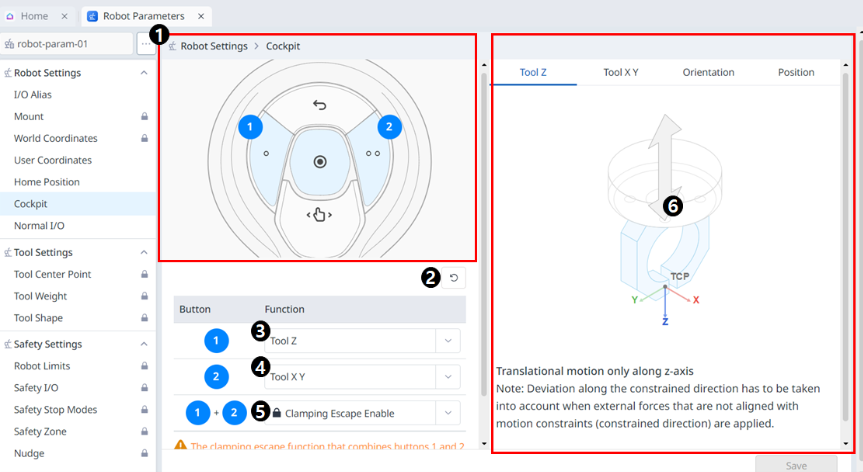
メニュー
|
項目 |
説明 |
|
|---|---|---|
|
1 |
コックピットイメージ |
これはコックピット設定のイメージです。 |
|
2 |
リセット |
このボタンを使用すると、設定された値を初期化できます。 |
|
3 |
1ボタン設定 |
このセクションでは、ボタン1に設定する機能を選択できます。 |
|
4 |
2ボタン設定 |
このセクションでは、ボタン2に設定する機能を選択できます。 |
|
5 |
1+2ボタン設定 |
このセクションでは、ボタン1+2のクランプを有効にするかどうかを選択できます。 |
|
6 |
ガイド画像 |
コックピット設定項目のガイドイメージ |
コックピットボタンステータスの取得
ユーザーは、コックピットボタンが押されたか放されたかについての情報を取得できます。
ロボットはコックピットボタンを制御する機能を備えており、様々な用途で活用することができます。
-
通信APIの「モニタリングデータ」には、コックピットボタンに関する情報が表示されます。
-
ロボットのコックピットボタンを押すか、その逆を押すと、DRL APIを介してロボットを検出できます。
-
DRL API: get_cockpit_input (プログラミングマニュアルを参照してください。
-
パラメータ:(int)インデックス
-
戻り値: (int) 1: 押されています (ボタンが押されています)、 0:放す (ボタンは押されていません)
-