
Modulo di ripristino: Se si verifica un errore con una violazione continua della sicurezza o se è necessario imballare un robot per il trasporto, l'utente può utilizzare la modalità di recupero di sicurezza per configurare la posizione e l'angolo del robot.

Per accedere al modulo di ripristino, toccare il pulsante di ripristino situato nella parte inferiore.
-
Ripristino del software: Nello stato servoazionamento disattivato, se si verifica una situazione di errore di violazione della sicurezza causata da violazioni di sicurezza relative alla posizione, ad esempio l'uscita del robot dall'area operativa o la violazione delle aree interdette, oppure se viene applicata una forza continua quando il robot viene arrestato a causa di una collisione con un oggetto fisso, non è possibile impostare servoazionamento attivo o scatto anche quando si tenta di ripristinare lo stato normale del robot utilizzando lo scatto o il programma. In questi casi, la modalità di ripristino software viene utilizzata per ripristinare il funzionamento normale del robot.
-
Modalità di imballaggio: Per il confezionamento e il trasporto del robot, è possibile impostarlo su valori predefiniti (che superano il normale limite dell'angolo di funzionamento) per il trasporto.
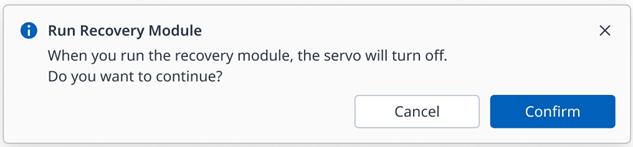
Se il servomotore è abilitato quando viene avviato il modulo Recovery (Ripristino), viene visualizzata la seguente finestra a comparsa e il servomotore viene disattivato automaticamente.
Utilizzo della modalità di ripristino software
Modalità ripristino software
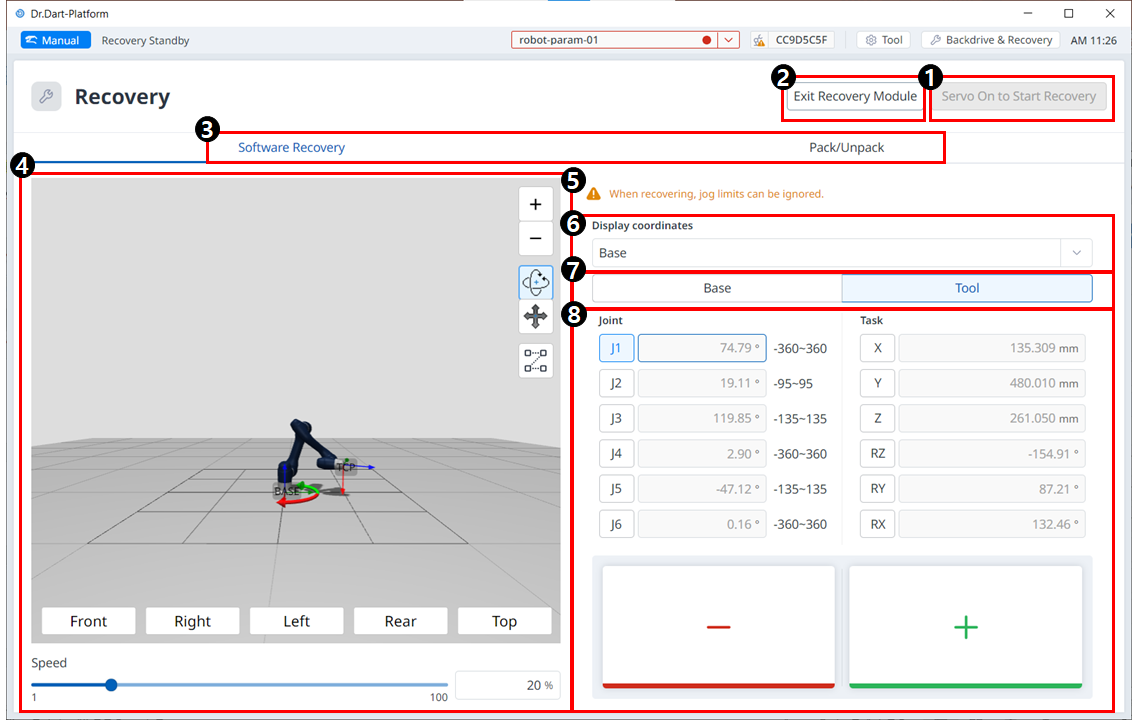
Menu
|
Elementi |
Descrizione |
|
|---|---|---|
|
1 |
Servo ON per avviare il ripristino |
Si tratta di un pulsante che consente di attivare il servomeccanismo prima di entrare in modalità Recovery (recupero). |
|
2 |
Uscire dal ripristino |
Questo pulsante consente di uscire dal modulo di ripristino. |
|
3 |
Intestazione |
Questa sezione consente di selezionare la modalità Ripristino software o la modalità pacchetto/Disimballaggio. |
|
4 |
Simulazione 3D. |
Quest'area consente di visualizzare in anteprima una simulazione 3D dei valori impostati. |
|
5 |
Messaggio di avvertimento |
Questo spiega le precauzioni. |
|
6 |
Visualizza coordinate |
Qui è possibile impostare la coordinata in base alla base o al mondo. |
|
7 |
Pulsante base/strumento |
Qui è possibile impostare il valore in base alla base o allo strumento. |
|
8 |
Giunto/mansione |
Questa sezione consente di immettere i valori desiderati per far muovere il robot. |
Per utilizzare la modalità di ripristino del software, attenersi alla seguente procedura:
-
Toccare il menu Recovery (Ripristino ) nel riquadro dell'intestazione. La schermata Ripristino software viene visualizzata automaticamente nella finestra Ripristino.
-
Toccare ciascun pulsante giunto sul lato destro della schermata Ripristino software e utilizzare
-
Per le definizioni dei pulsanti nel cockpit, fare riferimento a Cockpit
-
Le modifiche apportate all'impostazione si riflettono nella finestra di simulazione a sinistra in tempo reale.
-
-
Al termine dell'impostazione, toccare il pulsante X in alto a sinistra per chiudere la finestra.
Attenzione
La modalità di riparazione software non è disponibile quando il limite dell'angolo del giunto viene superato di 3 gradi.
Uso di Pack/Unpack
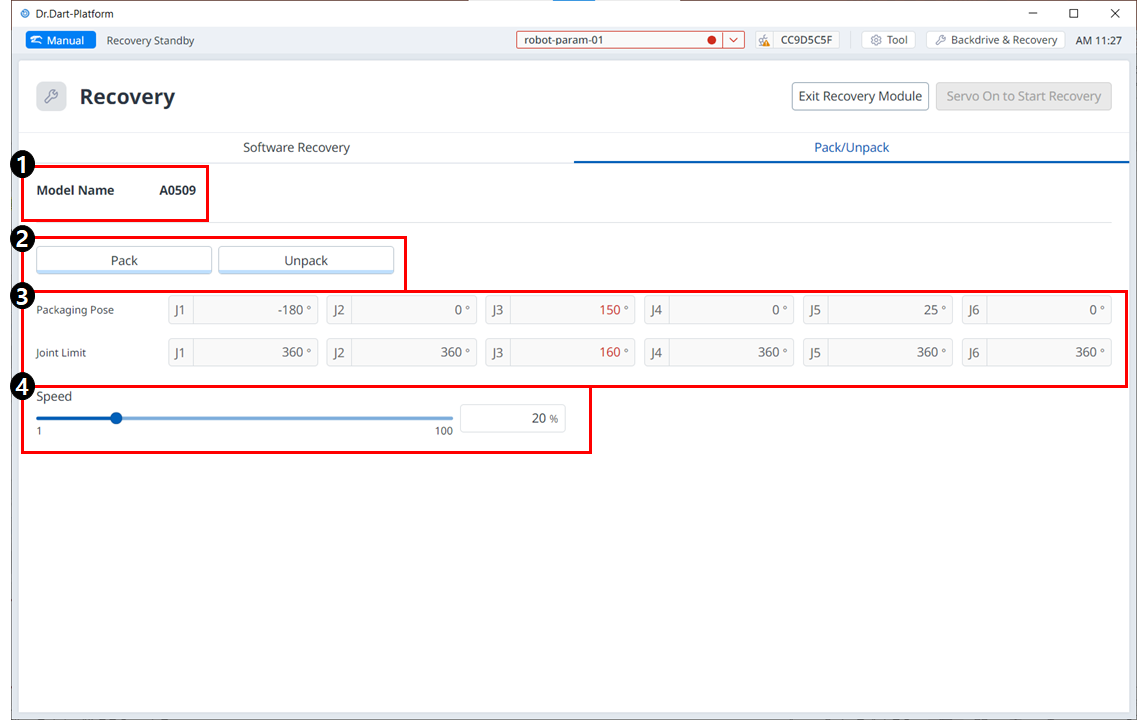
Menu
|
Elementi |
Descrizione |
|
|---|---|---|
|
1 |
Nome modello |
Viene visualizzato il nome del modello di robot collegato. |
|
2 |
Pack/Disimballare |
È possibile selezionare Pack o Unpack. |
|
3 |
Limite di posa/giunto di imballaggio |
Vengono visualizzati i valori limite di posa e giunto. |
|
4 |
Rapporto di velocità |
La velocità della modalità pack o unpack può essere regolata tramite un cursore o un ingresso. |
Per configurare la modalità di imballaggio, attenersi alla seguente procedura:
-
Toccare il menu Ripristino nel riquadro dell'intestazione.

-
Selezionare la scheda modalità imballaggio.

-
Toccare il pulsante Servo On to Start Recovery (attivazione servo per avviare ripristino) per attivare la modalità di imballaggio.

-
Il robot si sposta automaticamente sulla posa di imballaggio impostata.
-
Il pulsante Pack consente di portare il robot in posizione Pack e il pulsante Unpack consente di portare il robot in posizione Home predefinita.
-