
Elenco dei moduli installati
Questo menu consente di visualizzare e gestire i moduli installati.
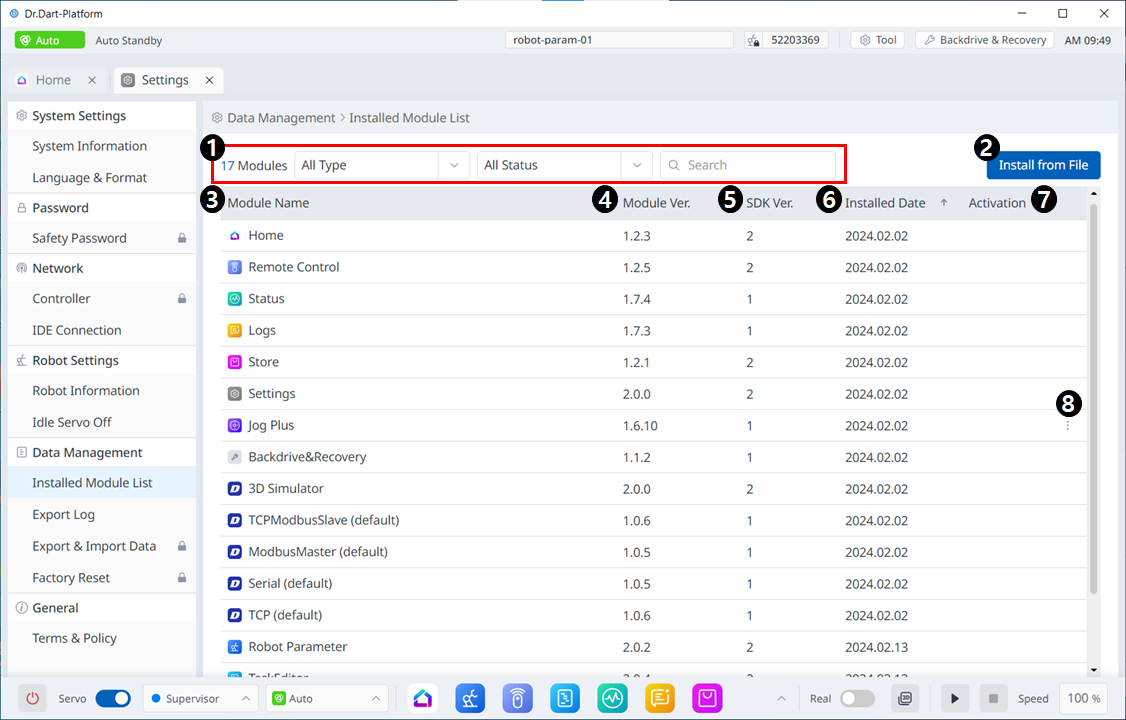
Menu
|
Elementi |
Descrizione |
|
|---|---|---|
|
1 |
Categoria |
Nell'elenco dei moduli, è possibile selezionare il tipo di modulo o la categoria di stato che si desidera visualizzare, nonché cercarli. |
|
2 |
Installa da file |
Questo pulsante consente di aggiungere i file per installare il modulo. |
|
3 |
Nome modulo |
Vengono visualizzati i nomi dei moduli installati. |
|
4 |
Ver. Modulo |
Vengono visualizzate le versioni dei moduli installati. |
|
5 |
Versione SDK |
Vengono visualizzate le versioni SDK dei moduli installati. |
|
6 |
Data di installazione |
Vengono visualizzate le date di installazione di ciascun modulo. |
|
7 |
Attivazione |
Viene visualizzato se ciascuno è abilitato. |
|
8 |
pulsante a 3 punti |
Se non è un modulo richiesto, viene fornito un pulsante opzionale (tre punti). Quando si toccano tre punti, viene visualizzato il seguente menu. 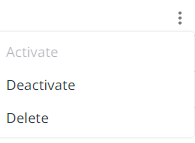
|
Esporta registro
In questo menu, è possibile esportare i registri Dart-Platform, Controller, OTA e OS.
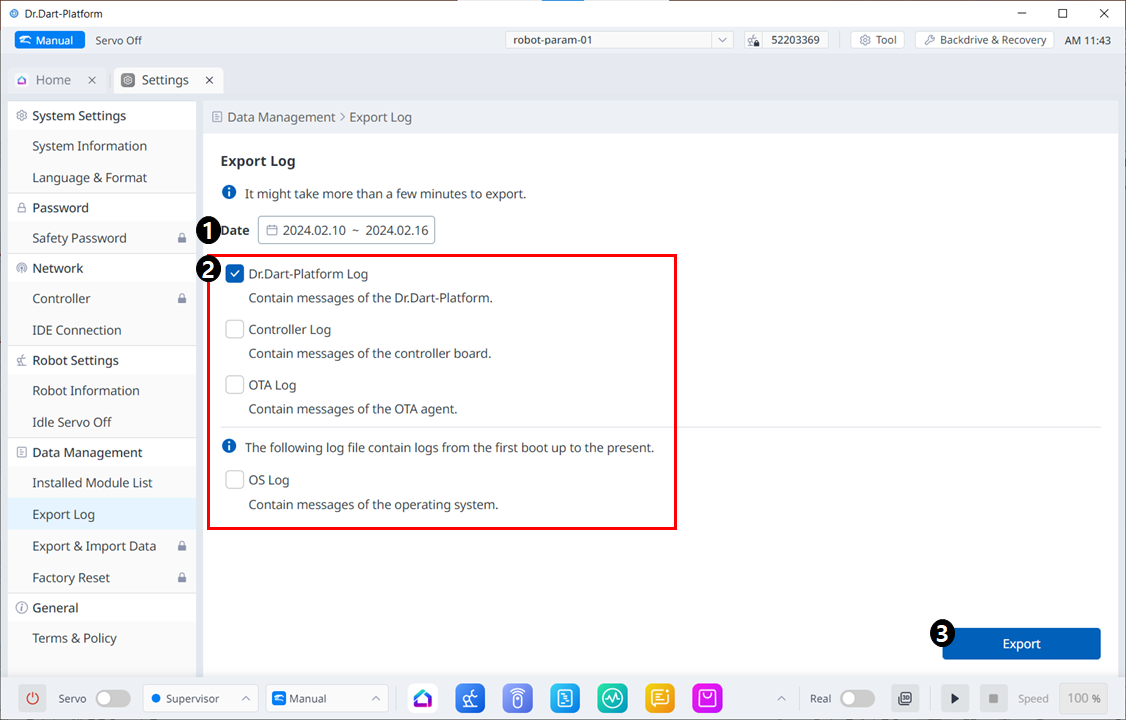
Menu
|
Elementi |
Descrizione |
|
|---|---|---|
|
1 |
Selezionare il periodo di registrazione |
È possibile selezionare il periodo di registrazione da esportare. |
|
2 |
Selezionare il tipo di registro |
Selezionare gli oggetti che si desidera esportare. |
|
3 |
Pulsante Esporta registro |
Attivato quando è selezionato più di un registro. |
Esporta e importa dati
Questo menu consente di esportare e importare dati dalla piattaforma Dart.
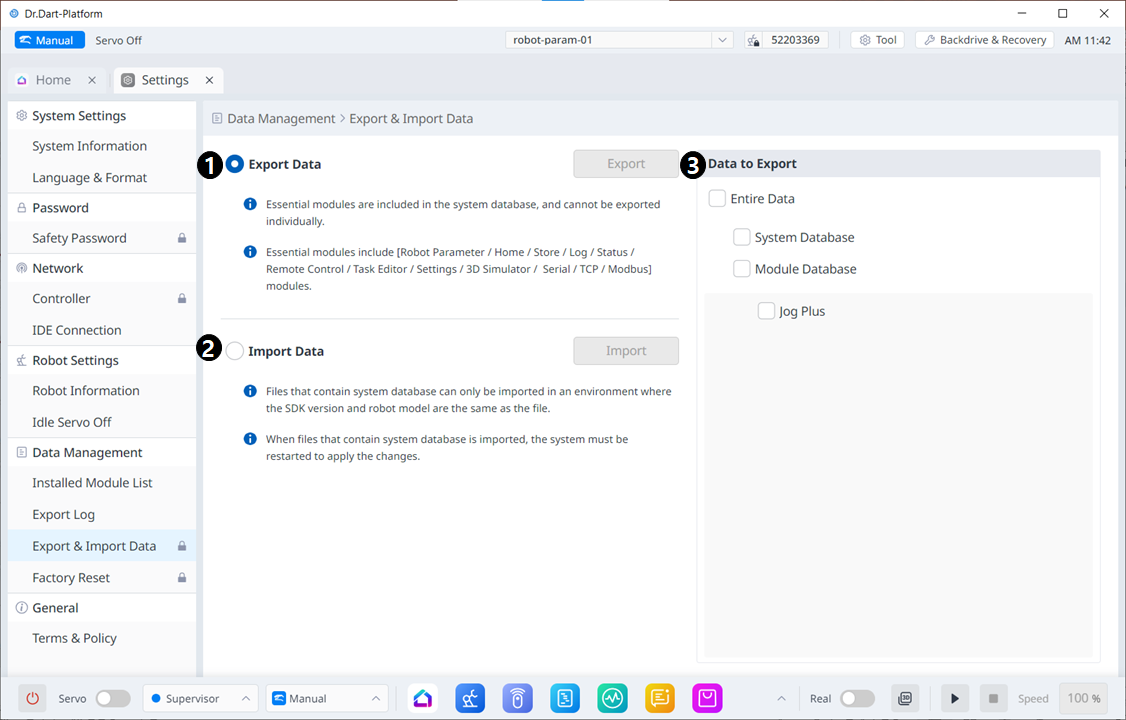
Menu
|
Elementi |
Descrizione |
|
|---|---|---|
|
1 |
Esporta dati |
Dopo aver selezionato il pulsante di opzione corrispondente, il pulsante di esportazione viene attivato quando si selezionano i dati da esportare sulla destra. |
|
2 |
Importa dati |
Quando si seleziona il pulsante di opzione corrispondente, il pulsante Importa si attiva. |
|
3 |
Dati da esportare |
È possibile selezionare i dati da esportare. |
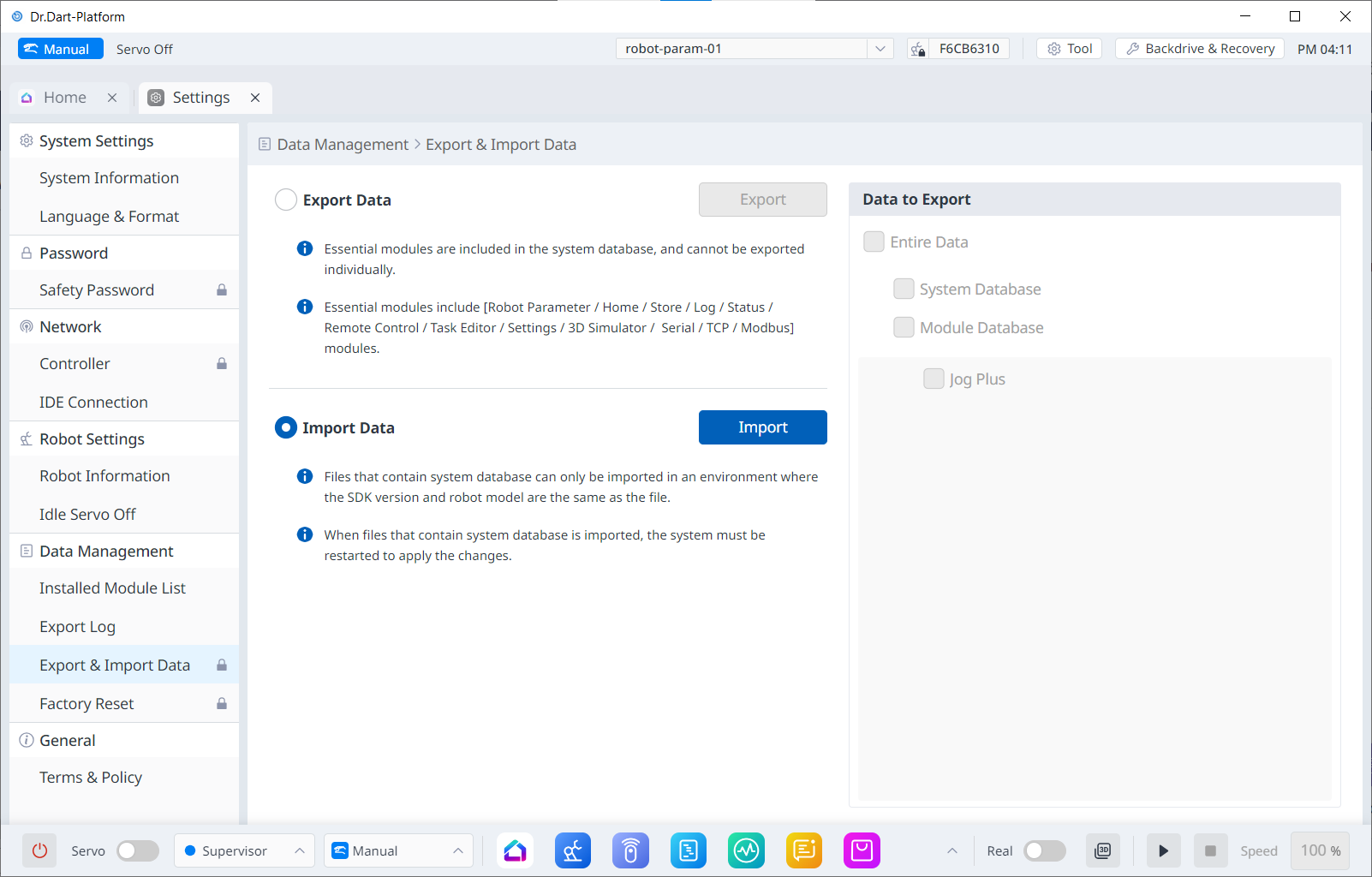
Quando si seleziona il pulsante di opzione Import (Importa), la schermata di selezione dei dati a destra è disabilitata.
Ripristino delle impostazioni predefinite
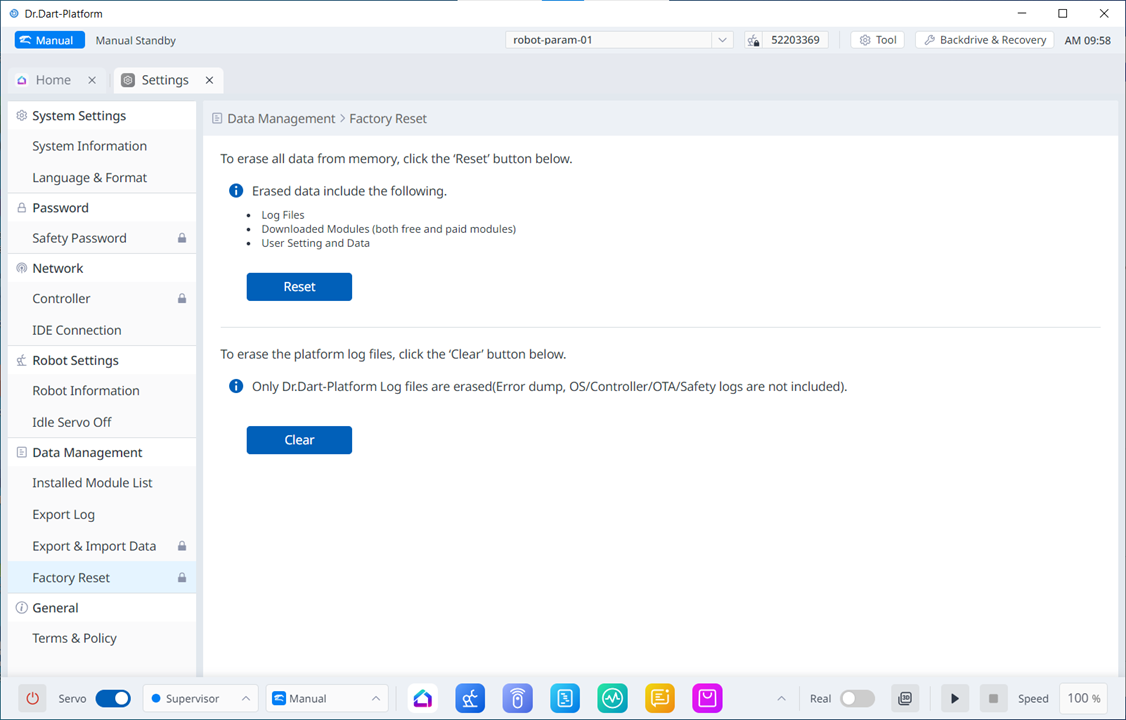
La funzione di ripristino delle impostazioni predefinite può essere utilizzata per eliminare tutti i dati utente e i registri salvati sul robot. Una volta eseguito il ripristino delle impostazioni predefinite, il database, i file di registro, gli elementi delle celle di lavoro e i file delle attività vengono eliminati.
-
Toccare il pulsante modulo impostazioni nel menu principale e selezionare Ripristino impostazioni predefinite.
-
Per eliminare tutti i dati, toccare il pulsante Reimposta. Per eliminare selettivamente i file di registro, toccare il pulsante Cancella.
-
Una volta completato il ripristino delle impostazioni predefinite, è necessario riavviare il sistema.