
Recovery Module: 안전 위반이 지속되는 오류가 발생하거나 운반/운송을 위해 로봇을 포장할 경우 안전복구 모드를 이용해 사용자가 지정한 위치와 각도로 로봇을 설정할 수 있습니다.

Recovery 모듈은 하단의 Recovery 버튼을 통해 들어갈 수 있습니다.
-
소프트웨어 복구: 로봇이 운전 영역을 벗어나거나 침범 금지 영역을 침범하는 등 위치 관련 안전 위반이 발생한 경우 또는 고정물과 충돌이 발생한 상태로 멈추어 지속적으로 외력이 가해지고 있는 경우 등 안전 위반이 지속되는 오류가 발생하여 서보 오프 상태에서는 조그나 프로그램 실행을 통해 로봇을 정상 상태 되돌리려해도 서보 온이나 조그가 불가능 할 수 있습니다. 이런 경우 소프트웨어 복구 모드를 이용해 로봇을 정상 상태로 되돌립니다.
-
패키징 모드: 로봇을 포장하여 운반 또는 운송할 경우 포장을 위해 설정된 (정상 작동 시의 각도 제한치를 넘어선) 값으로 로봇의 포즈를 변경한 후 이동할 수 있습니다.
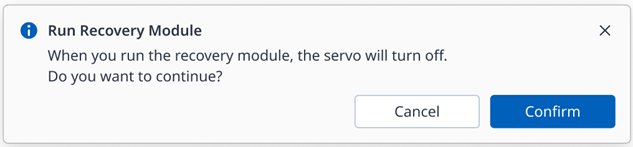
Recovery 모듈을 시작할 때 서보가 활성화 되어 있을 경우, 다음과 같은 팝업이 뜨면서 자동으로 서보 OFF 됩니다.
소프트웨어 복구 모드 사용하기
소프트웨어 복구 모드
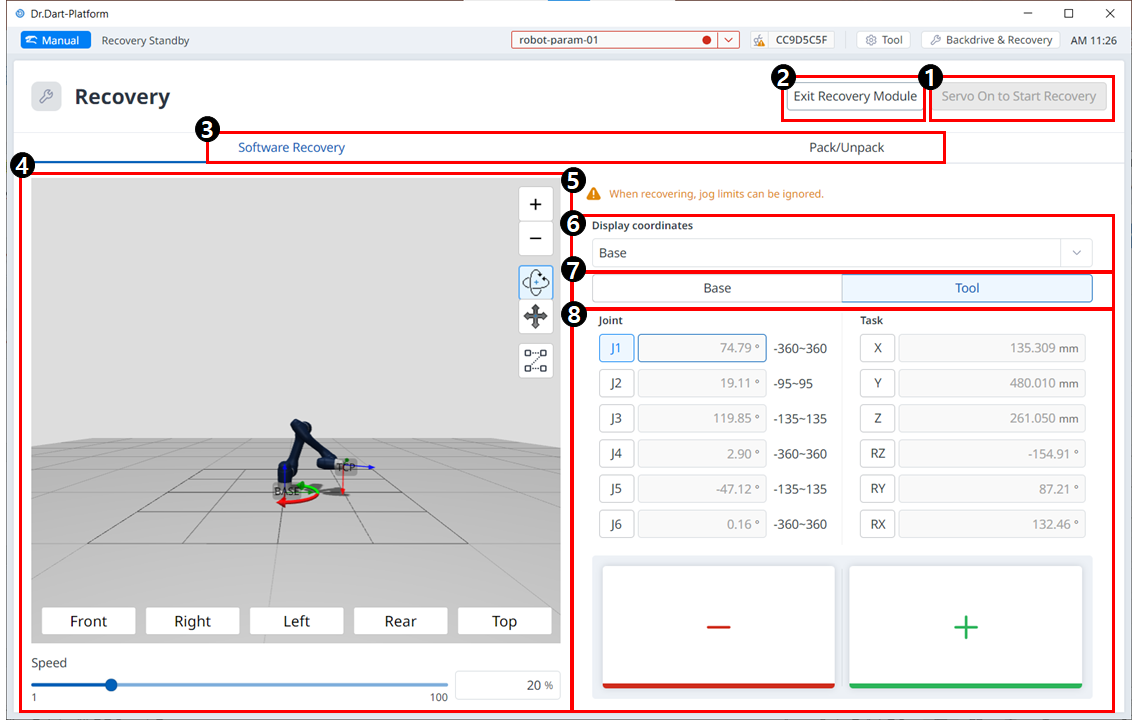
메뉴 구성
|
항목 |
설명 |
|
|---|---|---|
|
1 |
Servo On to Start Recovery |
Recovery 모드를 시작하기 전에 서보를 활성화하는 버튼입니다. |
|
2 |
Exit Recovery |
Recovery 모듈에서 나갈 수 있는 버튼입니다. |
|
3 |
Header |
소프트웨어 복구 모드 혹은 팩/언팩 모드 중 하나를 선택할 수 있습니다. |
|
4 |
3D Simulation |
설정한 값을 3D로 미리 시뮬레이션 해 볼 수 있습니다. |
|
5 |
Warning Message |
주의 사항을 설명합니다. |
|
6 |
Display Coordinates |
Base 혹은 World 기준으로 좌표계를 설정할 수 있습니다. |
|
7 |
Base/Tool Button |
Base 혹은 Tool 기준으로 값을 설정할 수 있습니다. |
|
8 |
Joint/Task |
원하는 값을 입력하여 로봇을 움직일 수 있습니다. |
소프트웨어 복구 모드를 사용하려면:
-
주 메뉴 창에서 Recovery 메뉴를 탭 하십시오. Recovery 창에서 소프트웨어 복구 화면이 자동으로 활성화됩니다.
-
소프트웨어 복구 화면 오른쪽 조인트 설정 창에서 각 조인트 버튼을 탭 한 후
-
콕핏의 버튼 정의는 Cockpit을 참조하세요.
-
설정 값을 변경하면 왼쪽 시뮬레이션 창에 실시간으로 반영됩니다.
-
-
설정이 완료되면 왼쪽 상단의 X버튼을 탭 해 창을 닫으십시오.
주의
소프트웨어 복구 모드는 조인트 각도 제한이 3도를 초과한 상태에서 사용할 수 없습니다.
팩/언팩 사용하기
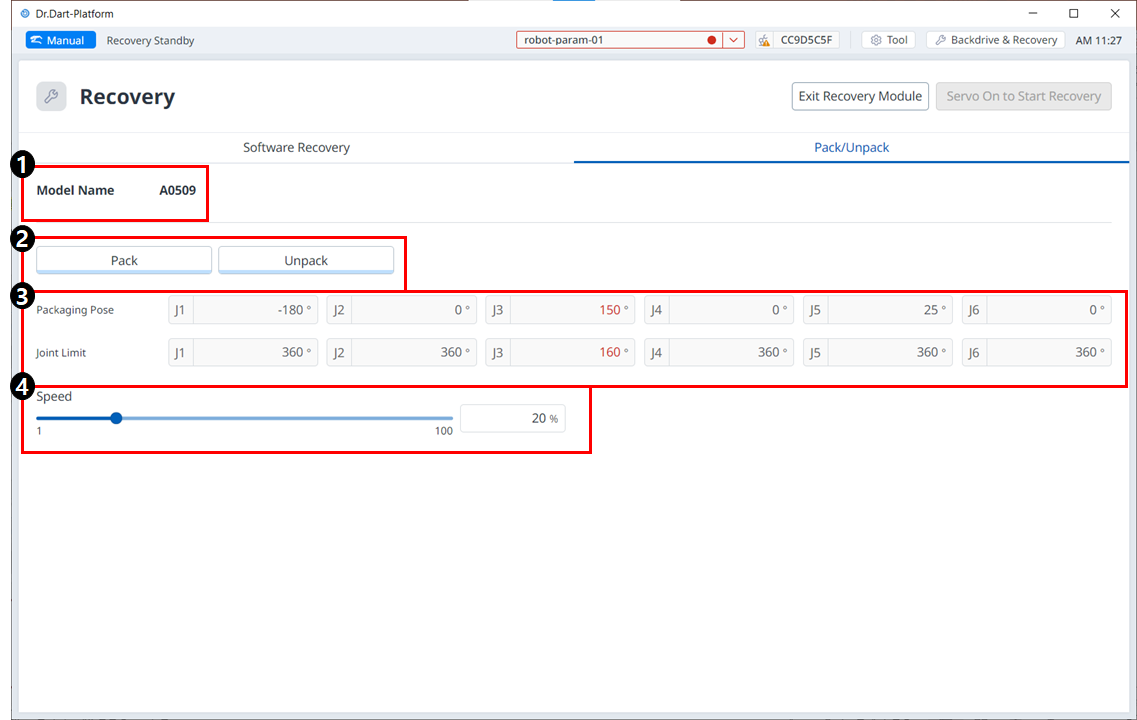
메뉴 구성
|
항목 |
설명 |
|
|---|---|---|
|
1 |
모델 이름 |
연결된 로봇 모델의 이름이 나타납니다. |
|
2 |
Pack/Unpack |
Pack과 Unpack 중 하나를 선택할 수 있습니다. |
|
3 |
Packaging Pose/Joint Limit |
자세 및 조인트 제한치 값이 나타납니다. |
|
4 |
Speed Ratio |
팩 혹은 언팩 모드의 속력을 슬라이더 혹은 입력을 통해 조절할 수 있습니다. |
패키징 모드를 설정하려면:
-
헤더 창에서 Recovery 메뉴를 탭 하십시오.

-
패키징 모드 탭을 선택하십시오.

-
Servo On to Start Recovery 버튼을 탭 해 패키징 모드를 활성화하십시오.

-
설정된 패키징 포즈로 로봇이 자동으로 이동합니다.
-
Pack 버튼으로 로봇을 팩 자세로 만들거나 Unpack 버튼으로 Default Home Position을 만들 수 있습니다.
-