업데이트
Robot Update > Update 메뉴에서는 업데이트 파일을 사용하여 시스템을 업데이트 하는 기능을 제공합니다.
-
업데이트 영역에서 원하는 업데이트 파일을 업로드합니다. 업로드가 완료되면 업데이트 버튼이 표시되며, 해당 버튼을 통해서 업데이트를 수행할 수 있습니다.
알아두기
-
관리자 모드 필요
-
수동 모드 상태
-
실제 제어기와 연결된 상태
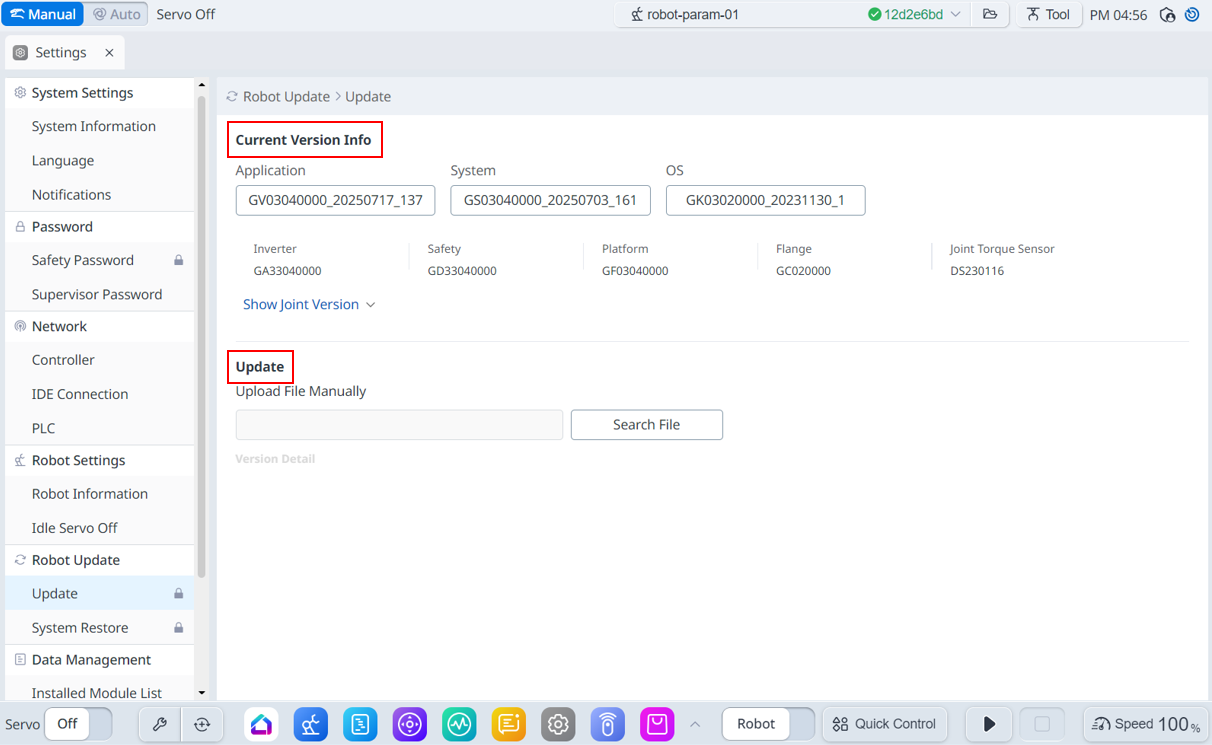
메뉴 구성
|
항목 |
설명 |
|
|---|---|---|
|
1 |
Current Version Info |
현재 어플리케이션/시스템/OS 버전 정보를 보여줍니다. |
|
2 |
Update |
수동으로 업데이트 파일을 다운로드할 수 있습니다. |
알아두기
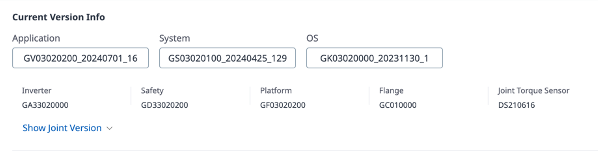
JTS 지원 모델의 경우 JTS 정보도 함께 표시됩니다.
-
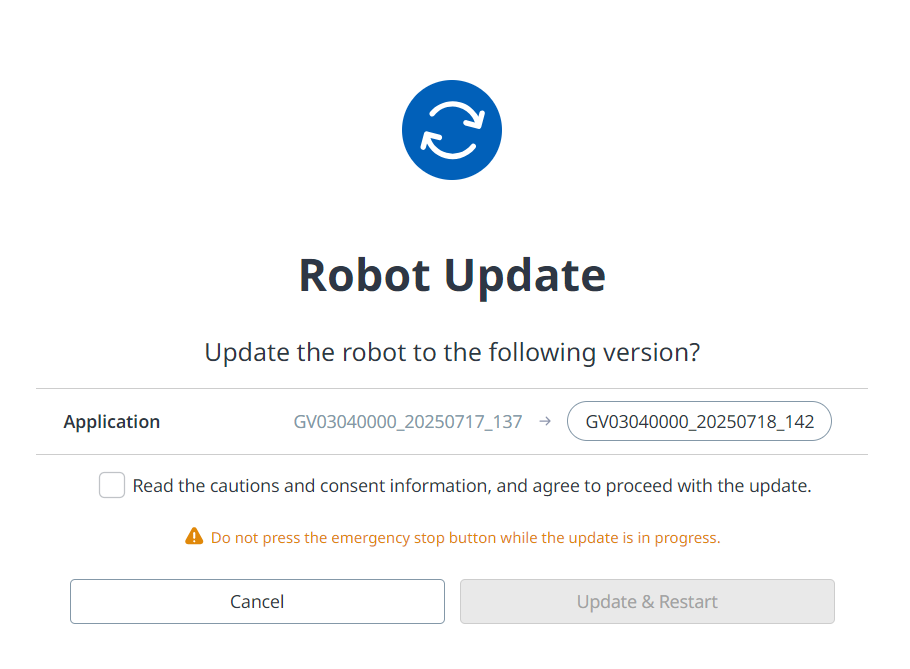
업데이트를 시작하면 패키지 검사가 진행됩니다. 패키지 검사가 완료되면 아래와 같이 업데이트 화면이 표시됩니다.
-
업데이트를 수행하기 전에 주의 사항 및 동의 정보에 대한 내용을 상세하게 확인하세요.
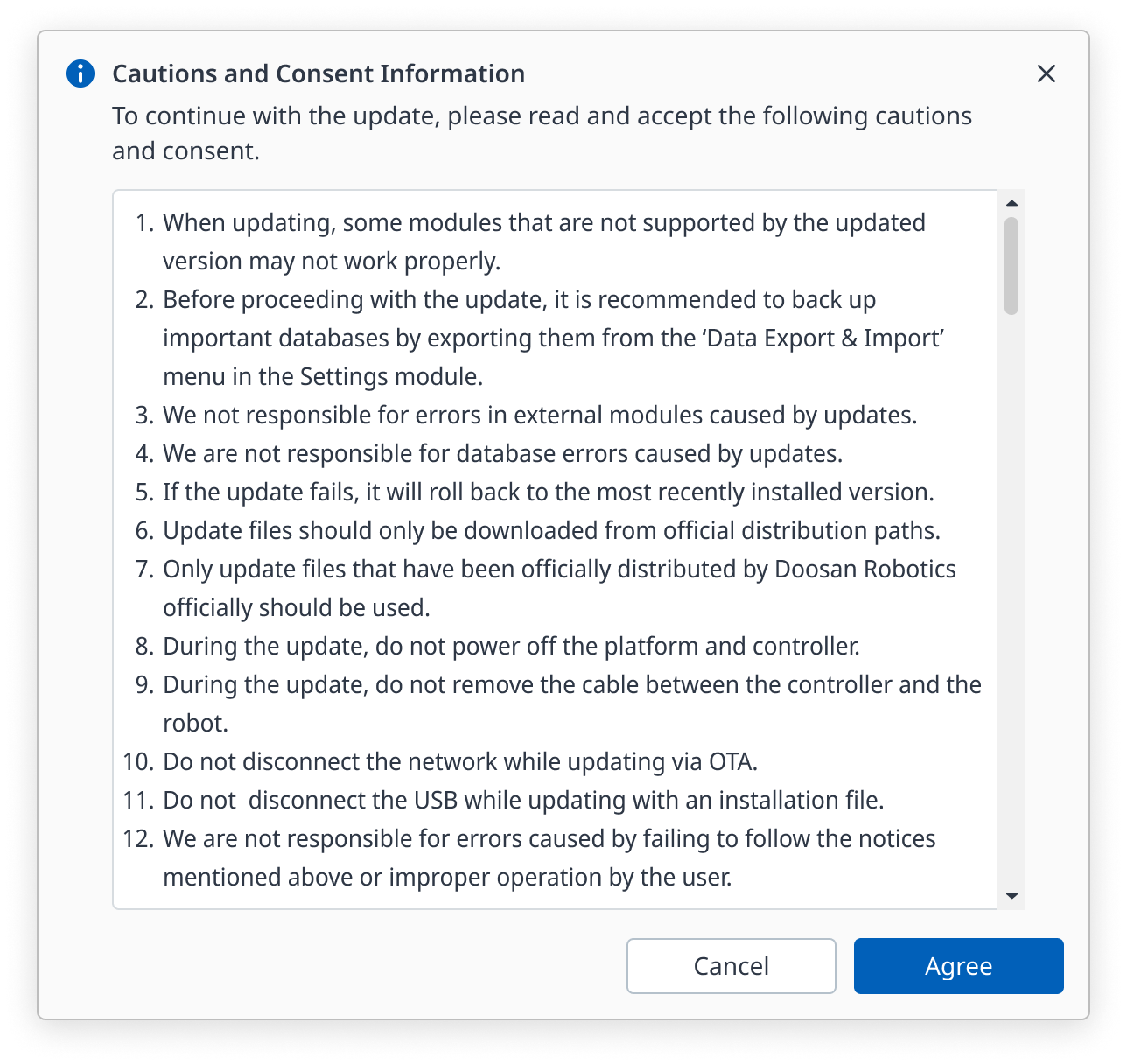
-
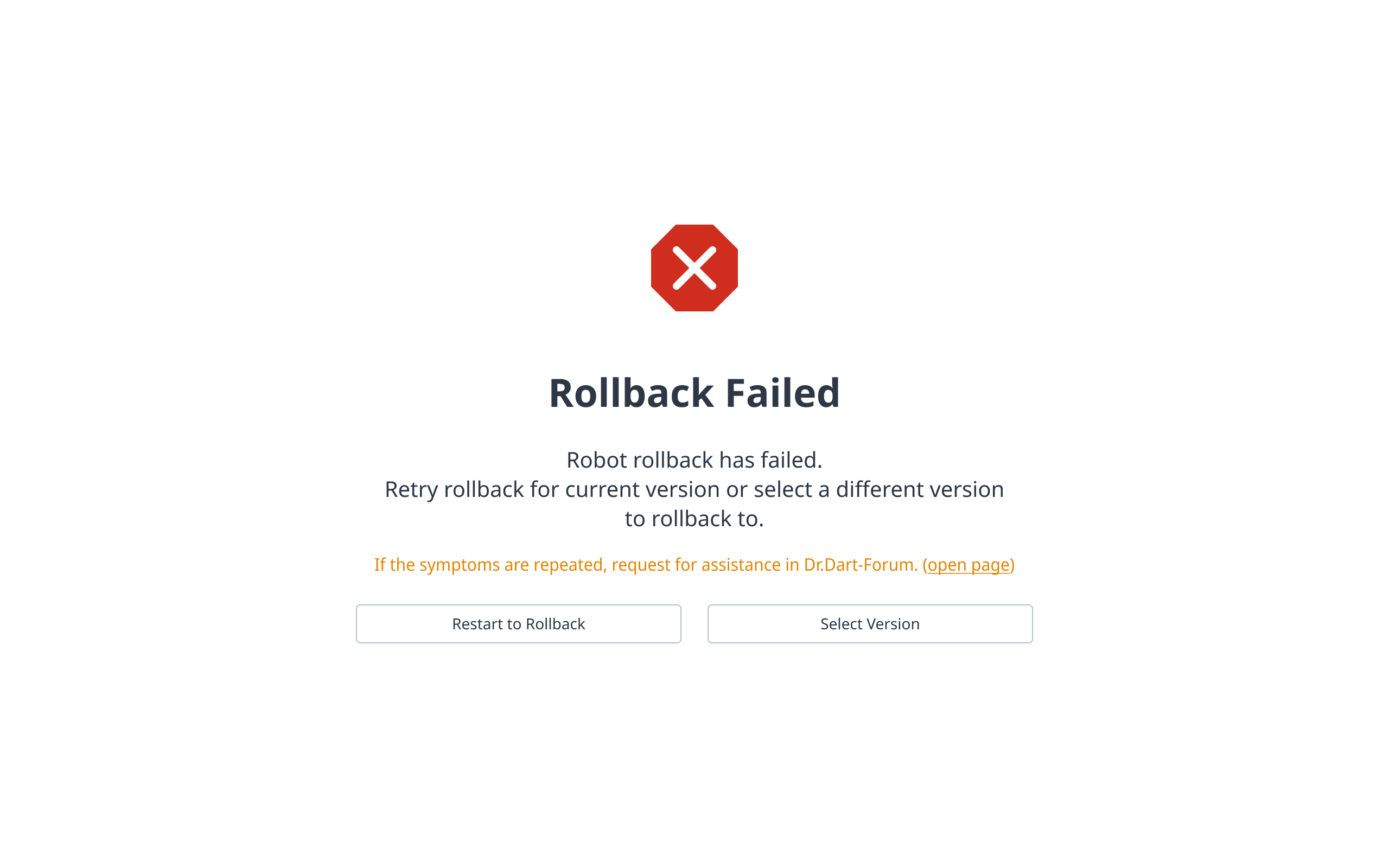
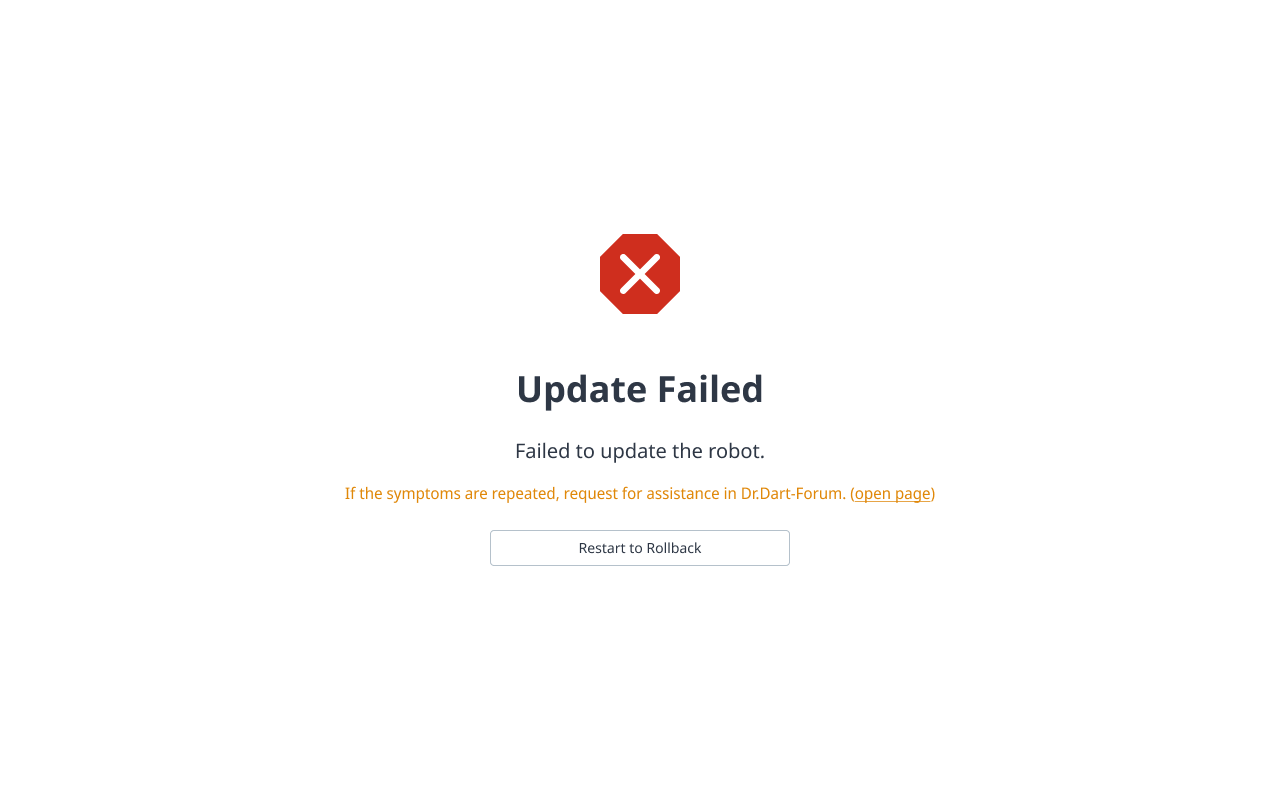
업데이트에 실패하면 롤백이 실행됩니다. 롤백에 실패하면 아래 화면이 표시되며, '재시작하여 롤백 진행' 버튼을 클릭하여 다시 롤백을 수행할 수 있습니다.
시스템 복원
Robot Update > System Restore 메뉴에서는 업데이트 정보를 기반으로 시스템을 복원할 수 있는 기능을 제공합니다.
-
백업 리스트에서 원하는 복원 지점을 선택한 뒤, 복원 버튼을 클릭합니다.
알아두기
-
관리자 모드 필요
-
수동 모드 상태
-
실제 제어기와 연결된 상태
주의
-
설치된 유료 모듈이 존재하는 경우, 비활성화가 권장됩니다.
-
복원 과정에서 제어권을 변경하지 마세요.
-
복원 과정에서 프로그램 종료한다면, 현재 버전이 유지됩니다.
-
공장 초기화를 수행하면, 복원 지점이 삭제됩니다.
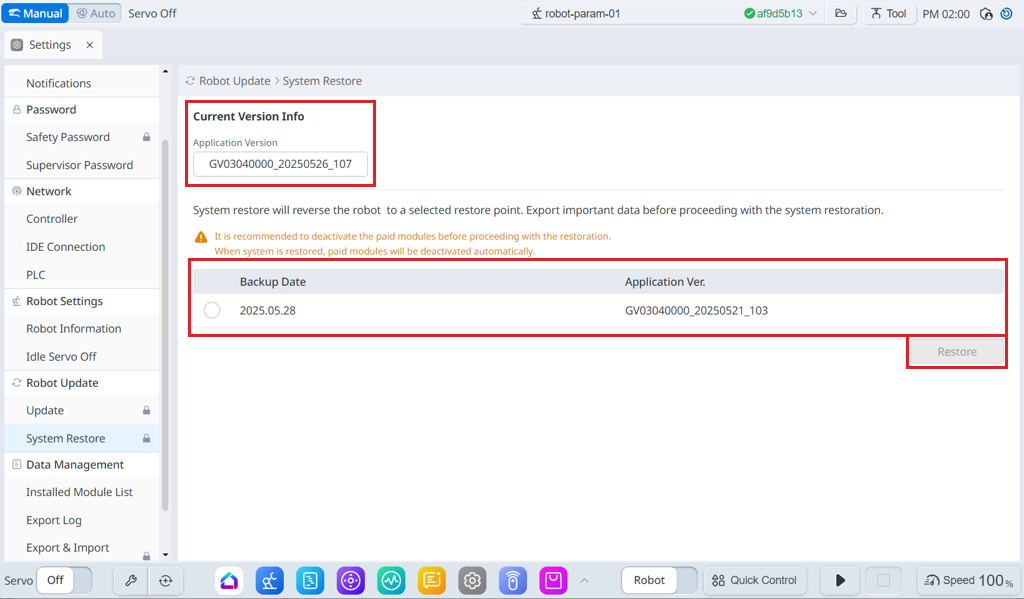
메뉴 구성
|
항목 |
설명 |
|
|---|---|---|
|
1 |
Current Version Info |
현재 어플리케이션/시스템/OS 버전 정보를 보여줍니다. |
|
2 |
Backup List |
백업 가능한 복원 버전들의 리스트를 보여줍니다. 리스트 상의 항목들은 업데이트 기능을 이용해 업데이트 할 경우 생성됩니다. |
|
3 |
Restore |
복원 버전 리스트 선택 시 복원 버튼이 활성화 됩니다. |
-
복원 & 재시작을 수행하기 전에 주의 사항 및 동의 정보에 대한 내용을 상세하게 확인하세요.
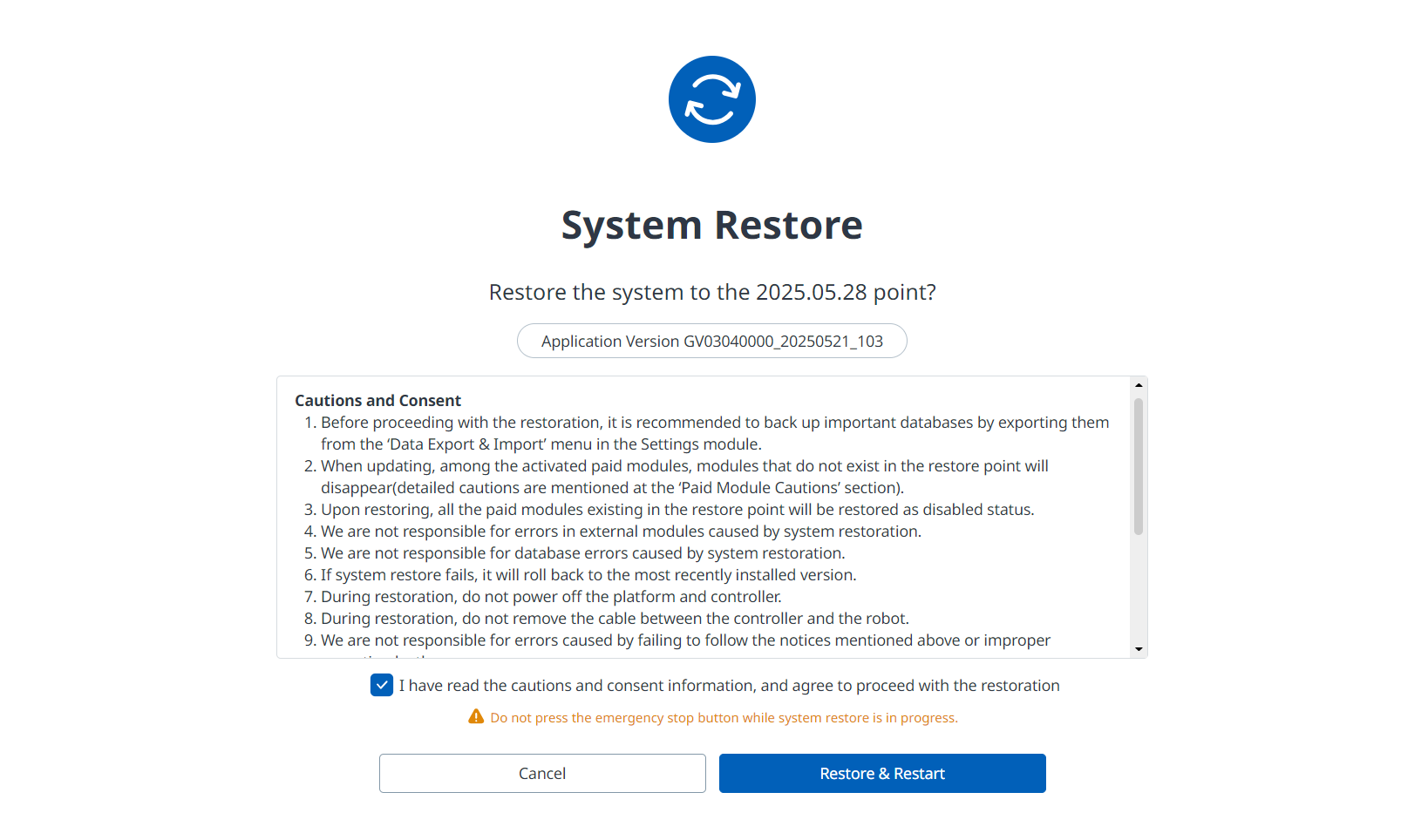
-
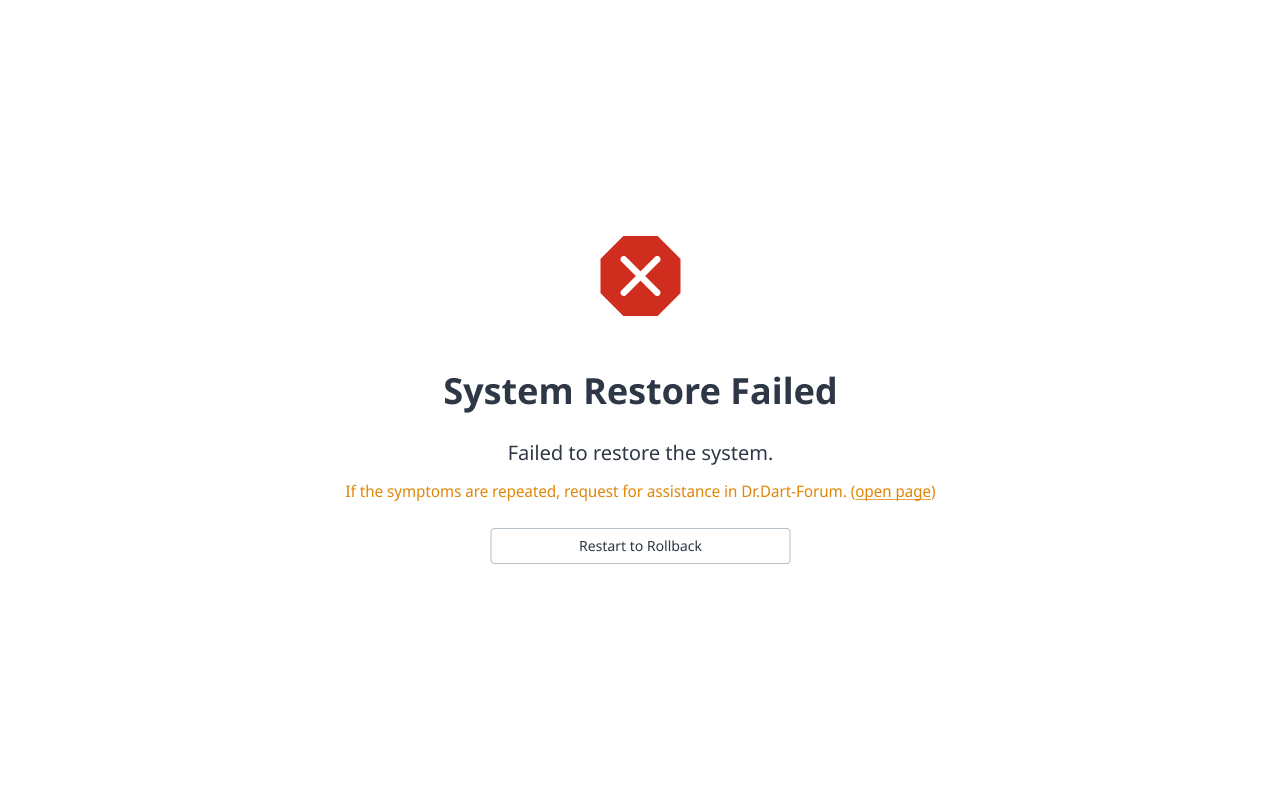
복원에 실패할 경우, 아래와 같은 화면이 표시됩니다. 롤백을 진행하려면 ‘재시작하여 롤백 진행’ 버튼을 클릭하세요.
-
롤백 동작이 실패할 경우 아래와 같은 화면이 표시되며, 롤백을 재시도 하거나, 다른 버전을 선택하여 복원을 수행할 수 있습니다.