
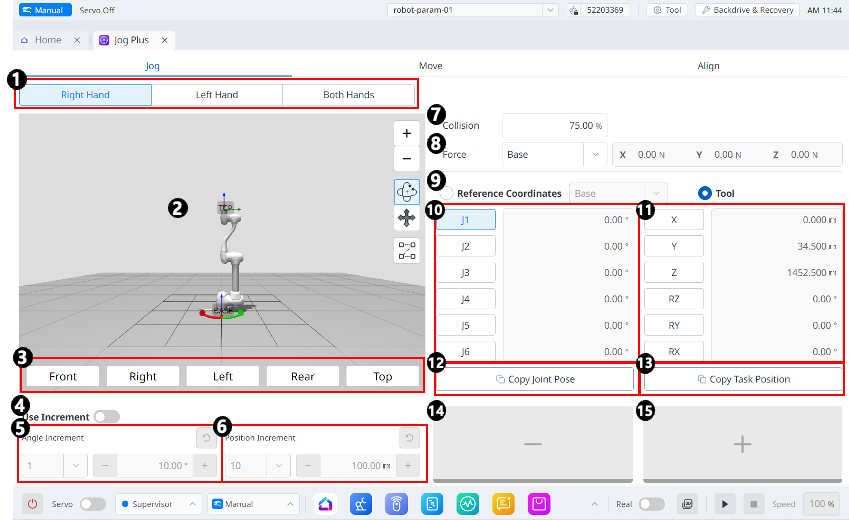
메뉴 구성
|
항목 |
설명 |
|
|---|---|---|
|
1 |
패널 타입 선택 |
동작 버튼의 위치를 선택 할 수 있습니다. |
|
2 |
3D simulation |
3D 뷰어에서 로봇의 모습을 보여줍니다. |
|
3 |
Simulator Alignment |
시뮬레이터의 정렬 방법 항목입니다. |
|
4 |
Use Increment |
각도 혹은 위치 increment의 활성화 버튼입니다. |
|
5 |
Angle Increment |
선택한 축에서의 각도 Increment를 설정할 수 있습니다. |
|
6 |
Position Increment |
선택한 축에서의 위치 Increment를 설정할 수 있습니다. |
|
7 |
Collision |
로봇 충돌을 설정할 수 있습니다. |
|
8 |
Force Monitoring |
Base, Tool, World, Reference 등을 기준으로 X, Y, Z축의 힘을 설정할 수 있습니다. |
|
9 |
기준 좌표계 선택 |
11번의 Task 좌표를 표시하거나 jog할 기준 좌표계를 선택합니다. Base, World, User coordinate를 선택할 수 있습니다. |
|
10 |
조인트 패널 |
Jog할 Joint축을 선택할 수 있습니다. |
|
11 |
태스크 패널 |
Jog할 Task 축을 선택할 수 있습니다. |
|
12 |
Copy Pose J button |
Pose J를 복사합니다. |
|
13 |
Copy Pose X button |
Pose X를 복사합니다. |
|
14 |
Move - Button |
각 축을 기준으로 하여 - 방향으로 움직입니다. 이때 왼쪽의 3D simulation에서 -와 +의 방향을 파악할 수 있습니다. |
|
15 |
Move + Button |
각 축을 기준으로 하여 + 방향으로 움직입니다. 이때 왼쪽의 3D simulation에서 -와 +의 방향을 파악할 수 있습니다. |
로봇의 조인트 기준으로 실행하기
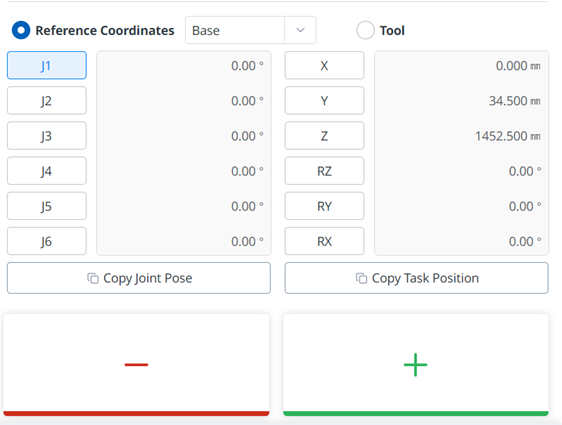
로봇의 조인트를 기준으로 각도를 조절하려면:
-
조인트 패널에서 각도를 조절할 축(J1~J6)을 선택하십시오.
-
방향 버튼(


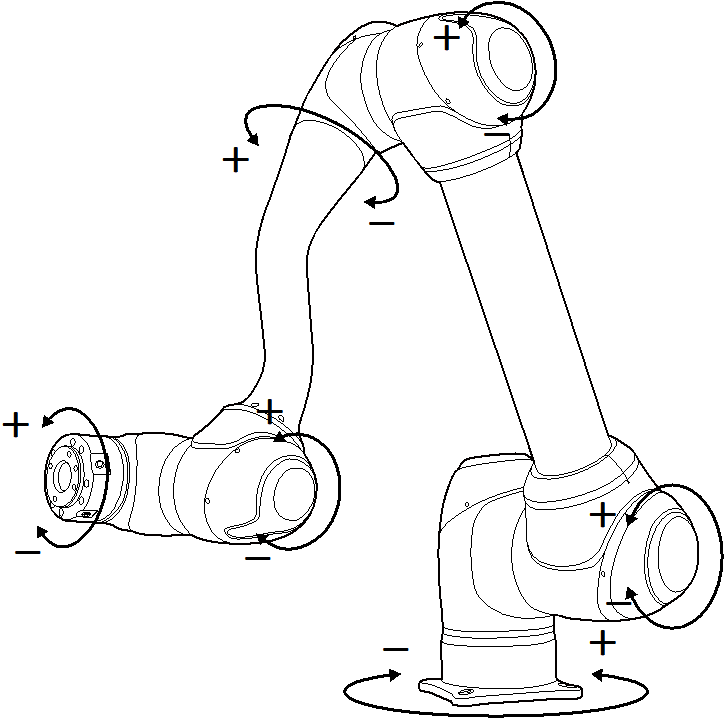
로봇 베이스 기준으로 실행하기

로봇의 베이스 좌표를 기준으로 로봇을 이동하려면:
-
참조 좌표계를 베이스로 선택하십시오.
-
태스크 패널에서 각도를 조절할 축(X~RX)을 선택하십시오.
-
방향 버튼(+,_)을 길게 눌러 해당 축을 이동하십시오.
월드 좌표계를 기준으로 실행하기

월드 좌표를 기준으로 로봇을 이동하려면:
-
참조 좌표계를 월드로 설정하십시오.
-
태스크 패널에서 각도를 조절할 축(X~RX)을 선택하십시오.
-
방향 버튼(+,_)을 길게 눌러 해당 축을 이동하십시오.
로봇 툴을 기준으로 실행하기

로봇의 툴을 기준으로 로봇을 이동하는 방법은 다음과 같습니다.
-
조그 화면에서 참조 좌표계를 툴로 설정하십시오.
-
태스크 패널에서 각도를 조절할 축(X~RX)을 선택하십시오.
-
방향 버튼(+,_)을 길게 눌러 해당 축을 이동하십시오.
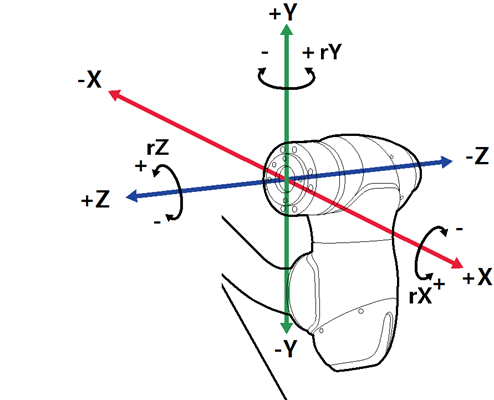
알아두기
-
안전 지역은 가상 모드에서 적용되지 않습니다.
-
Rx, Ry, Rz는 TCP(Tool Center Position) 기준으로 실행됩니다.