
|
항목 |
설명 |
|
|---|---|---|
|
1 |
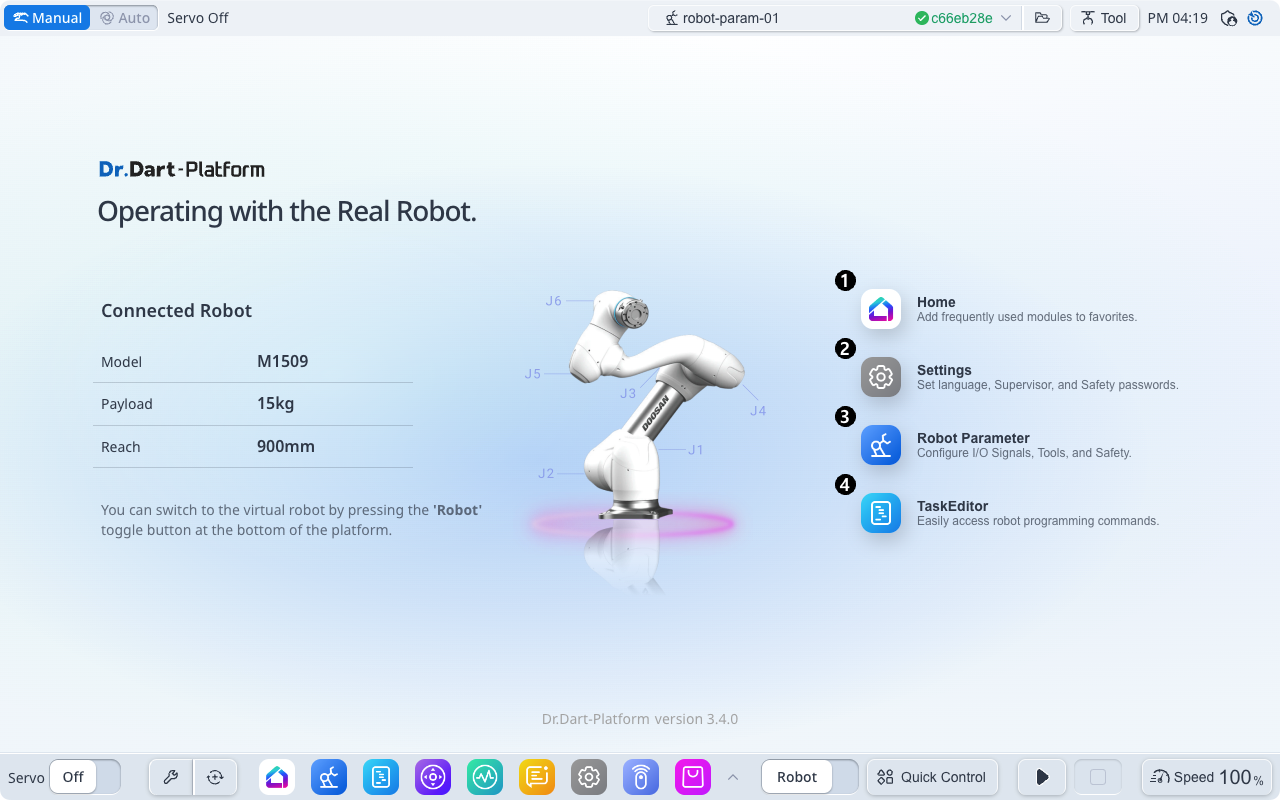
Home 모듈 아이콘 |
Home 모듈을 실행합니다. |
|
2 |
Settings 모듈 아이콘 |
Settings 모듈을 실행합니다. |
|
3 |
Robot Parameter 모듈 아이콘 |
Robot Parameter 모듈을 실행합니다. |
|
4 |
Task Editor 모듈 아이콘 |
Task Editor 모듈을 실행합니다. |
|
항목 |
설명 |
|
|---|---|---|
|
1 |
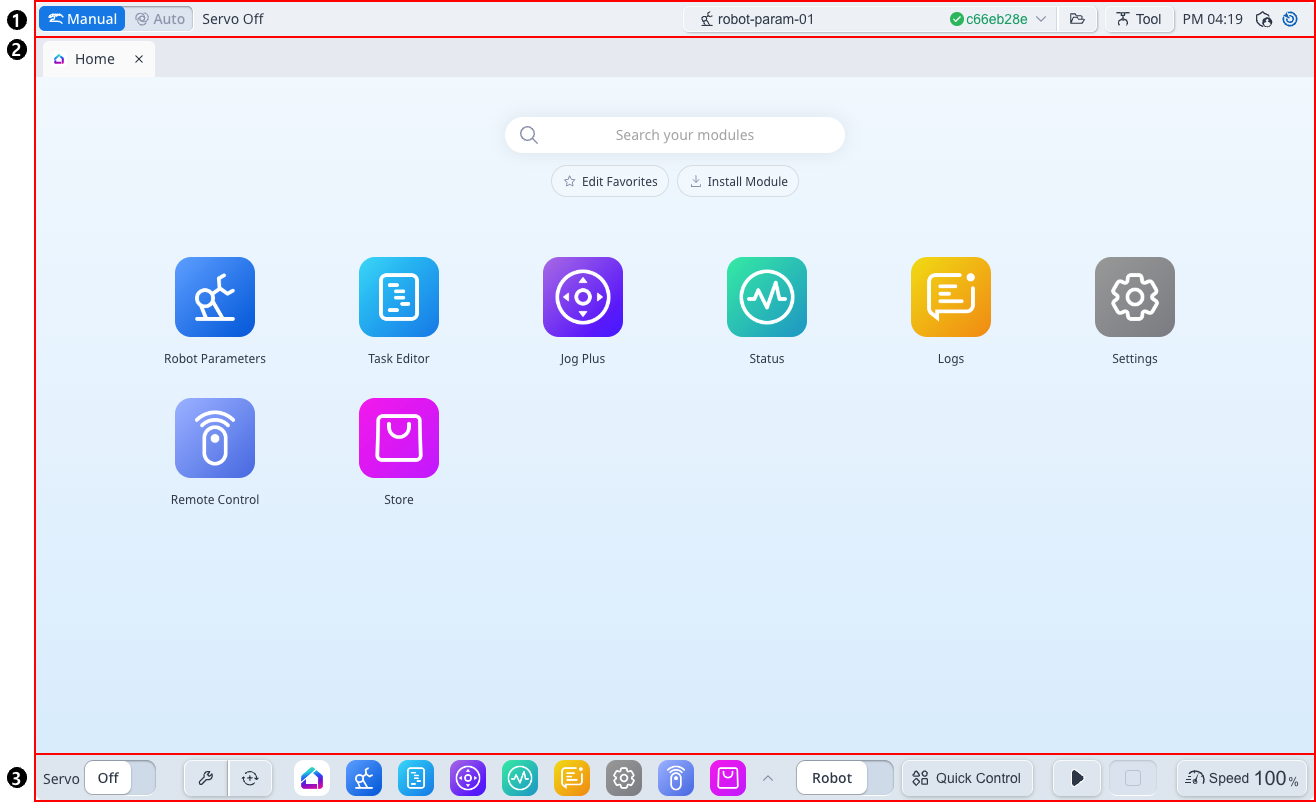
Header |
자동/수동 모드 스위치, 로봇 상태, 로봇 파라미터, 툴 설정, 메뉴, 시간 기능을 제공하는 패널입니다. |
|
2 |
Body |
실행한 모듈의 화면이 표시되는 패널입니다. |
|
3 |
Footer |
서보 스위치, 즐겨찾기 모듈, 로봇/가상 모드 스위치, 빠른 제어, 프로그램 제어, 로봇 속도 제어 기능을 제공하는 패널입니다. |
Home 화면 알아보기
|
항목 |
설명 |
|
|---|---|---|
|
1 |
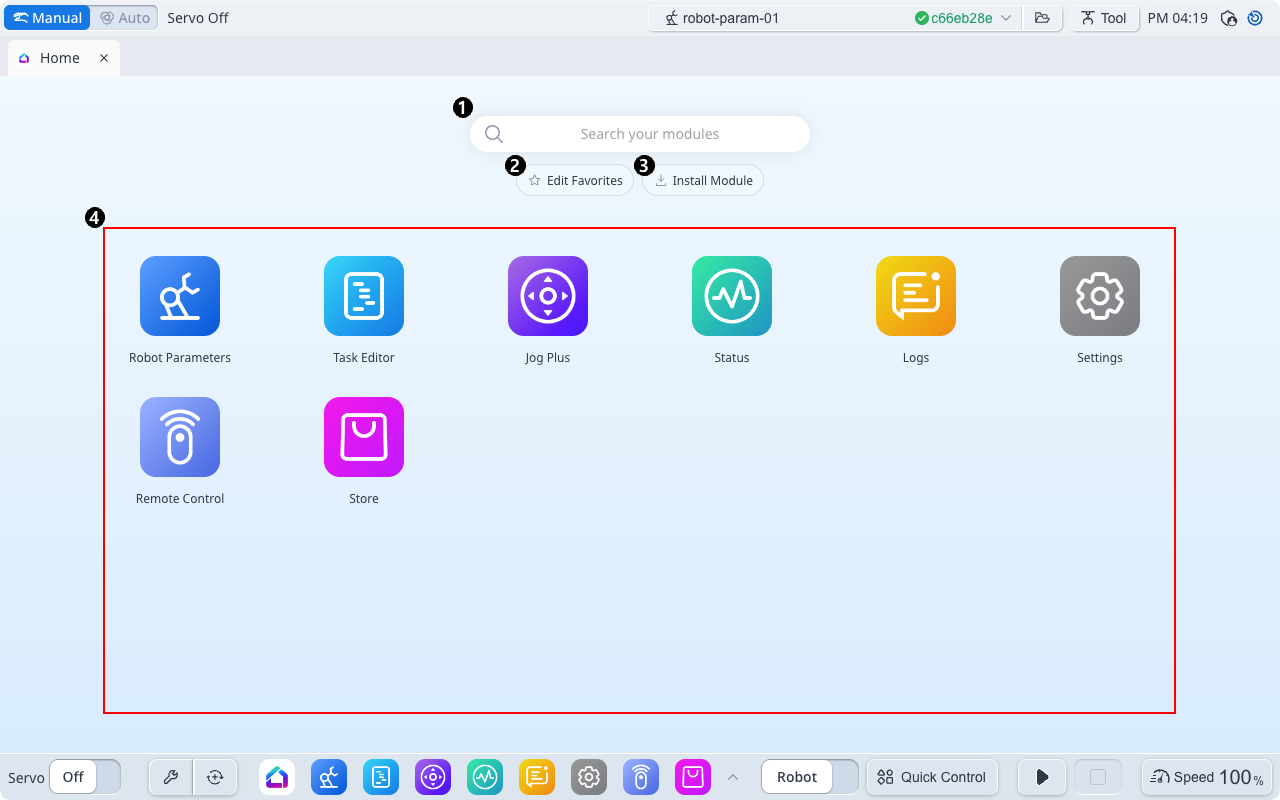
검색 |
설치된 모듈을 검색할 수 있습니다. |
|
2 |
즐겨찾기 수정 |
Footer 의 즐겨찾기 모듈 목록에 표시할 모듈을 선택할 수 있습니다. 즐겨찾기 수정 버튼을 클릭하여 모듈을 선택/해제하면, Footer 즐겨찾기 모듈 목록에 바로 적용됩니다. 즐겨찾기 저장 버튼을 클릭하여 즐겨찾기 수정을 끝낼 수 있습니다. 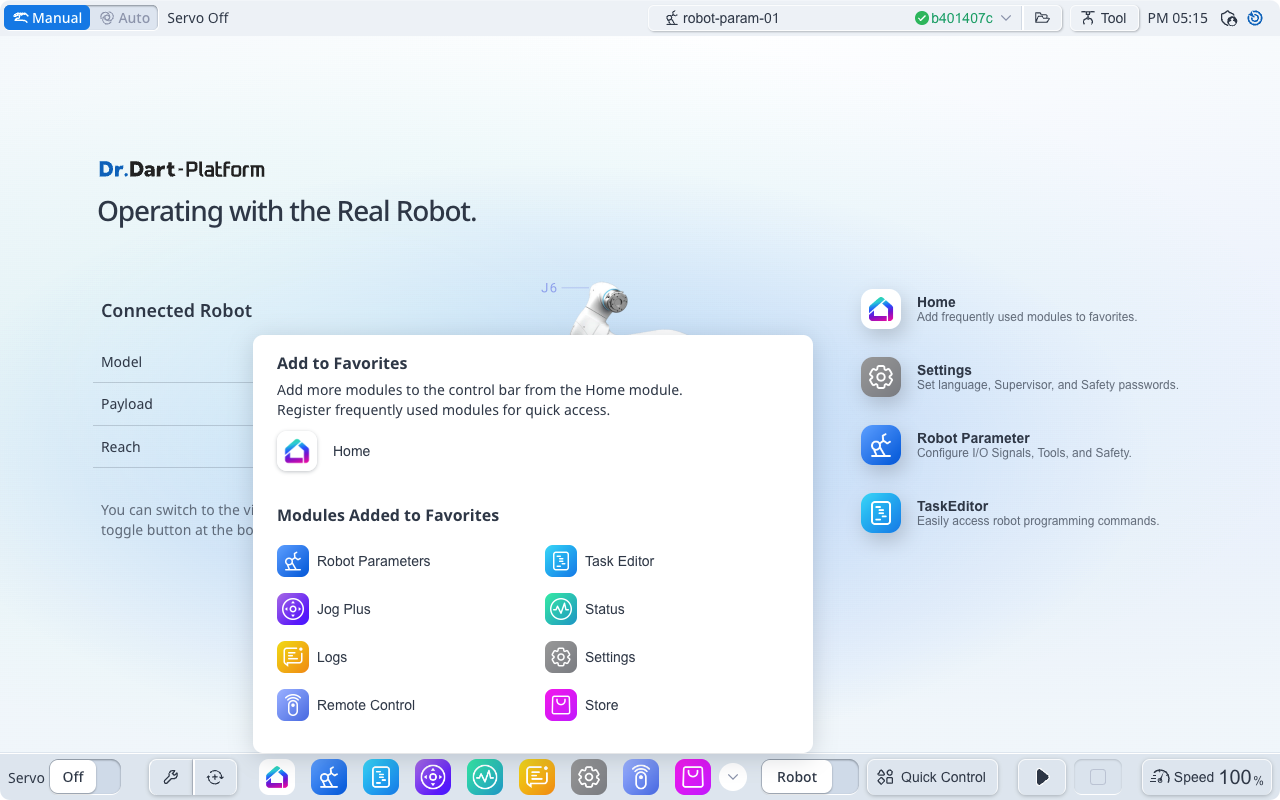
|
|
3 |
모듈 설치 |
다운로드 받은 모듈 패키지 설치 파일 (*.dm) 을 선택하여 모듈을 설치할 수 있습니다. |
|
4 |
모듈 목록 |
실행 가능한 모듈 아이콘이 표시됩니다. |
Header 알아보기
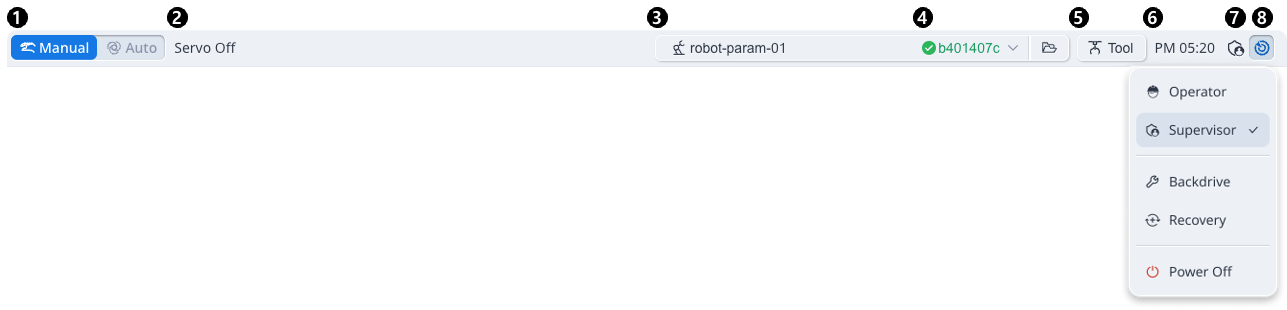
|
항목 |
설명 |
|
|---|---|---|
|
1 |
로봇 모드 스위치 |
Auto ↔︎ Manual 모드로 변경할 수 있습니다. |
|
2 |
로봇 상태 표시 |
링크 참고 |
|
3 |
로봇 파라미터 파일 정보 |
현재 설정된 로봇 파라미터 파일의 이름이 표시됩니다. 로봇 파라미터 파일의 설정값과 제어기에 설정된 정보가 일치하지 않는 경우 아래와 같이 표시됩니다. 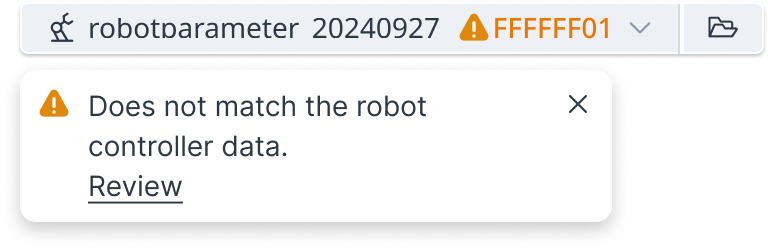
|
|
4 |
안전 체크섬 |
제어기에 설정된 로봇 파라미터에 대한 체크섬 정보가 표시됩니다. |
|
5 |
Tool 설정 |
현재의 TCP, Tool Weight, Tool Shape을 설정할 수 있습니다. 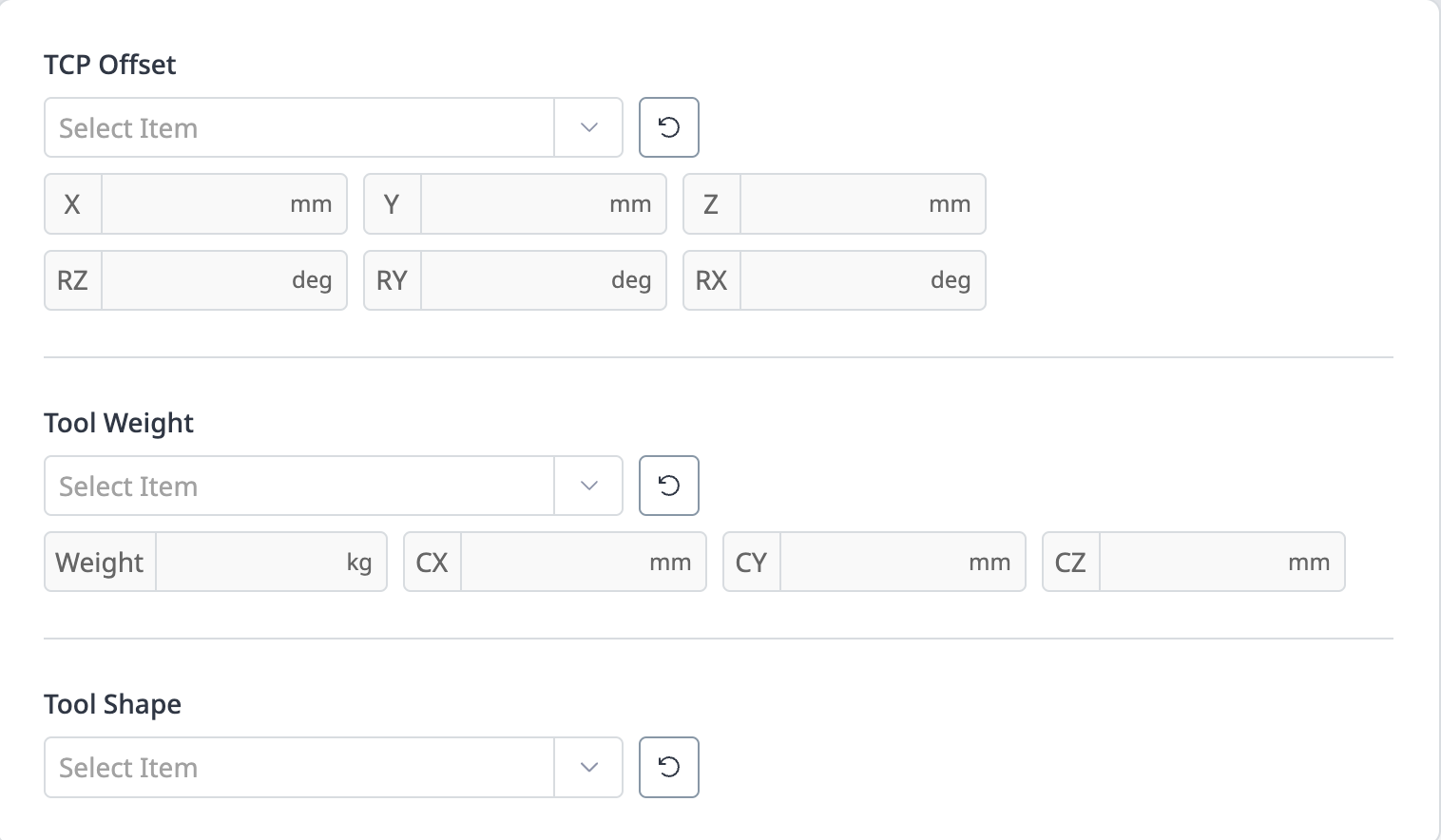
|
|
6 |
현재 시간 정보 |
현재 시간을 확인할 수 있습니다. |
|
7 |
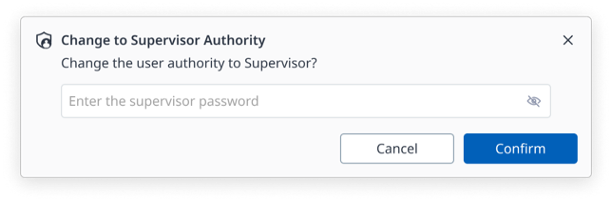
사용자 권한 |
현재 설정되어 있는 사용자 권한 (작업자 / 관리자) 정보를 표시합니다. 사용자 권한은 메뉴 를 통해 변경할 수 있습니다. 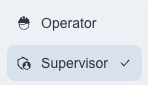
|
|
8 |
메뉴 버튼 |
메뉴 버튼을 클릭하면 아래와 같은 메뉴들이 표시됩니다.
|
Footer 알아보기
|
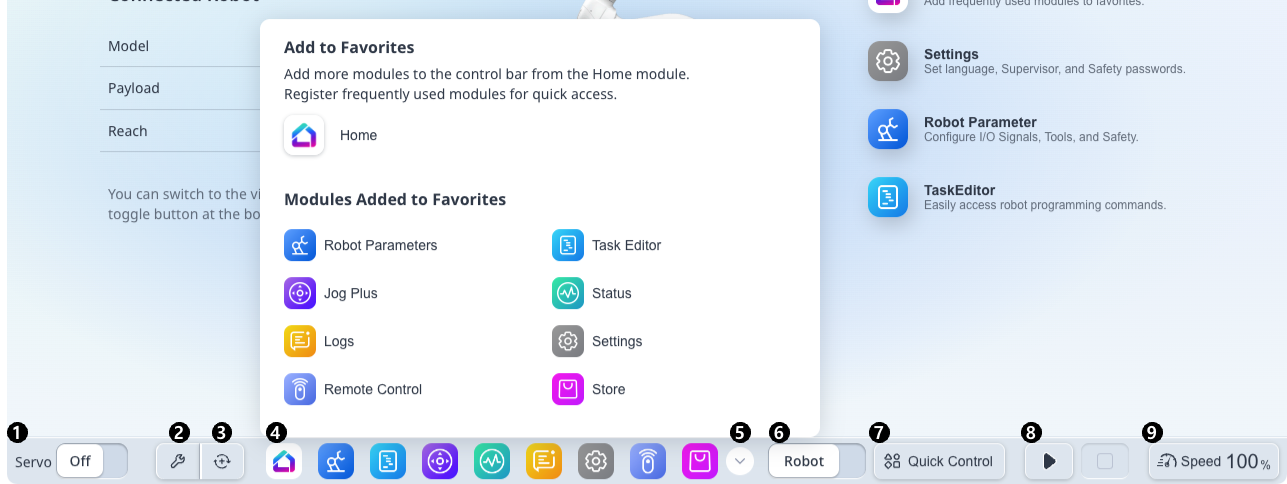
항목 |
설명 |
|
|---|---|---|
|
1 |
서보 스위치 |
서보 ON/OFF 할 수 있습니다. |
|
2 |
무동력 동작 모드 |
Backdrive 모듈을 실행 합니다. |
|
3 |
복구 모드 |
Recovery 모듈을 실행 합니다. |
|
4 |
즐겨찾기 모듈 |
Home 모듈에서 설정한 즐겨찾기 모듈이 표시됩니다. ※ Home 모듈은 항상 표시됩니다. |
|
5 |
즐겨찾기 모듈 팝업 |
모든 즐겨찾기 모듈들을 표시하고, 드래그 앤 드롭 (Drag & Drop) 으로 순서를 변경할 수 있습니다. |
|
6 |
로봇/가상 스위치 |
로봇 ↔︎ 가상 모드로 전환할 수 있습니다. ※ 실제 로봇이 연결되어 있는 경우에만 사용할 수 있습니다. |
|
7 |
빠른 제어 |
로봇 3D Simulator, 조그 및 대시보드 기능을 제공하는 팝업을 토글할 수 있습니다. |
|
8 |
프로그램 제어 |
DRL/태스크 프로그램을 실행, 일시 정지, 재개 및 정지 시킬 수 제어 버튼들을 제공합니다. |
|
9 |
로봇 속도 제어 |
현재 로봇 동작 속도 정보가 표시되며, 속도 변경 팝업을 통해 로봇 동작 속도를 변경할 수 있습니다. 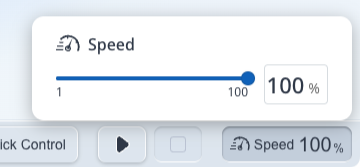
|