
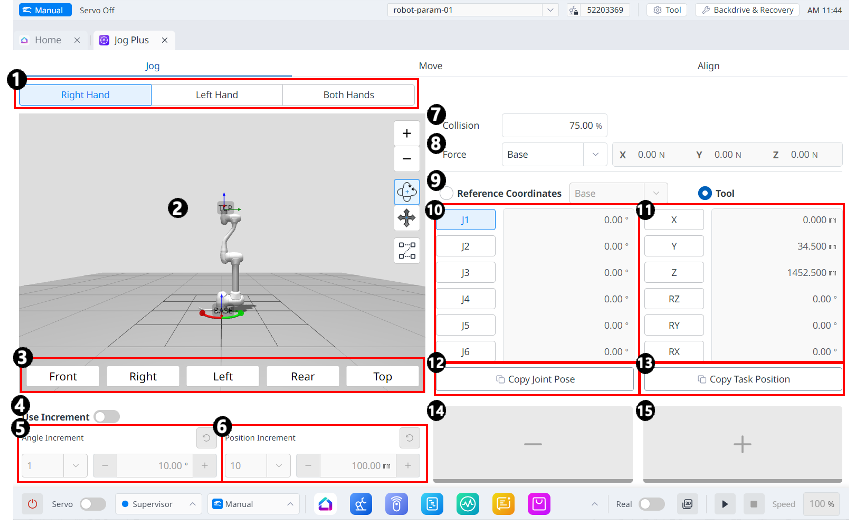
Menü
|
Artikel |
Beschreibung |
|
|---|---|---|
|
1 |
Paneltyp auswählen |
Sie können die Position der Schaltfläche zum Verschieben auswählen. |
|
2 |
3D-Simulation |
Dies ist der 3D-Viewer, in dem Sie sehen können, wie der Roboter aussieht. |
|
3 |
Simulatorausrichtung Des Simulators |
Sie können diesen Abschnitt verwenden, um den Simulator zu steuern. |
|
4 |
Verwenden Sie Inkrement |
Mit dieser Schaltfläche können Sie Winkel- oder Positionsinkremente aktivieren. |
|
5 |
Winkelinkrement |
In diesem Abschnitt wird das Winkelinkrement auf der ausgewählten Achse eingestellt. |
|
6 |
Positionsinkrement |
In diesem Abschnitt wird das Positionsinkrement auf der ausgewählten Achse eingestellt. |
|
7 |
Kollision |
In diesem Feld legen Sie die Roboterkollision fest. |
|
8 |
Kraftüberwachung |
In diesem Abschnitt legen Sie die Kräfte in der X-, Y- und Z-Achse basierend auf Basis, Werkzeug, Welt, Referenz und anderen fest. |
|
9 |
Referenzkoordinatensystem auswählen |
Wählen Sie ein Referenzkoordinatensystem aus, um die Aufgabenkoordinaten in Abbildung 11 anzuzeigen oder zu verschieben. Dabei kann es sich um Base-, Welt- oder Benutzerkoordinaten handeln. |
|
10 |
Verbindungsplatte |
Sie können die Gelenkachse zum Joggen auswählen. |
|
11 |
Aufgabenbereich |
Sie können die Aufgabenachse zum Joggen auswählen. |
|
12 |
Schaltfläche „Pose J kopieren“ |
Mit dieser Schaltfläche können Sie Pose J kopieren. |
|
13 |
Schaltfläche „Pose X kopieren“ |
Mit dieser Schaltfläche können Sie Pose X kopieren. |
|
14 |
Verschieben - Schaltfläche |
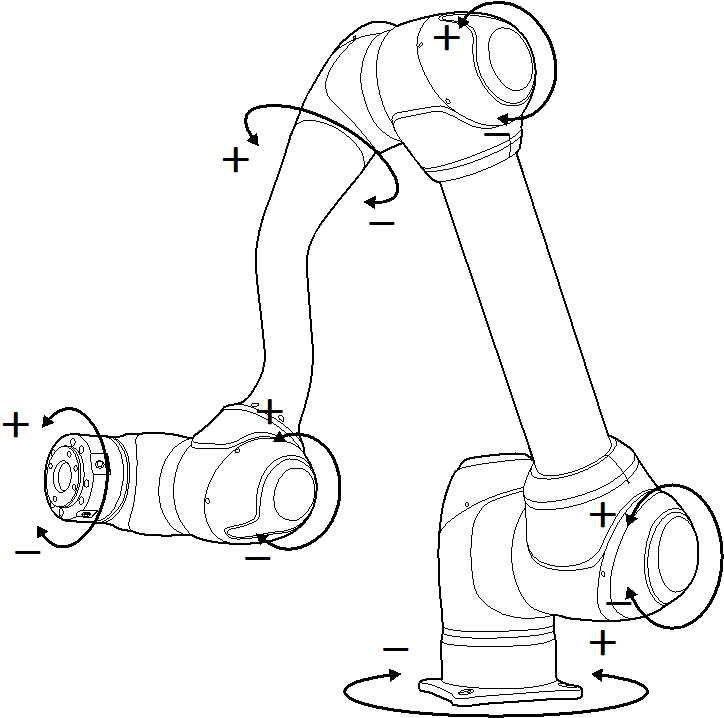
Sie können den Roboter basierend auf jeder Achse in die -Richtung bewegen lassen. Zu diesem Zeitpunkt können Sie die Richtung von - und + in der 3D-Simulation auf der linken Seite ermitteln. |
|
15 |
Verschieben + Schaltfläche |
Sie können den Roboter basierend auf jeder Achse in die +-Richtung bewegen lassen. Zu diesem Zeitpunkt können Sie die Richtung von - und + in der 3D-Simulation auf der linken Seite ermitteln. |
Ausführung basierend auf Robotergelenken
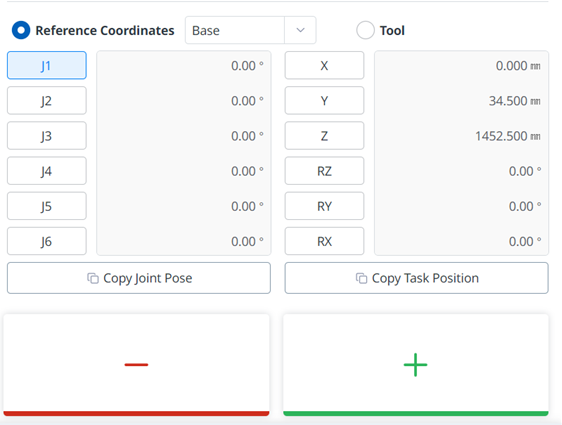
Um den Winkel basierend auf der Robotergelenken anzupassen, gehen Sie wie folgt vor:
-
Wählen Sie die Achse (J1-J6) aus, um den Winkel auf dem ‚Joint‘ anzupassen.
-
Halten Sie die Richtungstasten (


Ausführung basierend auf Roboterbasis

Führen Sie die folgenden Schritte aus, um den Roboter basierend auf seinen Basiskoordinaten zu verschieben:
-
Wählen Sie die Basis als Referenzkoordinatensystem aus.
-
Wählen Sie im Aufgabenbereich die Achse (X~RX) aus, für die Sie den Winkel anpassen möchten.
-
Halten Sie die Richtungstaste (+,-) gedrückt, um die entsprechende Achse zu verschieben.
Ausführung basierend auf Weltkoordinaten

Um den Roboter basierend auf Weltkoordinaten zu bewegen, führen Sie die folgenden Schritte aus:
-
Wählen Sie die Welt als Referenzkoordinatensystem aus.
-
Wählen Sie im Aufgabenbereich die Achse (X~RX) aus, für die Sie den Winkel anpassen möchten.
-
Halten Sie die Richtungstaste (+,-) gedrückt, um die entsprechende Achse zu verschieben.
Ausführung basierend auf Roboterwerkzeug

Gehen Sie wie folgt vor, um den Roboter basierend auf dem Roboterwerkzeug zu bewegen:
-
Wählen Sie das Werkzeug als Referenzkoordinatensystem aus.
-
Wählen Sie im Aufgabenbereich die Achse (X~RX) aus, für die Sie den Winkel anpassen möchten.
-
Halten Sie die Richtungstaste (+,-) gedrückt, um die entsprechende Achse zu verschieben.
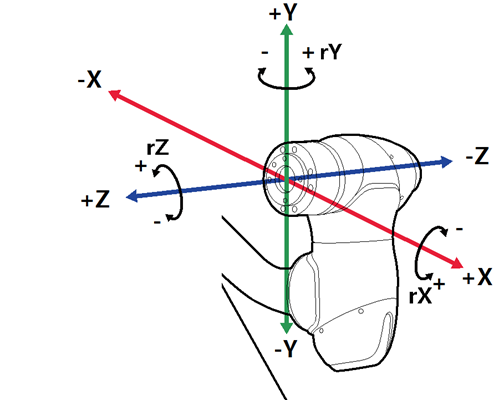
Hinweis
-
Sicherheitsbereich gilt nicht im virtuellen Modus.
-
Rx, Ry und Rz werden gemäß TCP (Werkzeugmittelposition) ausgeführt.