
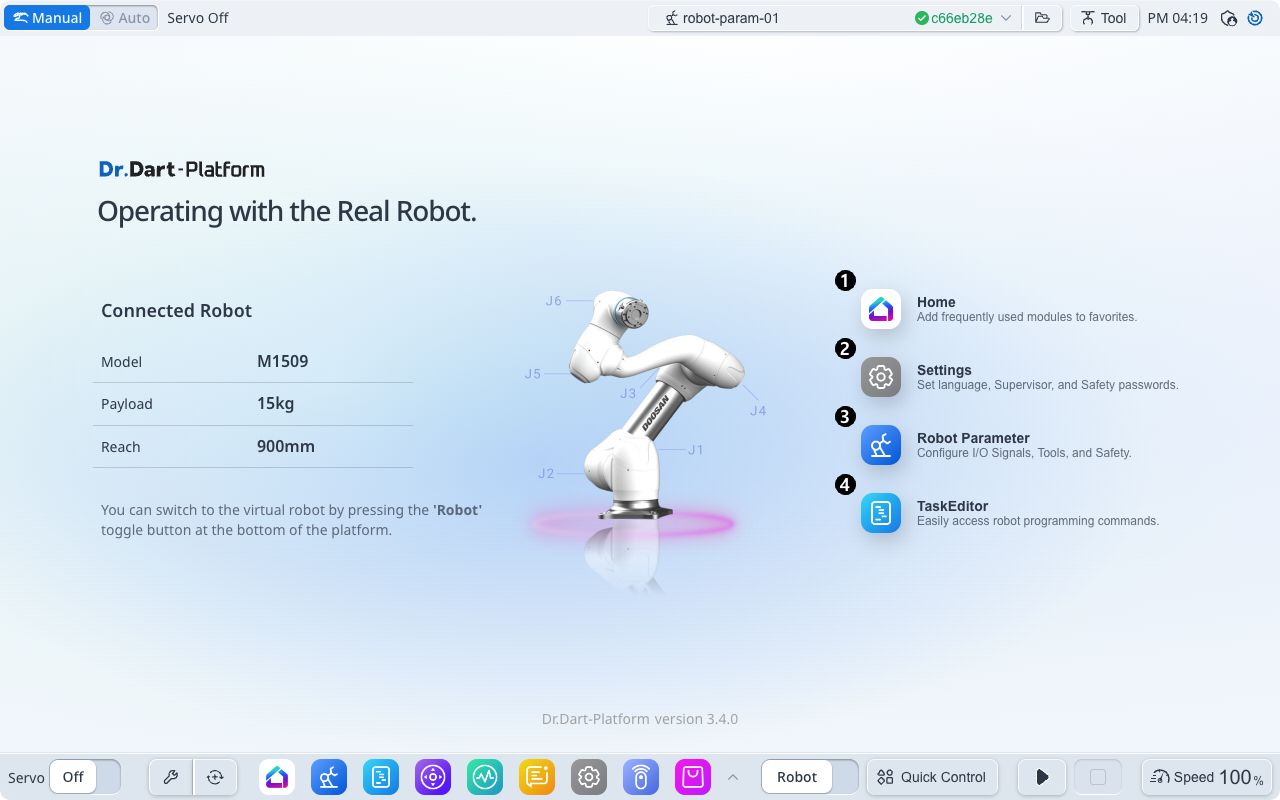
|
Artikel |
Beschreibung |
|
|---|---|---|
|
1 |
Startsymbol für das Startmodul |
Starten Sie das Home-Modul. |
|
2 |
Symbol für das Einstellungsmodul |
Starten Sie das Modul Einstellungen. |
|
3 |
Symbol für das Modul „Robot Parameter“ |
Starten Sie das Modul Robot Parameter. |
|
4 |
Symbol für das Modul „Task Editor“ |
Starten Sie das Modul Task Editor. |
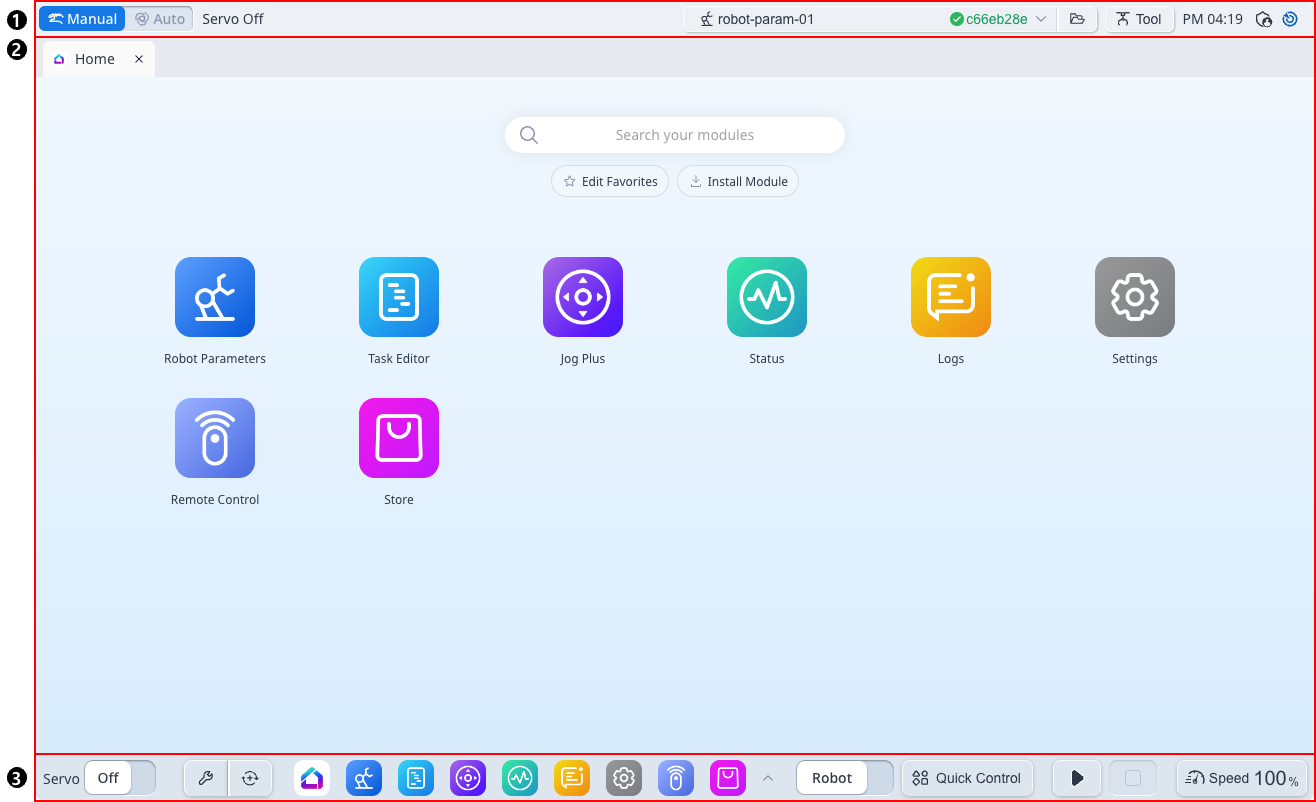
|
Artikel |
Beschreibung |
|
|---|---|---|
|
1 |
Kopfzeile |
Das Bedienfeld mit Schalter für den automatischen/manuellen Modus, Roboterstatus, Roboterparameter, Werkzeugeinstellungen, Menü und Zeit. |
|
2 |
Körper |
Der Bereich, in dem der Bildschirm des Moduls angezeigt wird, das Sie ausgeführt haben. |
|
3 |
Fußzeile |
Das Bedienfeld mit Servoschalter, bevorzugten Modulen, Schalter für Roboter/virtuellen Modus, Schnellsteuerung und Programmsteuerung sowie Steuerung der Robotergeschwindigkeit. |
Übersicht über den Startbildschirm
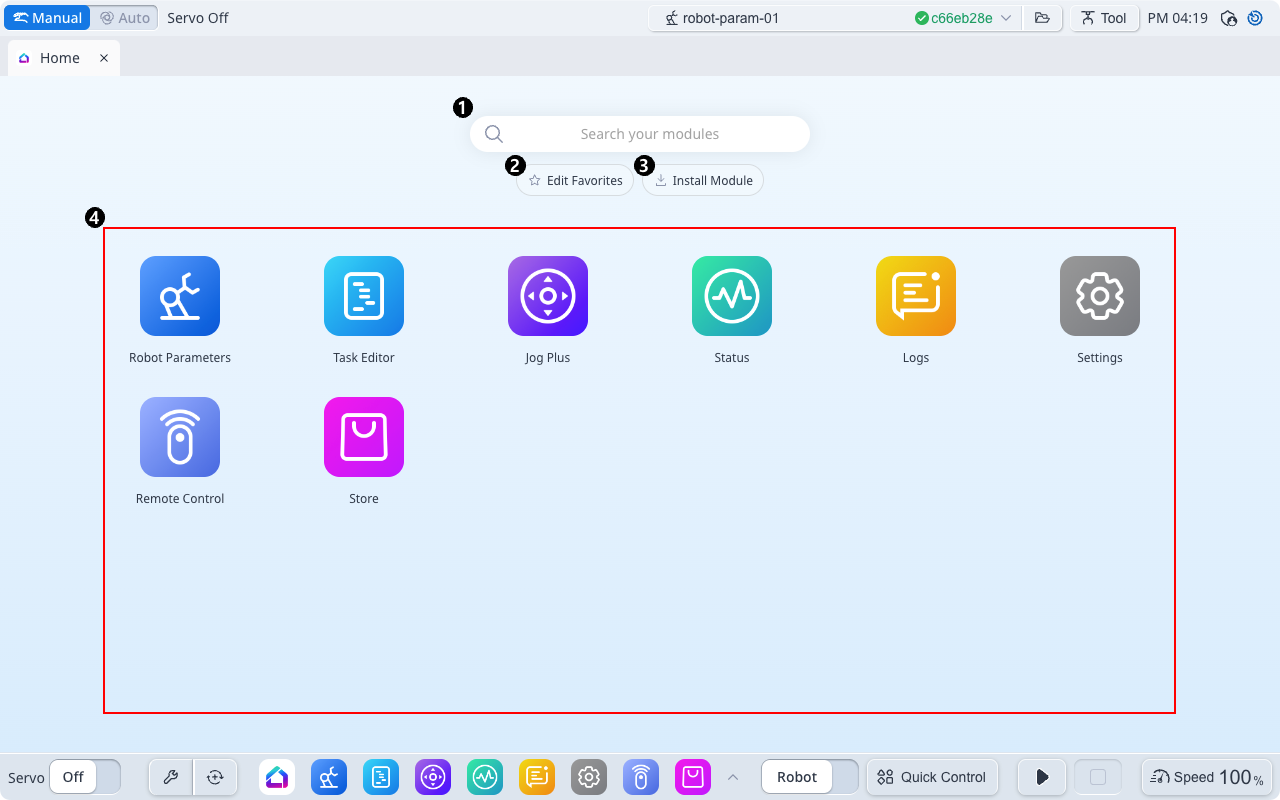
|
Artikel |
Beschreibung |
|
|---|---|---|
|
1 |
Suchen |
Ermöglicht die Suche nach installierten Modulen. |
|
2 |
Favorit Bearbeiten |
Sie können die Module auswählen, die in der Liste Favoritenmodule der Fußzeile angezeigt werden sollen. Wenn Sie auf die Favoriten Bearbeiten Schaltfläche klicken, um das Modul zu aktivieren/deaktivieren, wird es sofort auf die Liste der bevorzugten Module der Fußzeile angewendet. Klicken Sie auf die Favoriten speichern Schaltfläche, um die Änderung Ihrer Favoriten abzuschließen. 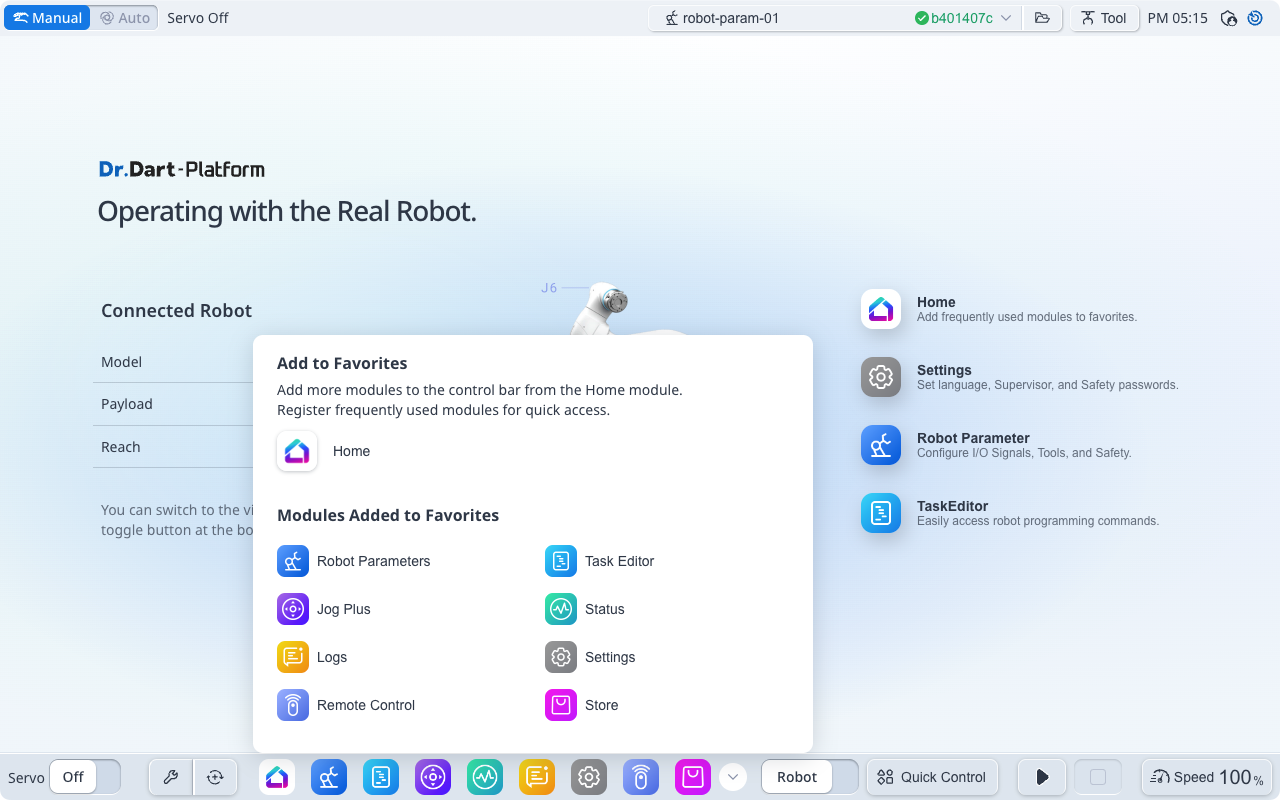
|
|
3 |
Modul Installieren |
Sie können das Modul installieren, indem Sie die heruntergeladene Installationsdatei für das Modulpaket (*.dm) auswählen. |
|
4 |
Module |
Die Symbole des ausführbaren Moduls werden angezeigt. |
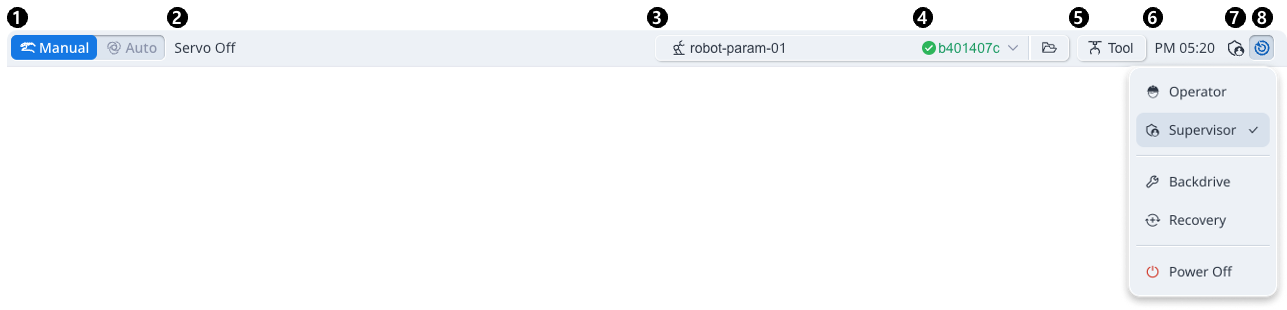
Übersicht über den Header
|
Artikel |
Beschreibung |
|
|---|---|---|
|
1 |
Schalter Robotermodus |
Dies kann auf Auto ↔︎ manuell geändert werden. |
|
2 |
Roboterstatus |
Siehe Link |
|
3 |
Roboterparameterdatei |
Zeigt den Namen der aktuell eingestellten Roboterparameterdatei an. Wenn der Einstellwert der Roboterparameterdatei nicht mit den in der Steuerung eingestellten Informationen übereinstimmt, wird er wie folgt angezeigt. 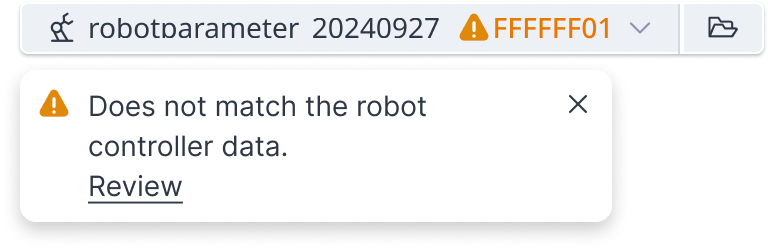
|
|
4 |
Sicherheitschecksumme |
Prüfsummeninformationen für die in der Steuerung eingestellten Roboterparameter werden angezeigt. |
|
5 |
Werkzeugeinstellung |
Hier können das aktuelle TCP, das Werkzeuggewicht und die Werkzeugform festgelegt werden. 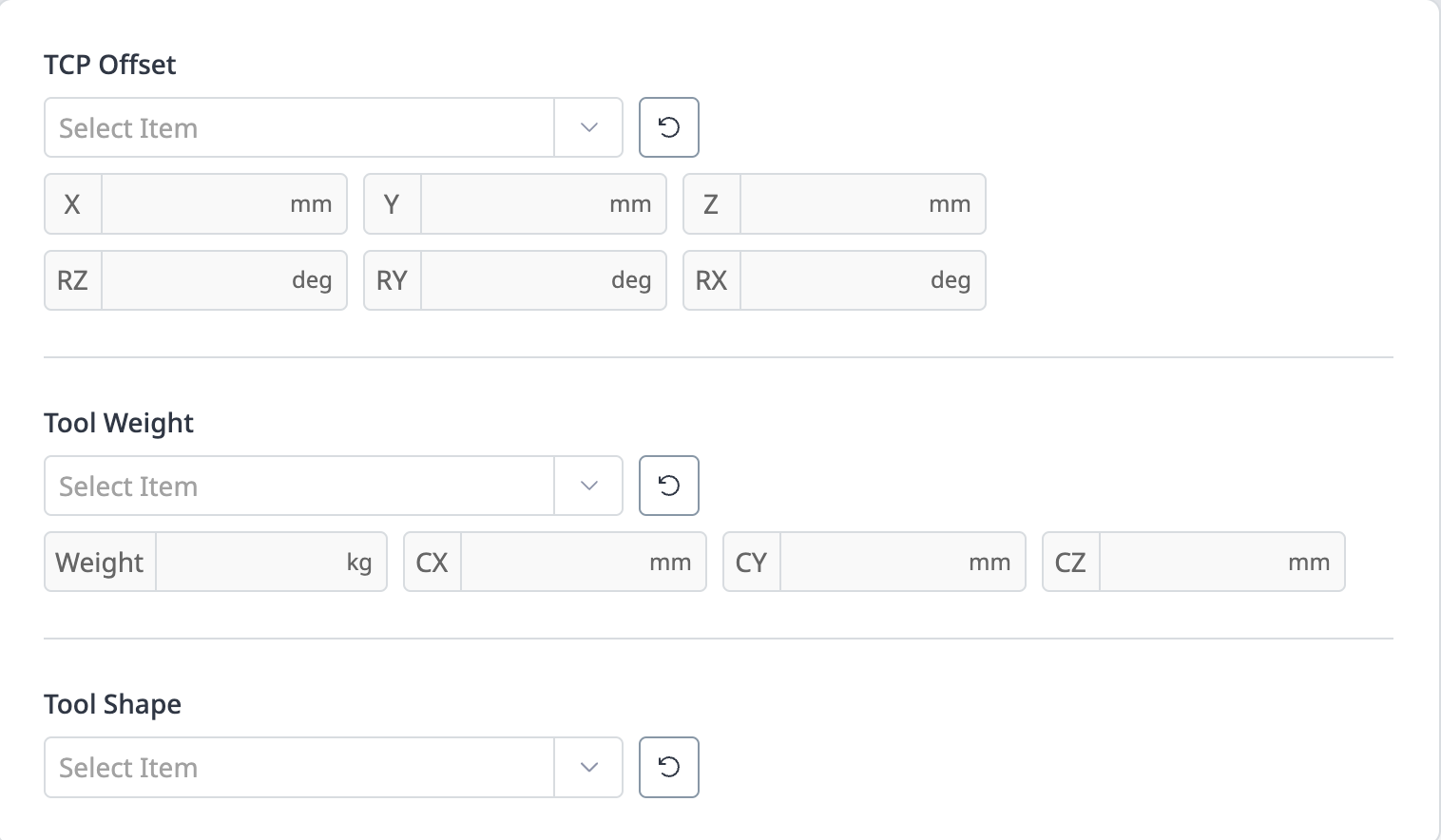
|
|
6 |
Aktuelle Zeitinformationen |
Die aktuelle Uhrzeit wird angezeigt. |
|
7 |
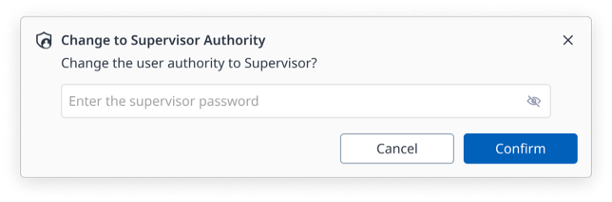
Benutzerberechtigung |
Zeigt die aktuell eingestellten Informationen zur Benutzerberechtigung (Bediener/Vorgesetzter) an.
|
|
8 |
Menü |
Klicken Sie auf die Menü Schaltfläche, um die folgenden Menüs anzuzeigen:
|
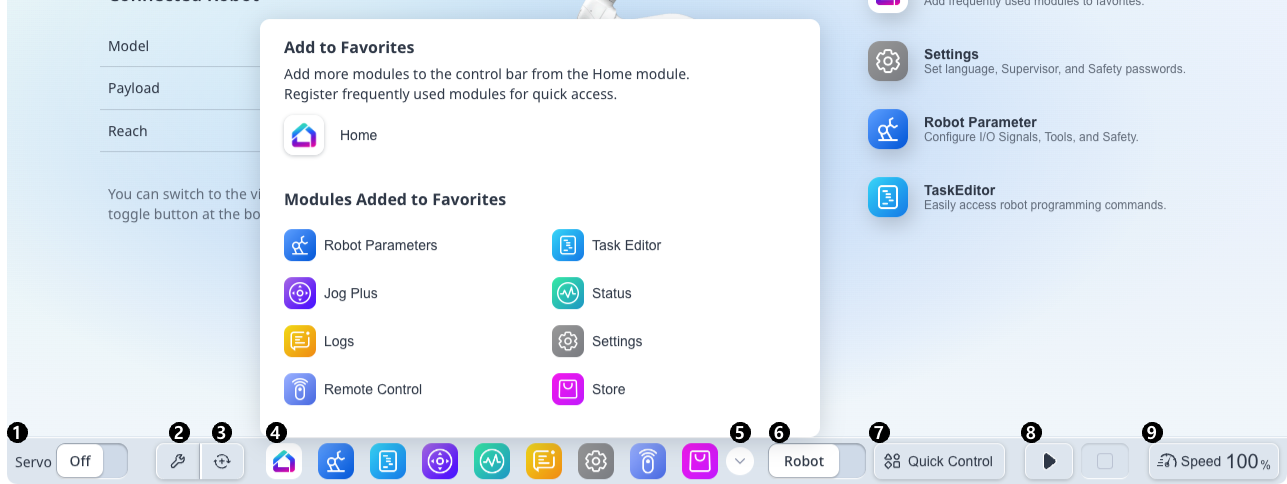
Überblick über die Fußzeile
|
Artikel |
Beschreibung |
|
|---|---|---|
|
1 |
Servoschalter |
Das Servo kann ein- oder ausgeschaltet werden. |
|
2 |
Backdrive |
Führen Sie das Backdrive-Modul aus. |
|
3 |
Recovery |
Recovery: Führen Sie das Recovery Module aus. |
|
4 |
Bevorzugte Module |
Die Favoritenmodule, die Sie im Home-Modul eingerichtet haben, werden angezeigt. ※ Das Home-Modul wird immer angezeigt. |
|
5 |
Popup „Bevorzugte Module“ |
Sie können alle bevorzugten Module anzeigen und die Reihenfolge für Drag & Drop ändern. |
|
6 |
Roboter/virtueller Schalter |
Sie können den Roboter ↔- ︎ virtuellen Modus wechseln. ※ Es kann nur verwendet werden, wenn der eigentliche Roboter angeschlossen ist. |
|
7 |
Schnellsteuerung |
Sie können Popup-Fenster mit 3D-Simulator-, Knick- und Dashboard-Funktionen ein- und ausschalten. |
|
8 |
Programmsteuerung |
Enthält Steuerungstasten zum Abspielen, Anhalten, Fortsetzen und Stoppen von DRL-/Task-Programmen. |
|
9 |
Geschwindigkeitsregelung |
Die aktuellen Informationen zur Robotergeschwindigkeit werden angezeigt, und im Popup-Fenster zur Geschwindigkeitsänderung können Sie die Robotergeschwindigkeit ändern. 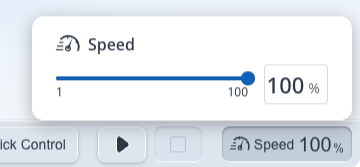
|