
Menú
|
Temas |
Descripción |
|
|---|---|---|
|
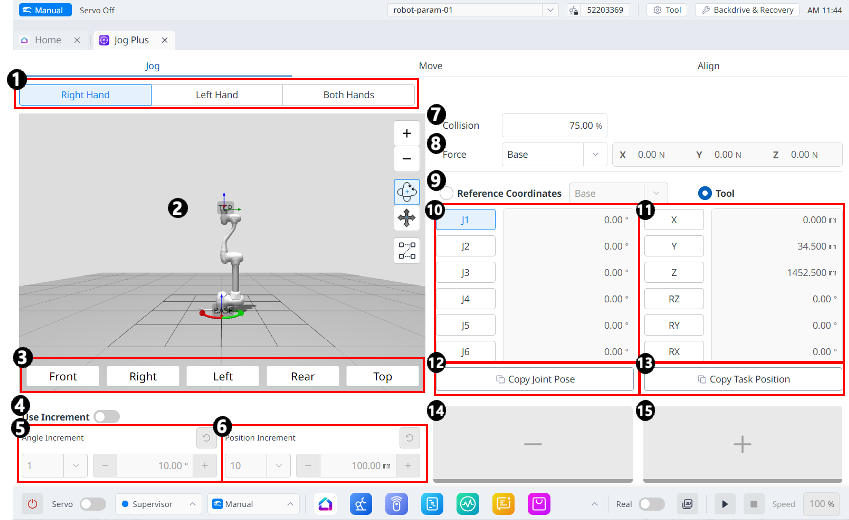
1 |
Seleccione el tipo de panel |
Puede elegir la ubicación del botón Mover. |
|
2 |
3D Simulation |
Este es el visor 3D, donde se puede ver cómo se ve el robot. |
|
3 |
Alineación del simulador |
Puede utilizar esta sección para dirigir el simulador. |
|
4 |
Utilizar el incremento |
Este botón le permite habilitar incrementos de ángulo o posición. |
|
5 |
Incremento del ángulo |
Esta sección es donde se establece el incremento de ángulo en el eje seleccionado. |
|
6 |
Incremento de posición |
Esta sección es donde se establece el incremento de posición en el eje seleccionado. |
|
7 |
Colisión |
Este campo es donde estableces la colisión de robots. |
|
8 |
Vigilancia de la Fuerza |
En esta sección se establecen las fuerzas en los ejes X, Y y Z basados en Base, Herramienta, Mundo, Referencia y entre otros. |
|
9 |
Seleccione el sistema de coordenadas de referencia |
Seleccione el sistema de coordenadas de referencia que se utilizará para las coordenadas de tarea en la Figura 11. Puedes elegir Coordenadas Base, Mundo o Usuario. |
|
10 |
Grupo mixto |
Puede seleccionar el eje conjunto para jog. |
|
11 |
Panel de tareas |
Puede seleccionar el eje de tareas para jog. |
|
12 |
Copiar Pose J botón |
Este botón le permite copiar Pose J. |
|
13 |
Copiar Pose X botón |
Este botón le permite copiar Pose X. |
|
14 |
Mover - botón |
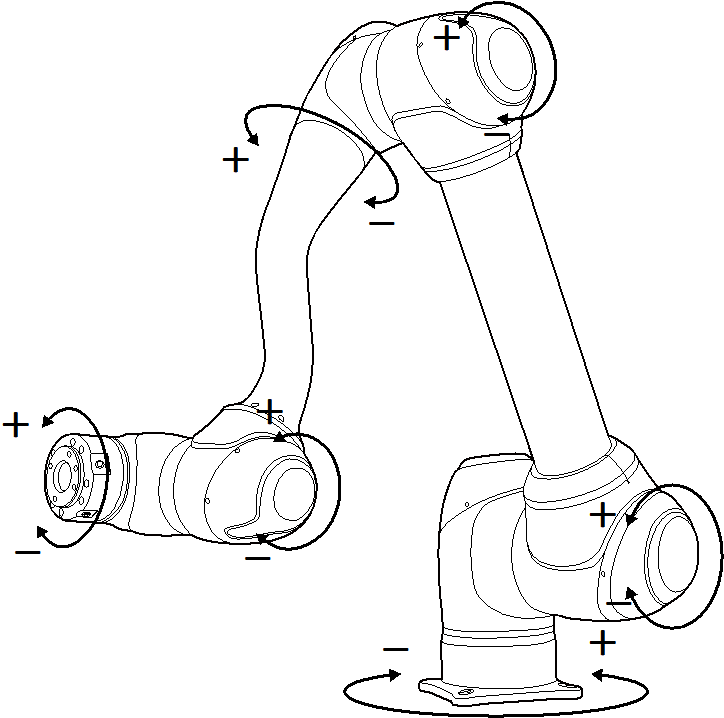
Puede hacer que el robot se mueva en la dirección - basada en cada eje. En este momento, puede averiguar la dirección del - y + en la simulación 3D en el lado izquierdo. |
|
15 |
Mover + botón |
Puede hacer que el robot se mueva en la dirección + basado en cada eje. En este momento, puede averiguar la dirección del - y + en la simulación 3D en el lado izquierdo. |
Ejecutar basado en Robot Joint
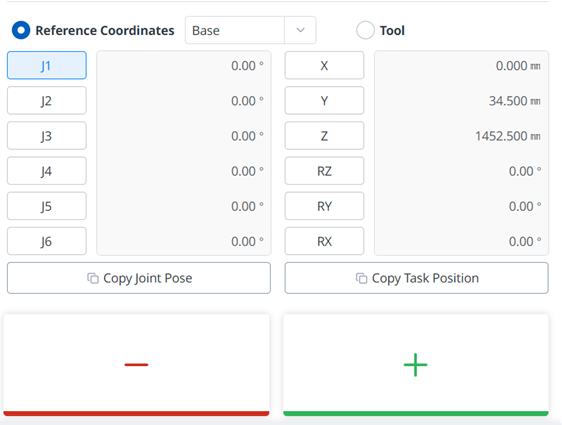
Para ajustar el ángulo basado en la articulación del robot, siga estos pasos:
-
Seleccione el eje (J1-J6) para ajustar el ángulo en el panel de articulación.
-
Mantenga pulsados los botones de dirección (


Ejecución basada en Robot Base

Para mover el robot en función de sus coordenadas base, siga estos pasos:
-
Seleccione la Base como sistema de coordenadas de referencia.
-
En el panel de tareas, seleccione el eje (X~RX) para el que desea ajustar el ángulo.
-
Mantenga presionado el botón Dirección (+,-) para mover el eje correspondiente.
Ejecución basada en las coordenadas mundiales

Para mover el robot basado en las coordenadas mundiales, siga estos pasos:
-
Seleccione el Mundo como sistema de coordenadas de referencia.
-
En el panel de tareas, seleccione el eje (X~RX) para el que desea ajustar el ángulo.
-
Mantenga presionado el botón Dirección (+,-) para mover el eje correspondiente.
Ejecución basada en Robot Tool

Para mover el robot basado en la herramienta del robot, siga estos pasos:
-
Seleccione la herramienta como sistema de coordenadas de referencia.
-
En el panel de tareas, seleccione el eje (X~RX) para el que desea ajustar el ángulo.
-
Mantenga presionado el botón Dirección (+,-) para mover el eje correspondiente.
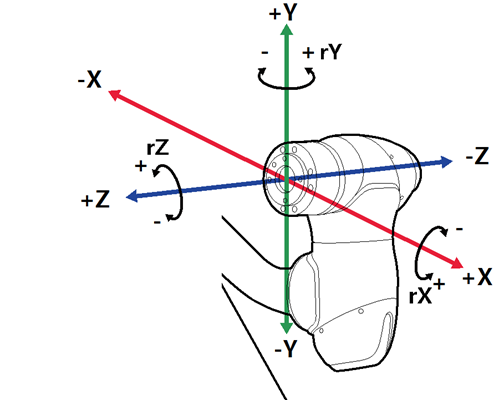
Nota
-
El área de seguridad no se aplica en modo virtual.
-
RX, Ry y RZ se ejecutan según TCP (posición del centro de la herramienta).