Actualización
Actualización de robot > Actualización proporciona la capacidad de actualizar el sistema utilizando archivos de actualización.
-
Cargue el archivo de actualización deseado en el área de actualización. Una vez completada la carga, aparecerá un botón Actualizar, y podrás realizar la actualización a través de ese botón.
Nota
-
Modo administrador requerido
-
Manual Mode Status
-
Estado conectado al controlador real
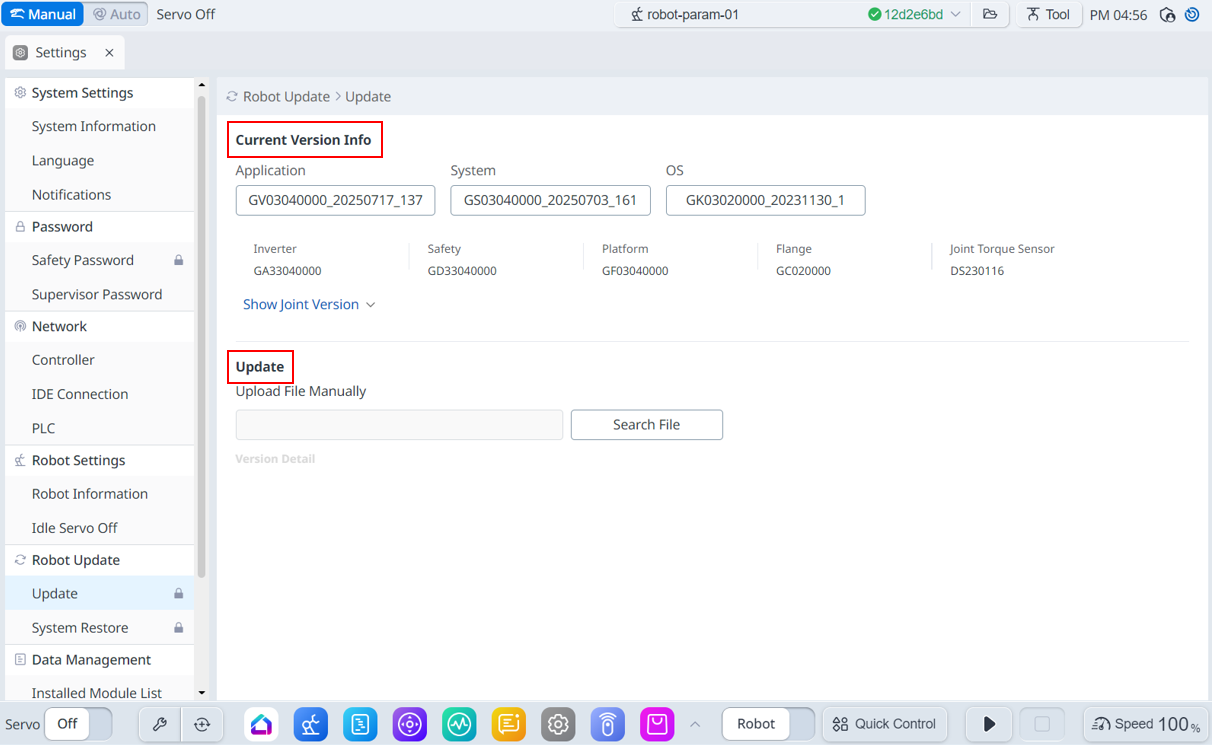
Menú
|
Temas |
Descripción |
|
|---|---|---|
|
1 |
Información de la versión actual |
Muestra la información actual de la versión de la aplicación/sistema/sistema operativo. |
|
2 |
Actualización |
Puede descargar el archivo de actualización manualmente. |
Nota
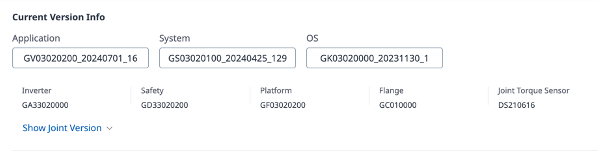
Para los modelos JTS, también se muestra la información JTS.
-
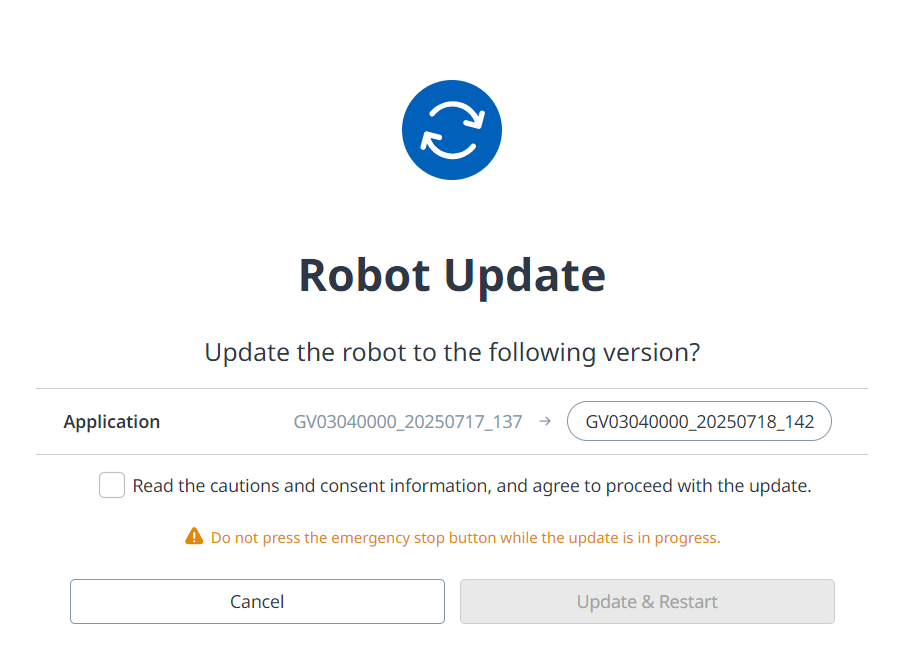
Cuando inicie la actualización, se realizará una inspección del paquete. Una vez que se complete la inspección del paquete, la pantalla de actualización se mostrará como se muestra a continuación.
-
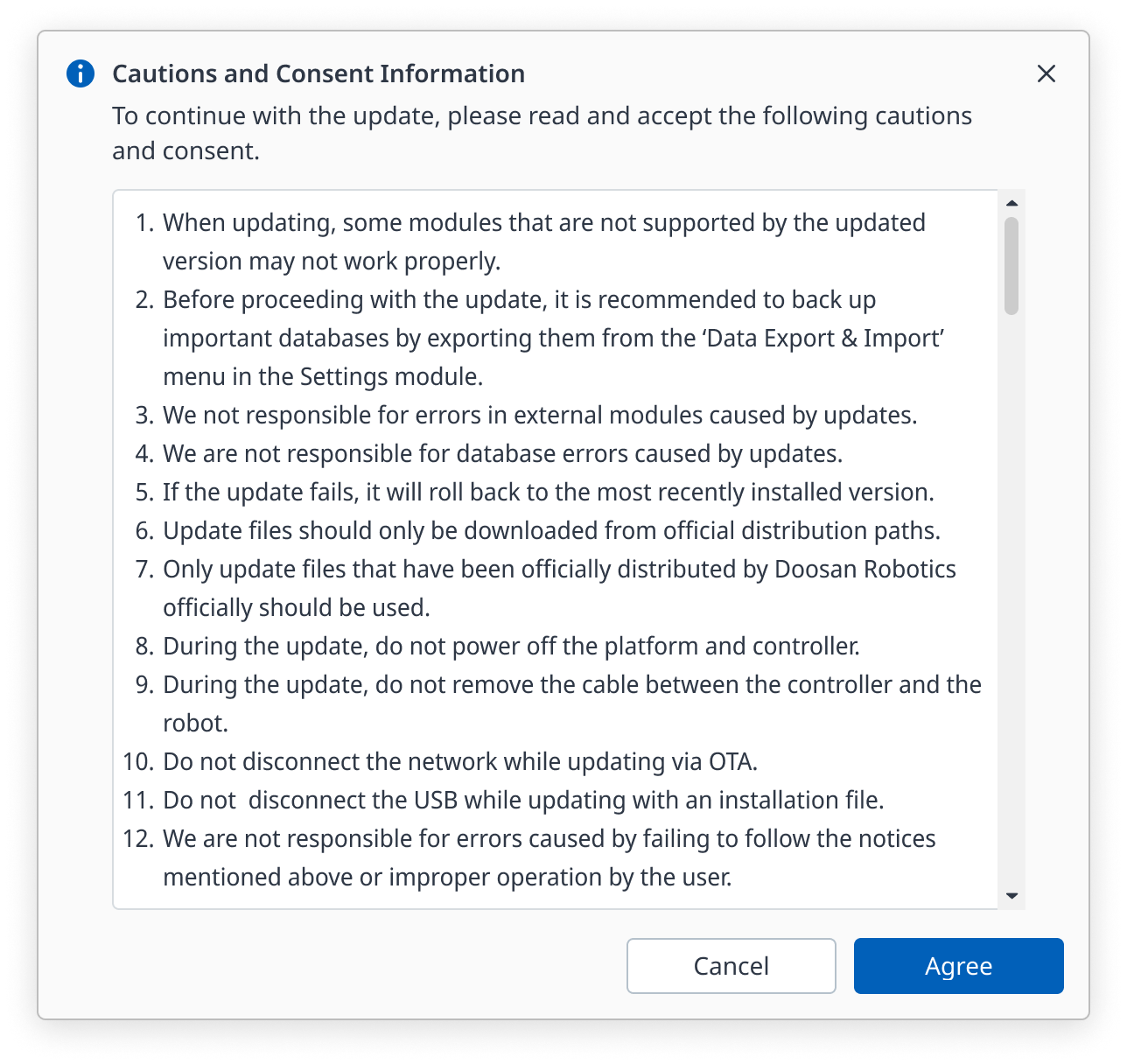
Lea los detalles sobre precauciones e información de consentimiento antes de realizar una actualización.
-
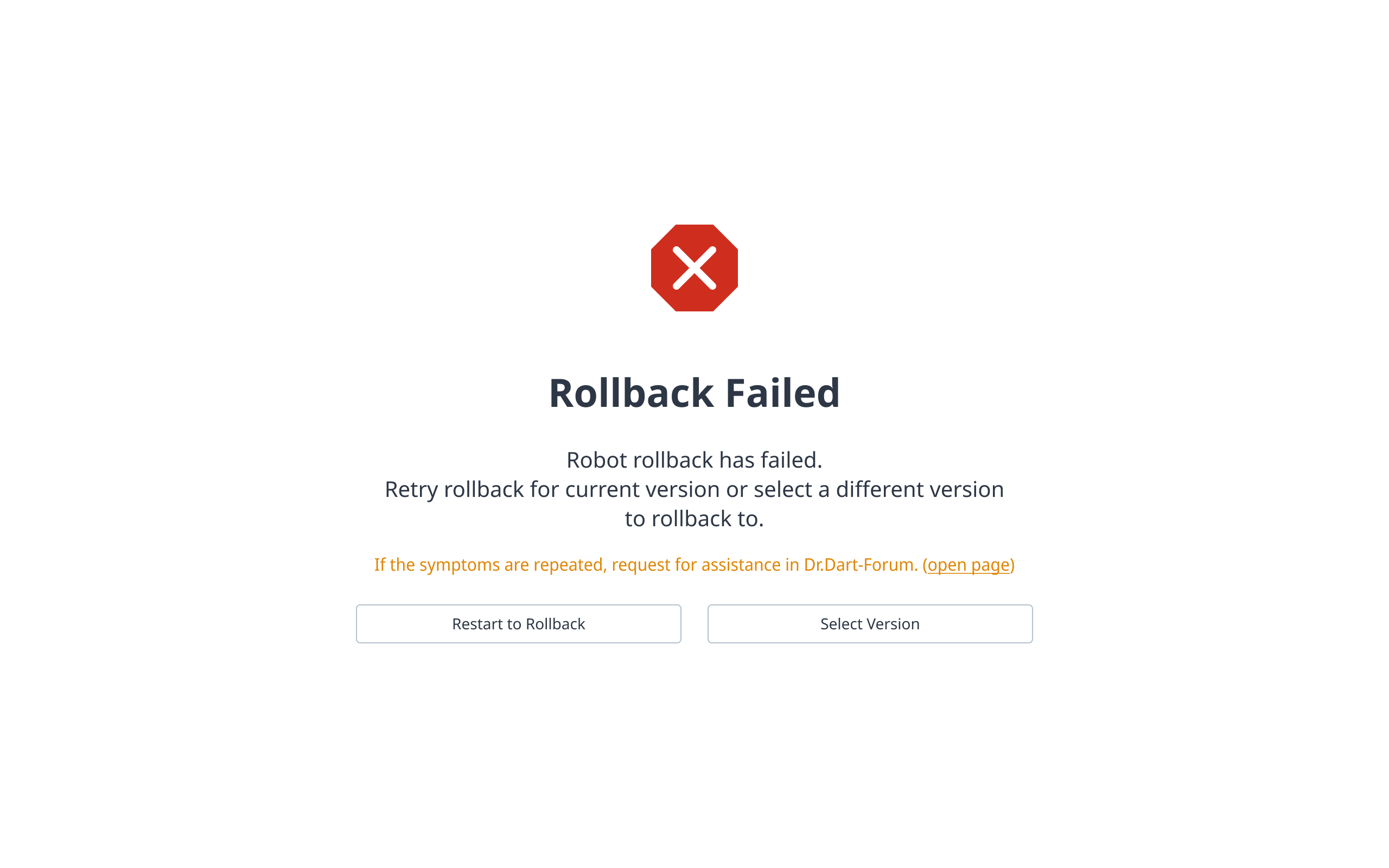
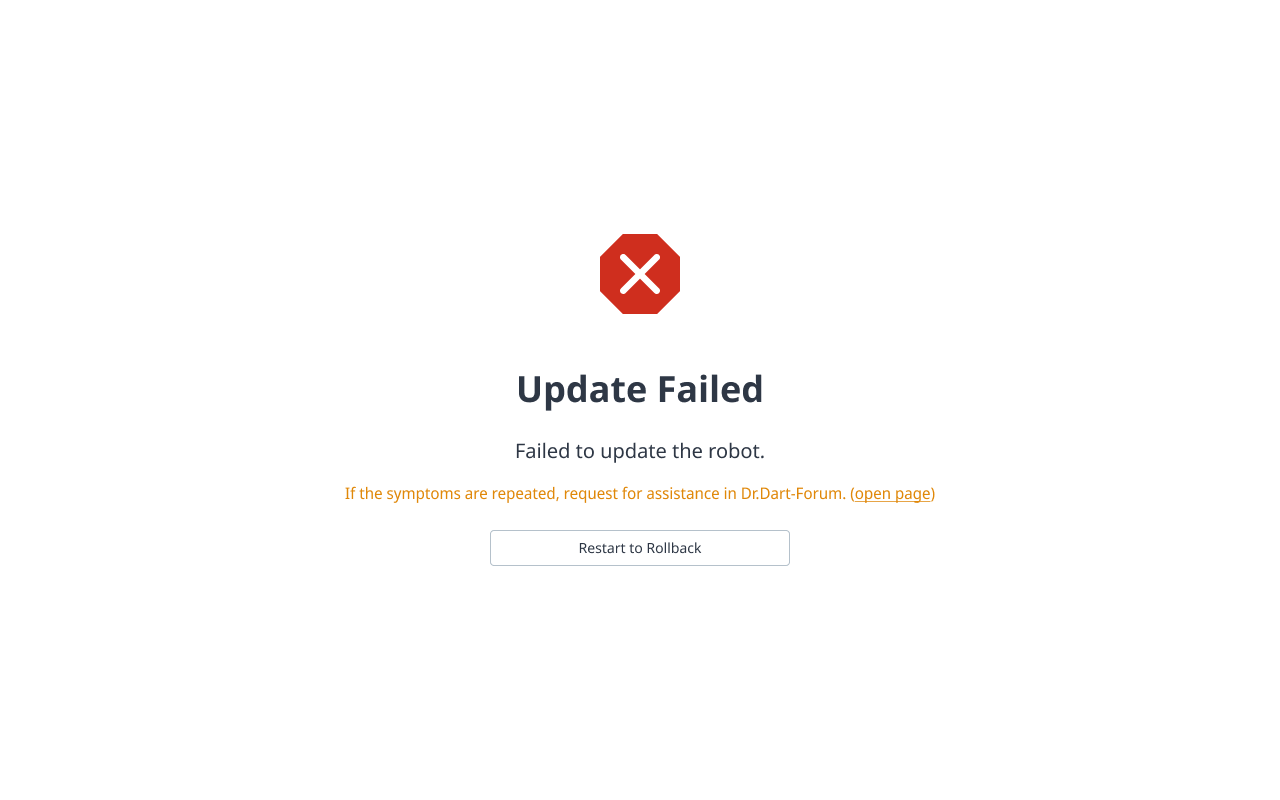
Si la actualización falla, se realizará un rollback. Si la reversión falla, se mostrará la pantalla de abajo, y puede realizar la reversión de nuevo haciendo clic en el botón "Reiniciar a reversión".
Restauración del sistema
El menú Actualización del robot > Restauración del sistema ofrece la posibilidad de restaurar el sistema en función de la información de actualización.
-
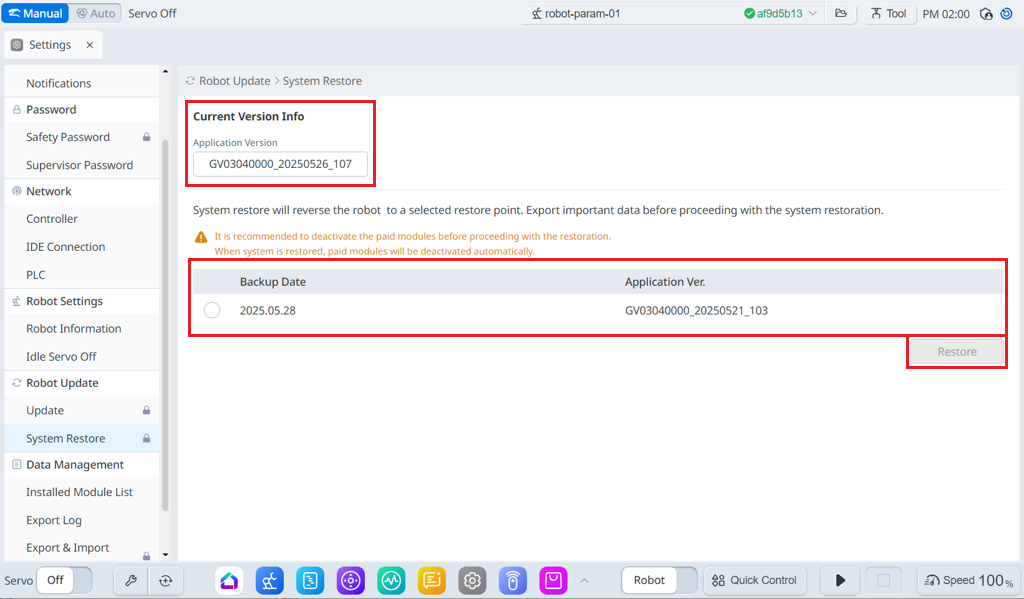
Seleccione el punto de restauración deseado de la lista de copia de seguridad y, a continuación, haga clic en el botón Restaurar.
Nota
-
Modo administrador requerido
-
Manual Mode Status
-
Estado conectado al controlador real
Precaución
-
Si tiene instalado un módulo de pago, se recomienda desactivarlo.
-
No cambie el control durante el proceso de restauración.
-
Si sale del programa durante el proceso de restauración, se conserva la versión actual.
-
Realizar un restablecimiento de fábrica eliminará tus puntos de restauración.
Menú
|
Temas |
Descripción |
|
|---|---|---|
|
1 |
Información de la versión actual |
Muestra la información actual de la versión de la aplicación/sistema/sistema operativo. |
|
2 |
Lista de respaldo |
Muestra una lista de versiones de restauración que se pueden respaldar. Los elementos de la lista se crean cuando se actualizan con la función de actualización. |
|
3 |
Restaurar |
Cuando selecciona la lista de versiones de restauración, el botón Restaurar se activa. |
-
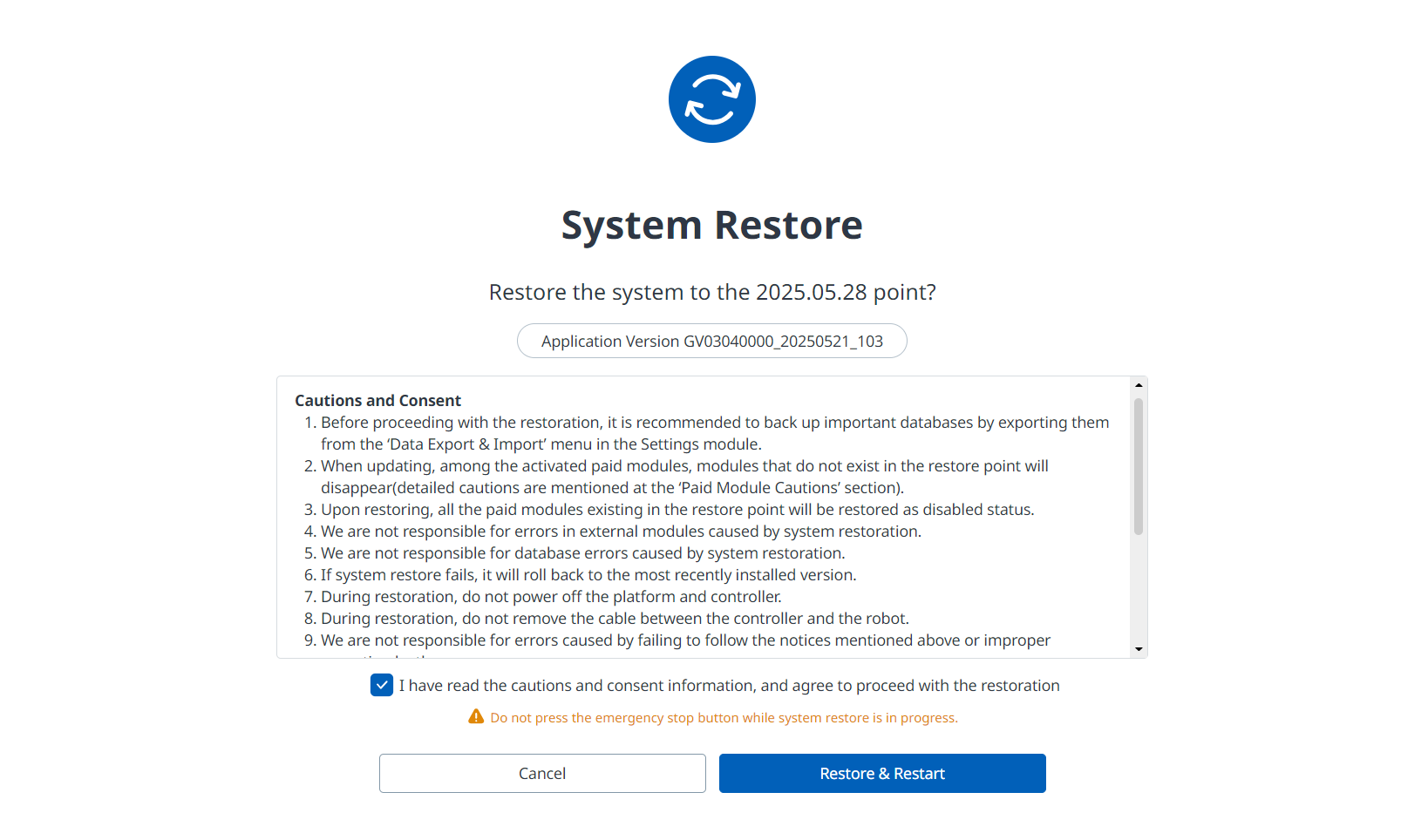
Antes de realizar Restaurar & Reiniciar, compruebe los detalles de precauciones y la información de consentimiento.
-
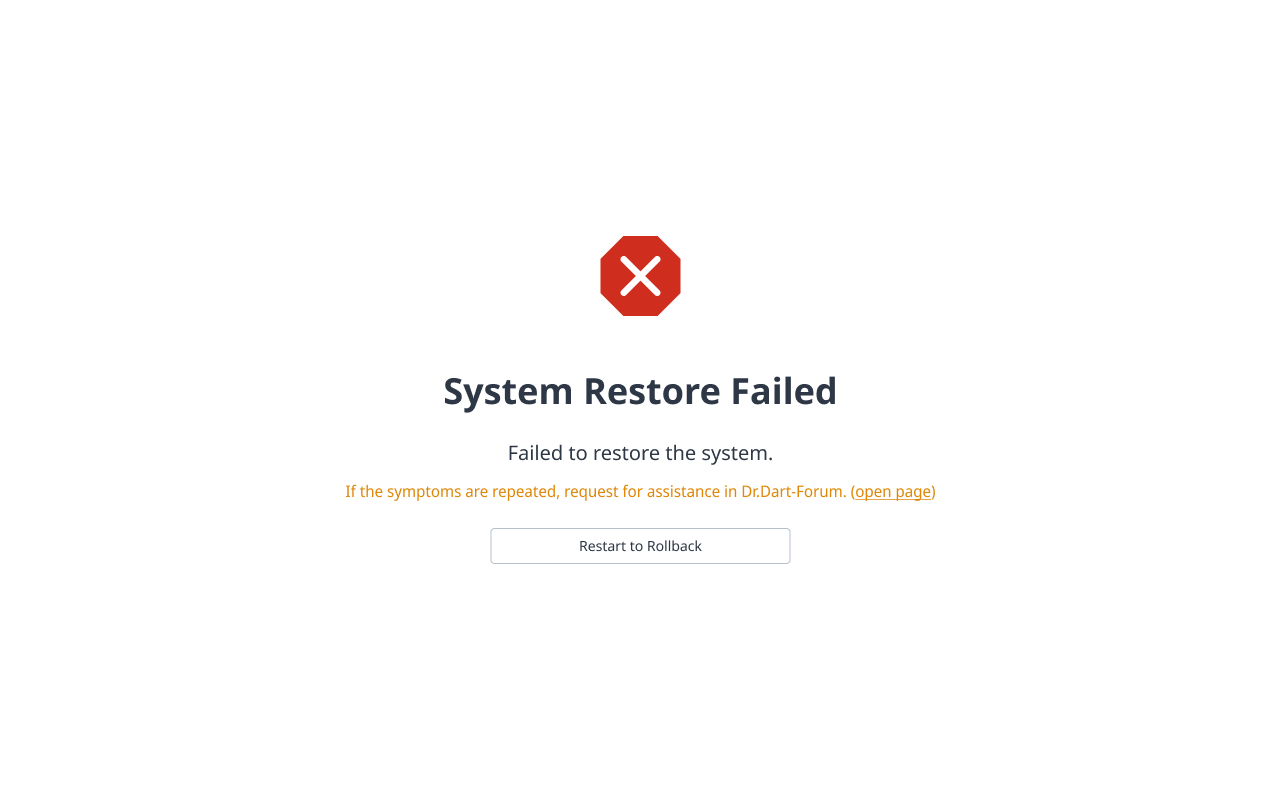
Si la restauración falla, verá la siguiente pantalla. Para continuar con el rollback, haga clic en el botón ‘Reiniciar al Rollback’.
-
Si la operación de reversión falla, verá la siguiente pantalla, y puede probar la reversión de nuevo o seleccionar una versión diferente para realizar la restauración.