
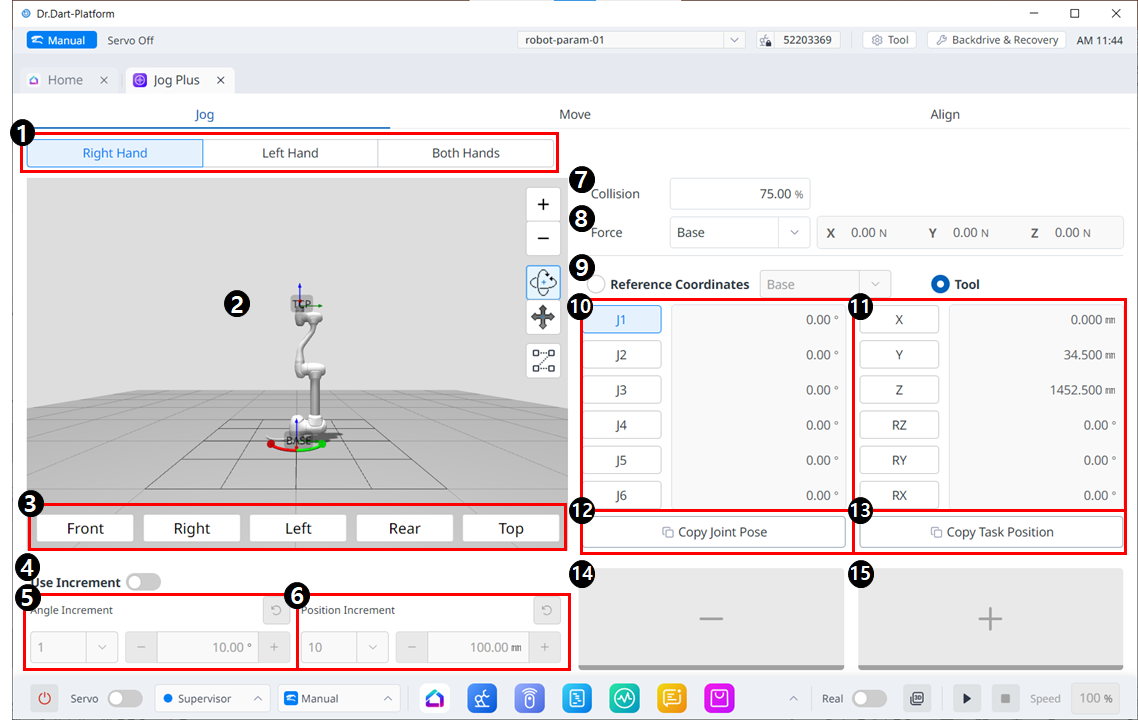
Jog menü elrendezése
|
|
Tétel |
Leírás |
|---|---|---|
|
1 |
Válassza ki a panel típusát |
Kiválaszthatja az áthelyezés gomb helyét. |
|
2 |
3D szimuláció |
Ez a 3D-s megtekintő, ahol láthatja, hogyan néz ki a robot. |
|
3 |
Simulator Alignment |
Ezt a részt használhatja a szimulátor irányítására. |
|
4 |
Inkrement használata |
Ezzel a gombbal engedélyezheti a szög- vagy pozíciónövekedést. |
|
5 |
Szögnövekedés |
Ebben a szakaszban van beállítva a kiválasztott tengely szögnövekménye. |
|
6 |
Pozíciónövekmény |
Ebben a szakaszban van beállítva a pozíciónövekmény a kiválasztott tengelyen. |
|
7 |
Ütközés |
Ebben a mezőben állíthatja be a robotütközést. |
|
8 |
Erőfigyelés |
Ebben a szakaszban állíthatja be az erőket az X, Y és Z tengelyeken az alap, az eszköz, a világ, a referencia és egyebek alapján. |
|
9 |
Válassza ki a referencia koordináta-rendszert |
Válasszon ki egy referencia-koordináta-rendszert a feladat koordinátáinak megjelenítéséhez vagy léptetéséhez a 11. ábrán. Ez lehet Base, World vagy User koordináta. |
|
10 |
Közös panel |
Kiválaszthatja a csukló tengelyét a kocogáshoz. |
|
11 |
feladat panel |
Kiválaszthatja a léptetéshez szükséges feladattengelyt. |
|
12 |
Másolás Póz J gombot |
Ezzel a gombbal másolhatja a J pózt. |
|
13 |
Másolás Póz X gomb |
Ezzel a gombbal másolhatja az X pozíciót. |
|
14 |
Mozgatás – gomb |
A robotot az egyes tengelyek alapján a - irányba mozgathatja. Ekkor a bal oldalon lévő 3D szimuláción kitalálhatja a - és + irányát. |
|
15 |
Mozgatás + gomb |
A robotot az egyes tengelyek alapján + irányba mozgathatja. Ekkor a bal oldalon lévő 3D szimuláción kitalálhatja a - és + irányát. |