
A felhasználó kiválaszthatja a kézi mozgatási módot a Jog (Jóg) fülön.
-
Jog: A robot illesztését vagy a TCP-t a felhasználó által kiválasztott közös tengelyre vagy koordináta-tengelyre mozgatja
-
Mozgatás: A robot illesztését vagy TCP-t a felhasználó által megadott célpontra mozgatja
A robot mozgása két típusból áll.
-
Közös indítvány: Minden ízületet lineárisan mozog forgó mozgással
-
Feladat mozgás: A végpontot lineárisan mozgatja a célponthoz
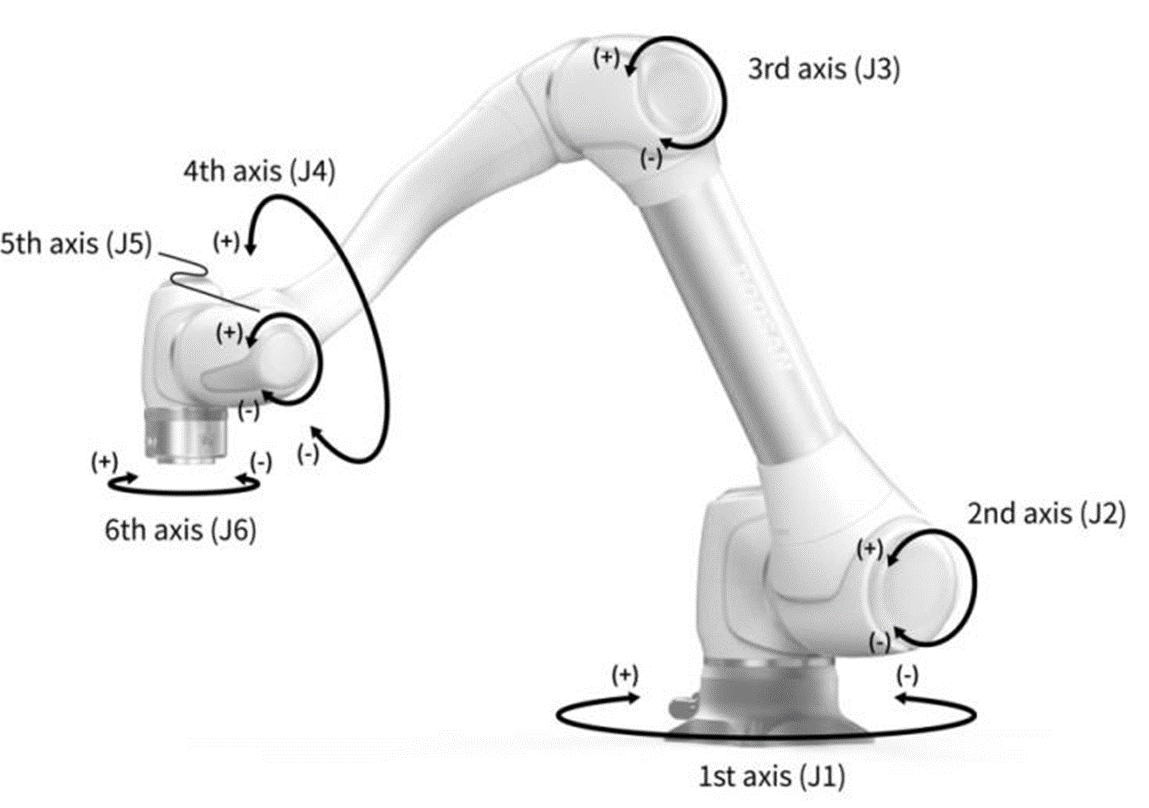
A következő módszer a robot mozgatásának módja a joint Motion segítségével a léptetőképernyőről:
-
Válassza ki a Joint (közös) lapot.
-
Válassza ki az áthelyezni kívánt tengelyt. Például kiválaszthatja a J1.
-
A robot mozgatásához nyomja meg a +/- gombot. A robot a +/- gomb megnyomásakor mozog, és az aktuális hely valós időben jelenik meg a képernyőn.
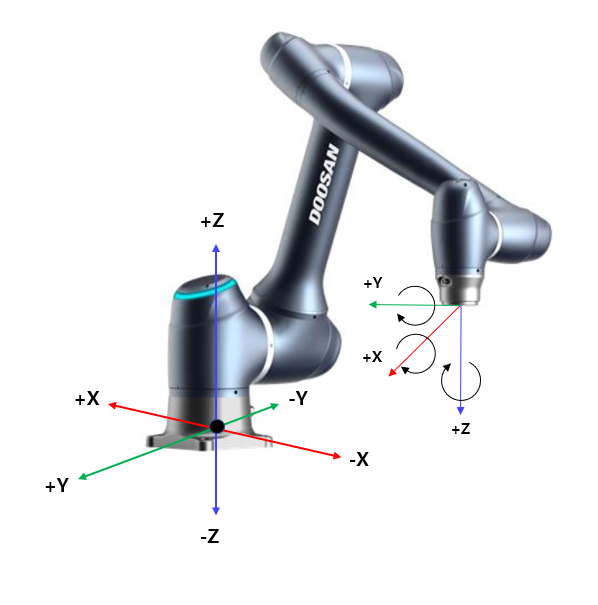
A következő módszer a robot mozgatásának módja a feladatmozgás segítségével a léptetőképernyőn:
-
Válassza ki a báziskoordinátákat. A robot az ALAPKOORDINÁTÁKNAK vagy A SZERSZÁM koordinátáinak megfelelően mozgatható.
-
Válassza ki a mozgatni kívánt irányt. Például az X-tengely választható.
-
A robot mozgatásához nyomja meg a +/- gombot. A robot a +/- gomb megnyomásakor mozog, és az aktuális hely valós időben jelenik meg a képernyőn.
A léptetőmozgással, mozgatással és igazítási mozgással kapcsolatos további információkért lásd (3.2.0-hu_HU) Léptetőképernyő: , (3.2.0-hu_HU) Képernyő áthelyezése Illetve.
-
Ha a tényleges üzemmód billenőkapcsolója ki van kapcsolva a Jog képernyő bal felső részén, a robot csak a Jog képernyő bal oldalán található virtuális képernyőn mozog. A tényleges robot mozog, ha a tényleges üzemmód billenőkapcsolója be van kapcsolva.
A Jog Plus modul segítségével a felhasználó manuálisan is felfedezheti a teljes munkaterületet, vagy beállíthatja a műveleti területet robotként. Az egyes tengelyek mozgási szöge a kiválasztott működési tér és a biztonsági beállítás csukló szögkorlátja szerint korlátozható.
A Jog Plus funkció használatához érintse meg a Jog Plus modult a főmenüben.
-
A Jog funkció nem használható a Szervo kikapcsolvaközben.
-
A robot manuálisan működtethető a Jog Plus képernyőn, így a robot csak a Jog gomb megnyomásakor mozog.
-
Lehetséges a robot mozgatása a Jog Plus (Jóg plusz) lap aktuális pozíciója alapján.
-
A robot mozgatható acél szög / koordináták beállításával a Move (mozgatás) lap képernyőjén.
-
Lehetőség van a referencia koordináták konfigurálására a Jog Plus Tab képernyőn, és a Move Tab képernyőn, mint egy közös vagy feladat.
-
Ha a robot nem navigálható, mert a Jog Plus üzemmód működési terétől eltérő helyen található, állítsa a robot működési helyét „Nincs” értékre, hogy a robot navigálhatólegyen.
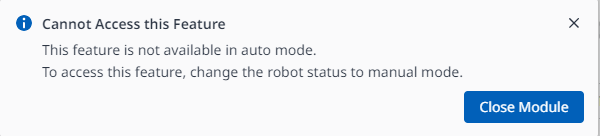
Ez a modul Auto módban nem érhető el. A jobb alsó sarokban található billenőgomb megérintésével a gomb kézi üzemmódban is elérhető.
A Job Plus (Job+) használata lehetővé teszi, hogy a jog funkciót egyszerre használja különböző munkák végzése közben. Ez akkor használható, ha a tanítás során a robotot a célpontra kell mozgatni, kézi vezérlés szükséges.
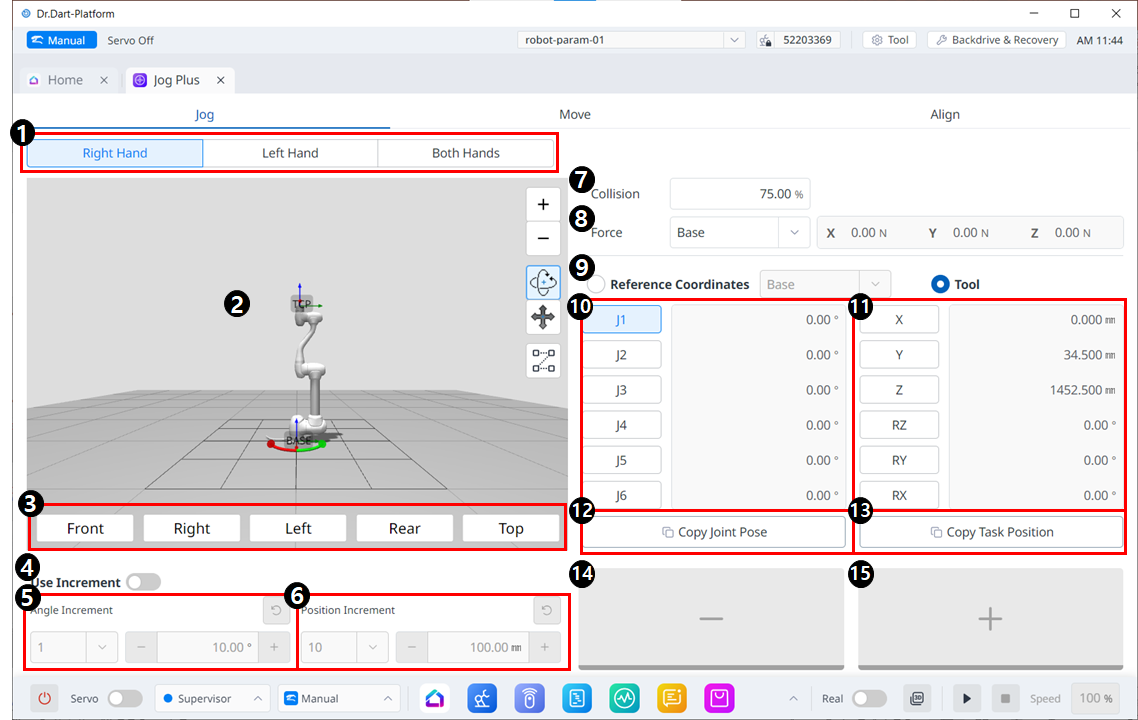
Jog menü elrendezése
|
|
Tétel |
Leírás |
|---|---|---|
|
1 |
Válassza ki a panel típusát |
Kiválaszthatja az áthelyezés gomb helyét. |
|
2 |
3D szimuláció |
Ez a 3D-s megtekintő, ahol láthatja, hogyan néz ki a robot. |
|
3 |
Simulator Alignment |
Ezt a részt használhatja a szimulátor irányítására. |
|
4 |
Inkrement használata |
Ezzel a gombbal engedélyezheti a szög- vagy pozíciónövekedést. |
|
5 |
Szögnövekedés |
Ebben a szakaszban van beállítva a kiválasztott tengely szögnövekménye. |
|
6 |
Pozíciónövekmény |
Ebben a szakaszban van beállítva a pozíciónövekmény a kiválasztott tengelyen. |
|
7 |
Ütközés |
Ebben a mezőben állíthatja be a robotütközést. |
|
8 |
Erőfigyelés |
Ebben a szakaszban állíthatja be az erőket az X, Y és Z tengelyeken az alap, az eszköz, a világ, a referencia és egyebek alapján. |
|
9 |
Válassza ki a referencia koordináta-rendszert |
Válasszon ki egy referencia-koordináta-rendszert a feladat koordinátáinak megjelenítéséhez vagy léptetéséhez a 11. ábrán. Ez lehet Base, World vagy User koordináta. |
|
10 |
Közös panel |
Kiválaszthatja a csukló tengelyét a kocogáshoz. |
|
11 |
feladat panel |
Kiválaszthatja a léptetéshez szükséges feladattengelyt. |
|
12 |
Másolás Póz J gombot |
Ezzel a gombbal másolhatja a J pózt. |
|
13 |
Másolás Póz X gomb |
Ezzel a gombbal másolhatja az X pozíciót. |
|
14 |
Mozgatás – gomb |
A robotot az egyes tengelyek alapján a - irányba mozgathatja. Ekkor a bal oldalon lévő 3D szimuláción kitalálhatja a - és + irányát. |
|
15 |
Mozgatás + gomb |
A robotot az egyes tengelyek alapján + irányba mozgathatja. Ekkor a bal oldalon lévő 3D szimuláción kitalálhatja a - és + irányát. |
Mozgatás
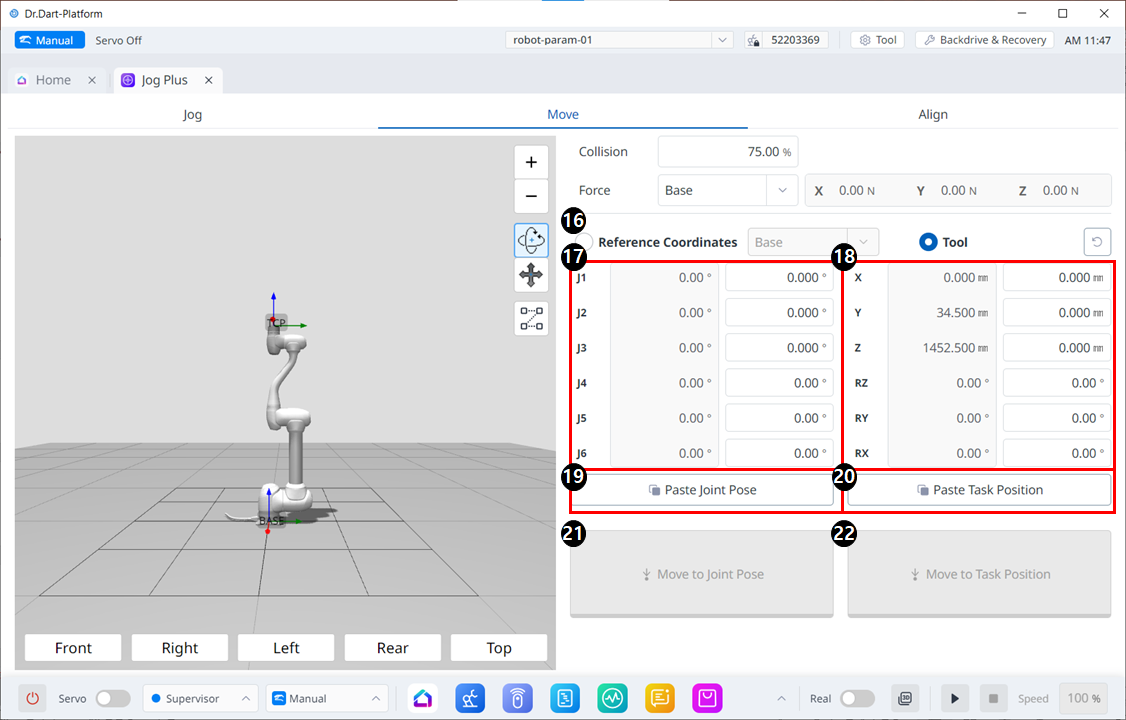
Menüelrendezés mozgatása
|
|
Tétel |
Leírás |
|---|---|---|
|
16 |
Reference Coordinates |
Válassza ki a feladatkoordinátákhoz használandó referencia-koordináta-rendszert a 18. ábrán. Választhat Base, World vagy User koordináták közül. |
|
17 |
Joint Posture |
Megjeleníti a robot aktuális testtartását és a célízületi testtartást. |
|
18 |
Task Posture |
Megjeleníti a robot aktuális testtartását és a feladat célhelyzetét, amelyek illeszkednek a kiválasztott referencia-koordináta-rendszerhez. |
|
19 |
Paste Joint Posture |
Illessze be a vágólapra másolt testhelyzet-értéket a közös testhelyzet panelbe. |
|
20 |
Paste Task Posture |
Illessze be a vágólapra másolt testtartásértéket a feladat testhelyzet paneljére. |
|
21 |
Joint Move button |
Ez a gomb arra készteti a robotot, hogy a megcélzott ízületi pozícióba mozogjon. |
|
22 |
Task Move button |
Ez a gomb arra készteti a robotot, hogy a feladat célhelyzetébe lépjen. |