Kötelező EGYSZERŰ 5 perc
A karimára szerelt szerszám alakja egy szerszámalakzat munkacella elem hozzáadásával állítható be.
Az eszköz alakját a Robot Parameters modul > Tool Settings > Tool Shape menüpontban állíthatja be. További információt a szerszám alakzatának beállítása című témakörben talál.
-
A robot a robot végének és a robottestnek a TCP (Tool Center Point) alapján határozza meg a helykorlátozás megsértési állapotát. Ha a tényleges robot szerszámalakja nagyobb, mint a Set TCP, akkor a munkadarabot és a szerszámot egy szerszámforma-munkacellával kell védeni.
-
Legyen óvatos, mert a robot által manőverezhető zóna csökken, ha a szerszám alakja túl nagy.
Az eszközalakzat elem csak a regisztrálás (megerősítés) és a billenőkapcsoló engedélyezése után érhető el. Az aktivált szerszám alakzat munkacella elem beállítható szabványos eszközalakzatként a 
-
Az eszközbeállítás beállítása megegyezik a többi paranccsal. A Set (Beállítás) parancs használható az eszköz alakjának a feladat végrehajtása közben történő módosításakor. További információkért lásd Feladat szerkesztő modul:.
-
Legfeljebb ötven különböző szerszámforma regisztrálható.
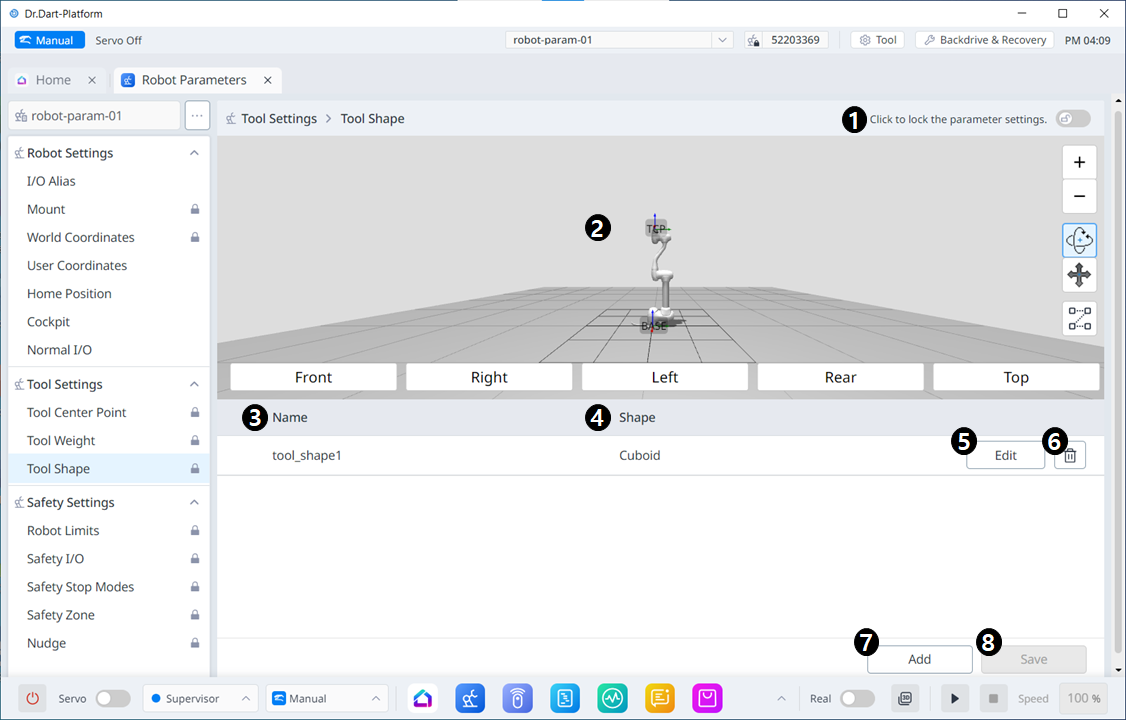
Menüelemek
|
|
Tétel |
Leírás |
|---|---|---|
|
1 |
Kapcsoló gomb zárolása |
A beállított érték zárolása. A módosításhoz biztonsági jelszó szükséges. |
|
2 |
3D szimuláció |
Itt tudja 3D szimulálni a konfigurált eszköz alakzat eredményét. |
|
3 |
Engedélyezi-e az eszköz alakját |
Ezzel a gombbal kiválaszthatja, hogy engedélyezi-e az egyes szerszámalakzatok használatát. |
|
4 |
Eszköz alakjának neve |
A konfigurált eszköz neve. |
|
5 |
Szerszám alakú forma |
A konfigurált eszköz alakja. |
|
6 |
Az eszköz alakjának szerkesztése |
Ezzel a gombbal szerkesztheti a konfigurált eszköz alakját. |
|
7 |
Szerszám alakzat törlése |
Ezzel a gombbal törölheti a kiválasztott eszköz alakzatot. |
|
8 |
Szerszám alakzat hozzáadása |
Szerszám alakzat adható hozzá. |
|
9 |
Alkalmazás |
Ez a gomb lehetővé teszi az eszköz alakzat alkalmazását a beállítás után. |
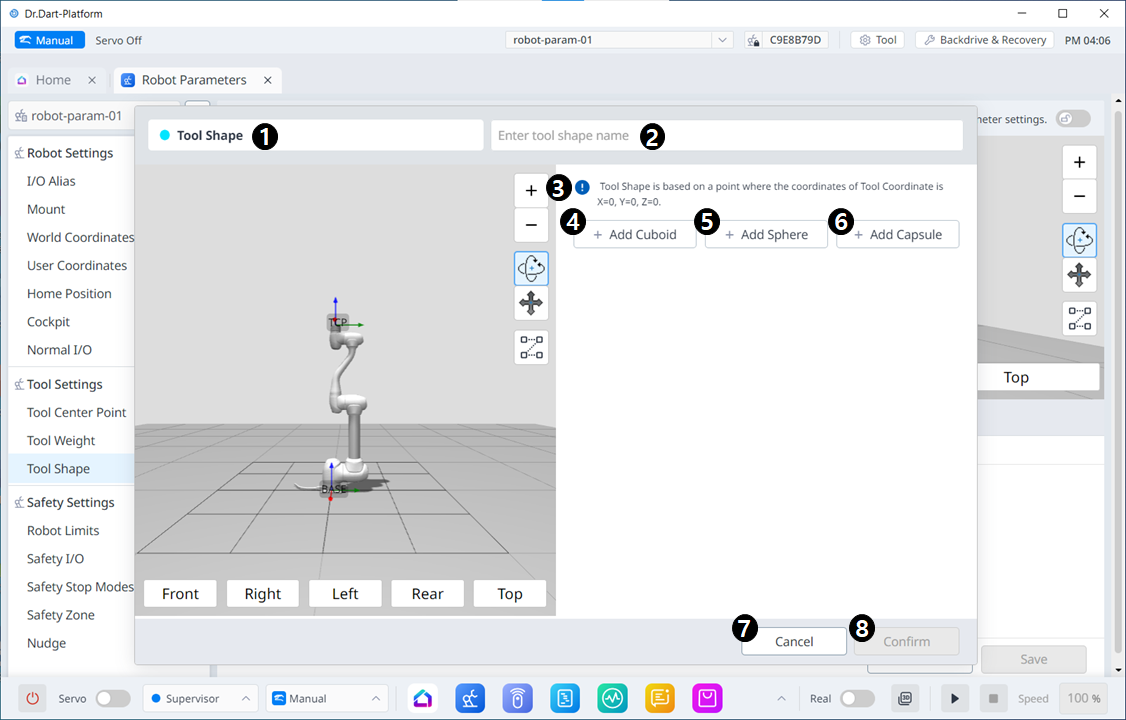
Menüelemek
|
|
Tétel |
Leírás |
|---|---|---|
|
1 |
Szerszám alakja |
Ez azt jelzi, hogy ez a panel egy eszköz alakzat előugró ablak. |
|
2 |
Név megadása |
Ez egy olyan mező, ahol megadható az eszköz alakzatának neve. |
|
3 |
Figyelmeztető üzenet |
A beállítás során legyen óvatos |
|
4 |
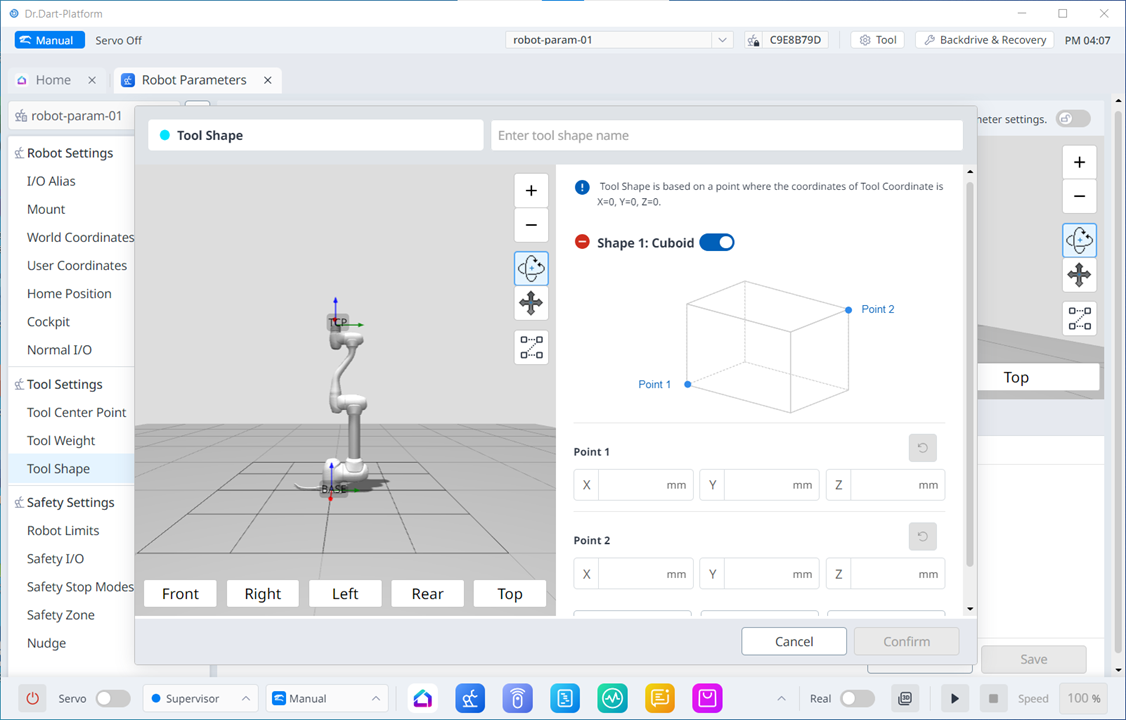
Új cuboid hozzáadása |
Ez a gomb lehetővé teszi, hogy adjon hozzá egy cuboid. |
|
5 |
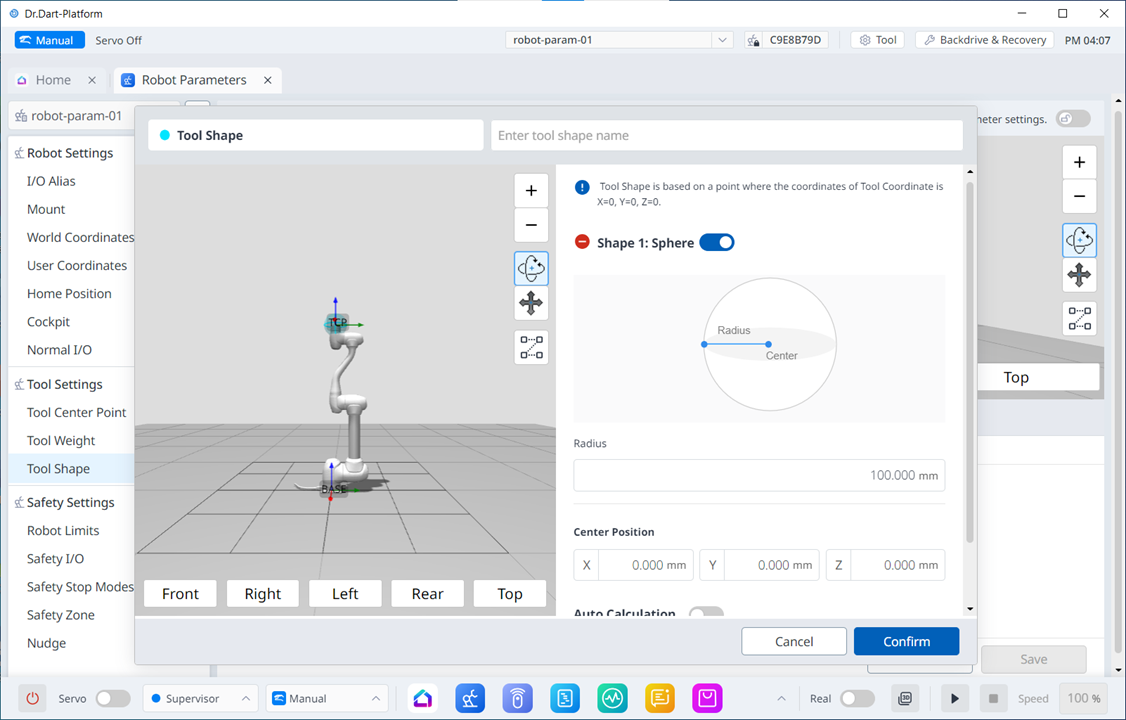
Új gömb hozzáadása |
Ez a gomb lehetővé teszi egy gömb hozzáadását. |
|
6 |
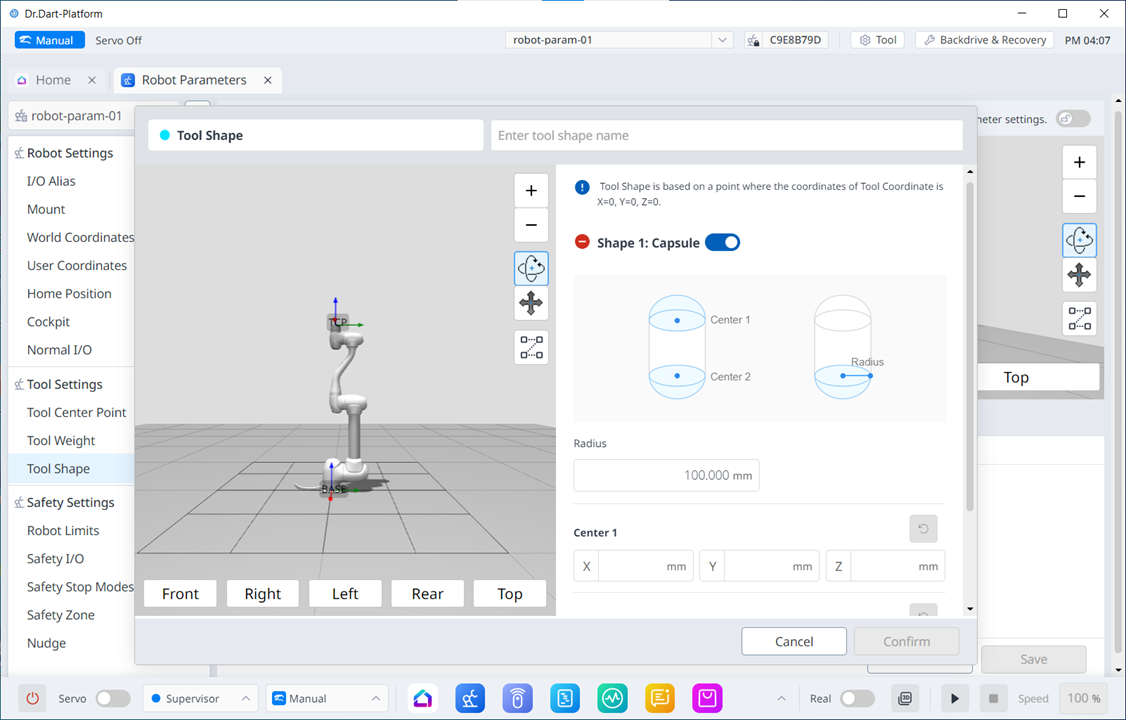
Adjon hozzá új kapszulát |
Ez a gomb lehetővé teszi egy kapszula hozzáadását. |
|
7 |
*Mégse* |
Ezzel a gombbal törölheti a beállítást. |
|
8 |
Erősítse meg |
Ezzel a gombbal jóváhagyhatja a beállítást. |
A kocka/gömb/kapszula hozzáadása után a kijelző az alábbiak szerint jelenik meg.