
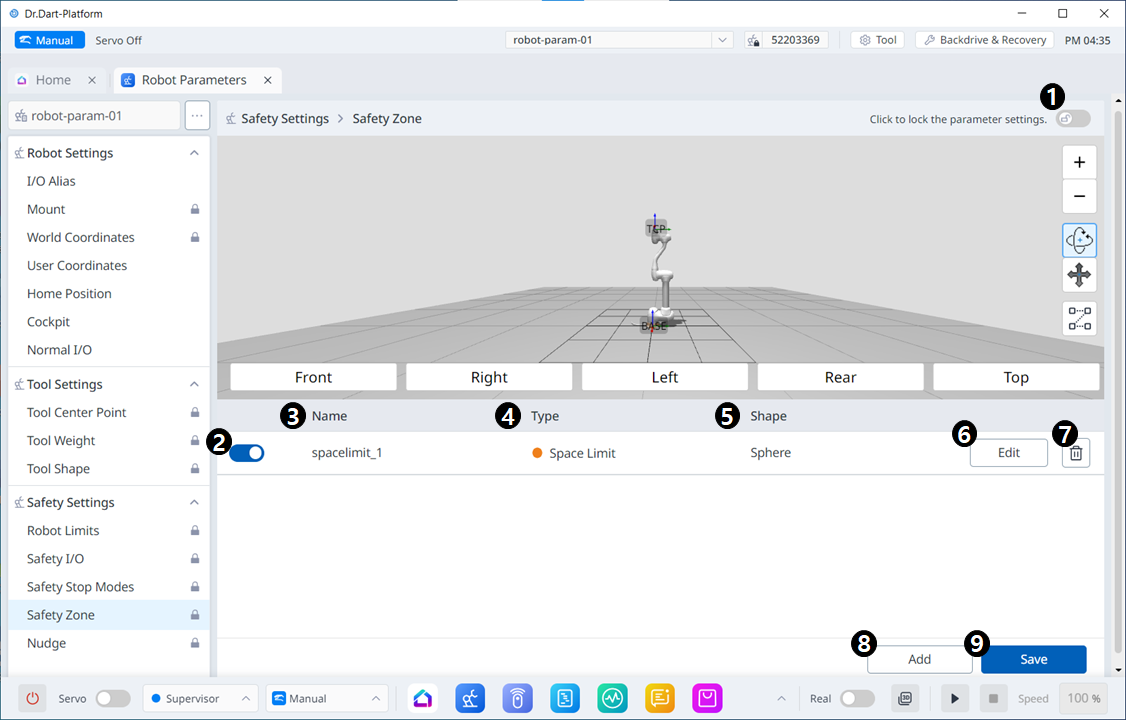
Itens de menu
|
|
Item |
Descrição |
|---|---|---|
|
1 |
Bloquear botão de alternância |
Utilizado para bloquear o valor definido. A palavra-passe de segurança é necessária para modificar o valor definido. |
|
2 |
Escolha se deseja ativar |
Este botão permite aplicar/anular a aplicação da zona de segurança criada. |
|
3 |
Nome da zona |
O nome dado pelo utilizador ao criar a zona de segurança |
|
4 |
Tipo de zona |
Tipos de zona de segurança (cada tipo tem parâmetros diferentes para definir)
|
|
5 |
Forma da zona |
Formas da zona de segurança
|
|
6 |
Editar |
|
|
7 |
Eliminar |
Este botão permite eliminar a zona de segurança. |
|
8 |
Adicionar |
|
|
9 |
Guardar |
Este botão permite guardar quaisquer alterações às definições relacionadas com a zona de segurança. |
Esfera
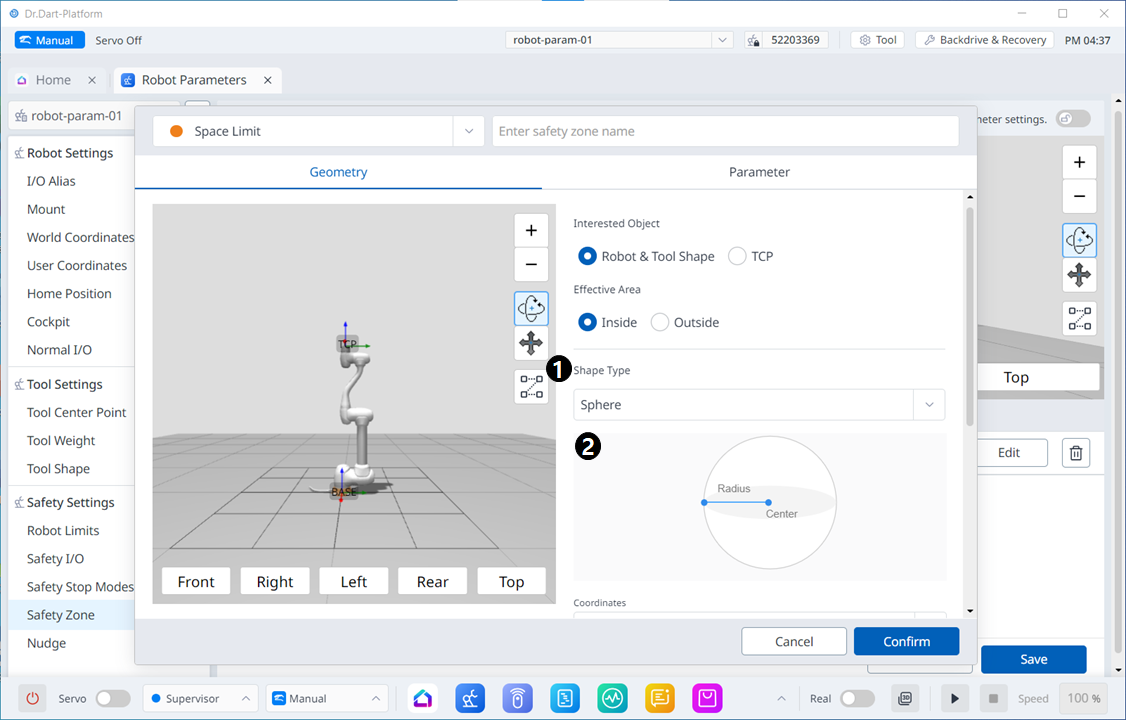
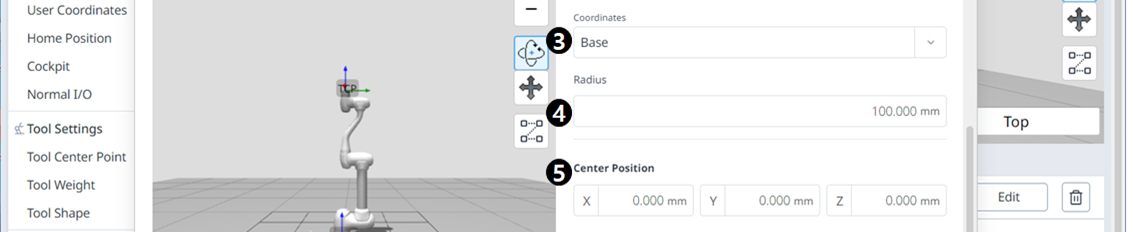
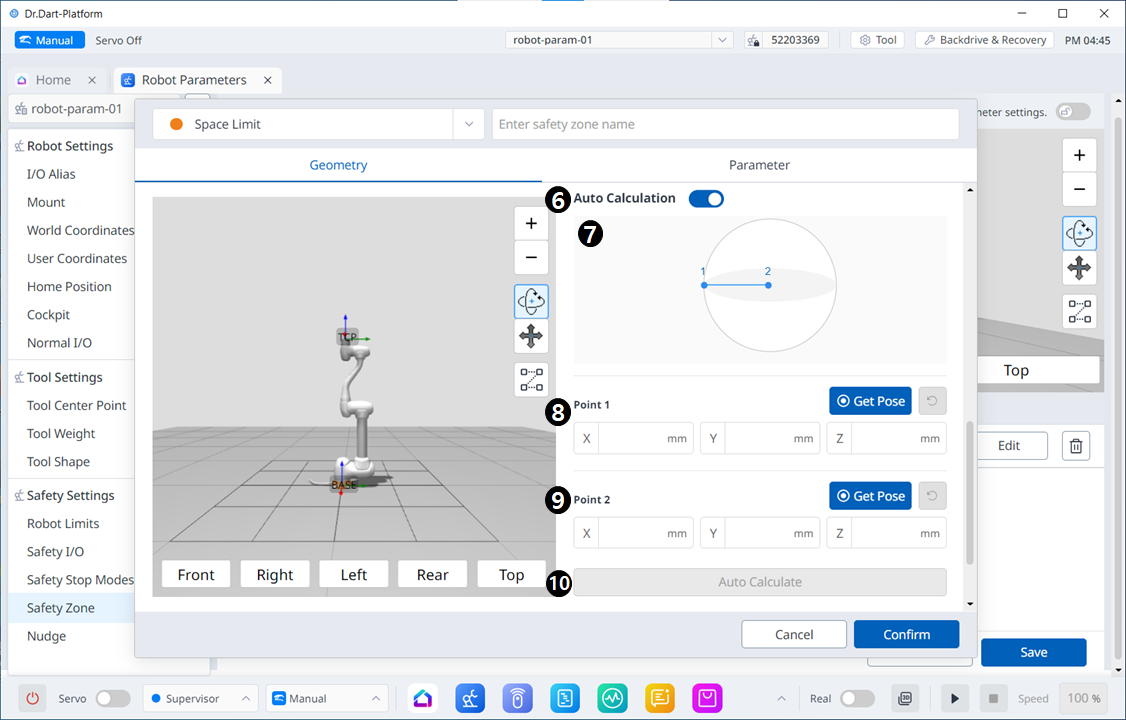
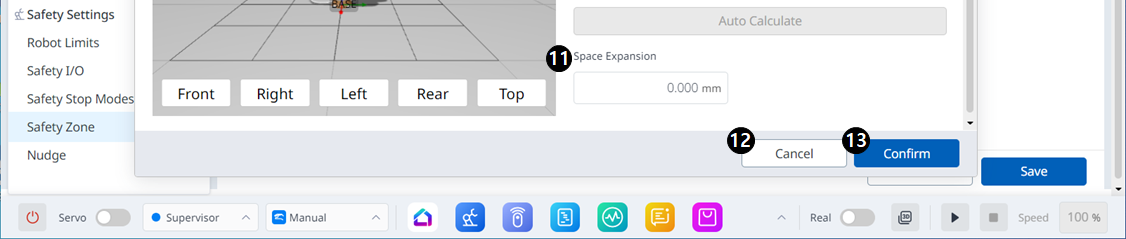
Itens de menu
|
|
Item |
Descrição |
|---|---|---|
|
1 |
Tipo de forma |
O tipo de forma pretendido pode ser selecionado a partir deste menu pendente. |
|
2 |
Imagem de forma |
Esta é a área onde a imagem do tipo selecionado é vista. |
|
3 |
Coordenadas |
As coordenadas Base ou Mundo podem ser selecionadas a partir deste menu pendente. |
|
4 |
Raio |
É aqui que o valor do raio é introduzido. |
|
5 |
Posição central |
O valor central pode ser definido nestes campos para cada um dos eixos X, Y e Z. |
|
6 |
Cálculo automático |
Este botão permite que a opção Auto Measure (Medição automática) seja ativada. |
|
7 |
Imagem de cálculo automático |
Esta área é onde a imagem necessária para a medição automática é vista. Isto é apresentado quando a opção Auto Measure (Medição automática) está ativada. |
|
8 |
Ponto 1 |
Cada campo é onde é introduzido o valor para o Ponto 1. |
|
9 |
Ponto 2 |
Cada campo é onde é introduzido o valor para o Ponto 2. |
|
10 |
Cálculo automático |
Este botão permite que a medição automática seja acionada. |
|
11 |
Expansão do espaço |
Este campo é onde a expansão de espaço pode ser definida. |
|
12 |
Cancelar |
Este botão permite que a definição seja cancelada. |
|
13 |
Confirme |
Este botão permite-lhe confirmar a definição. |
Cilindro
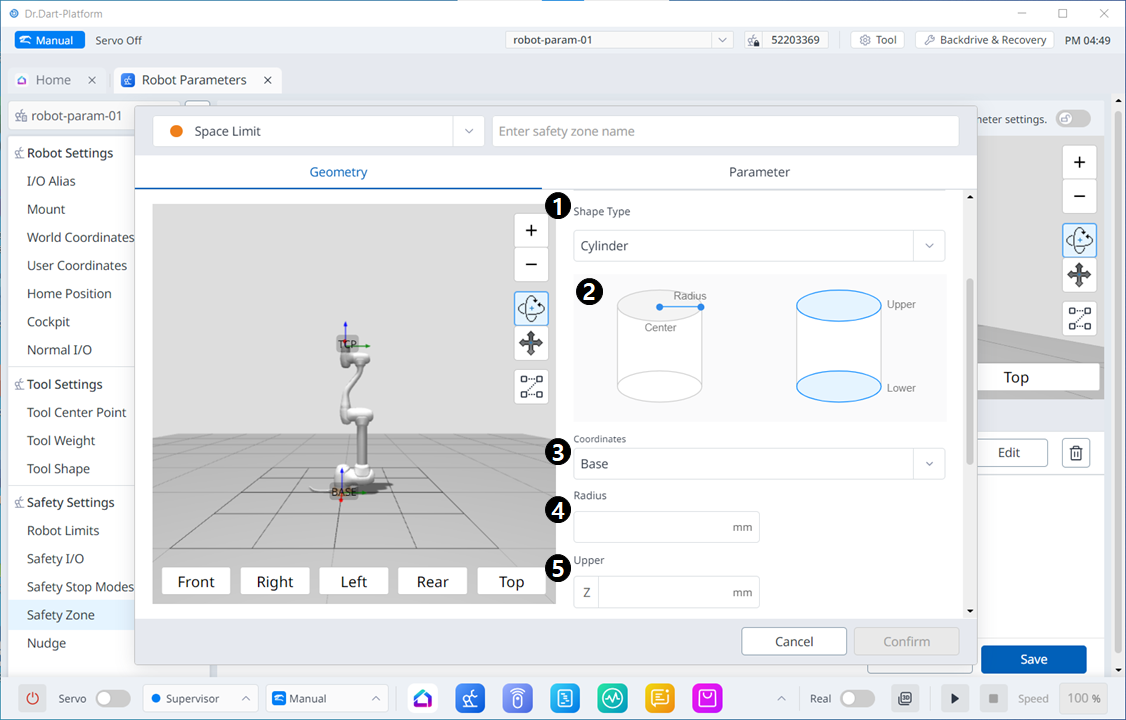
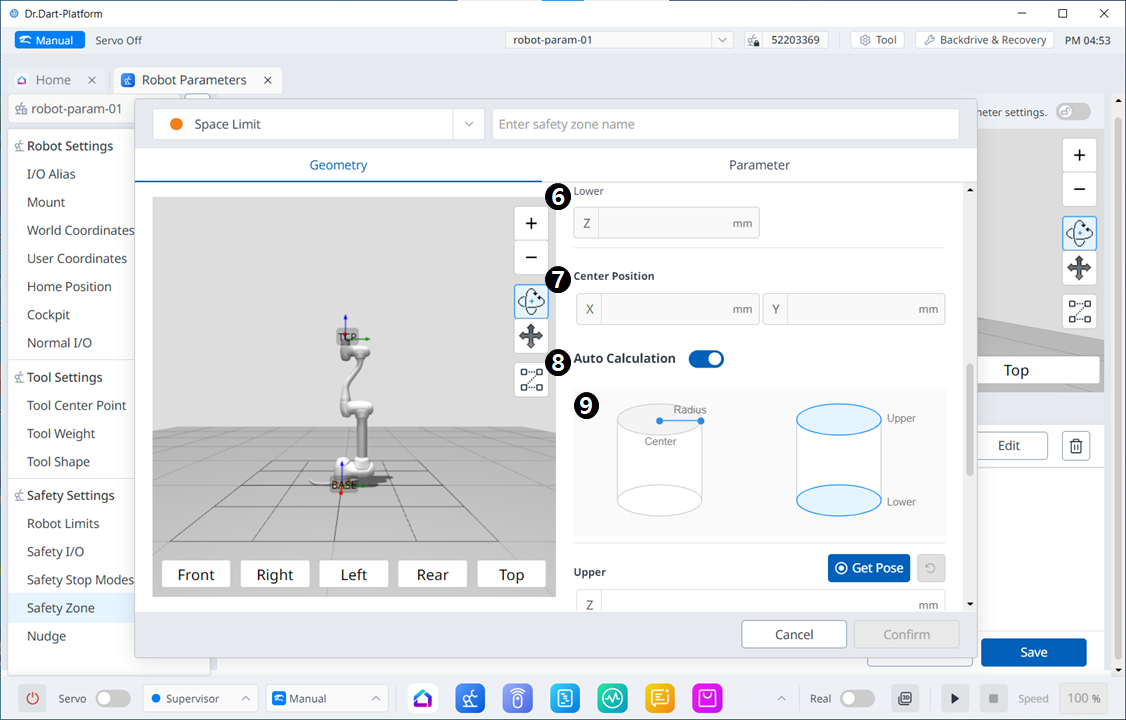
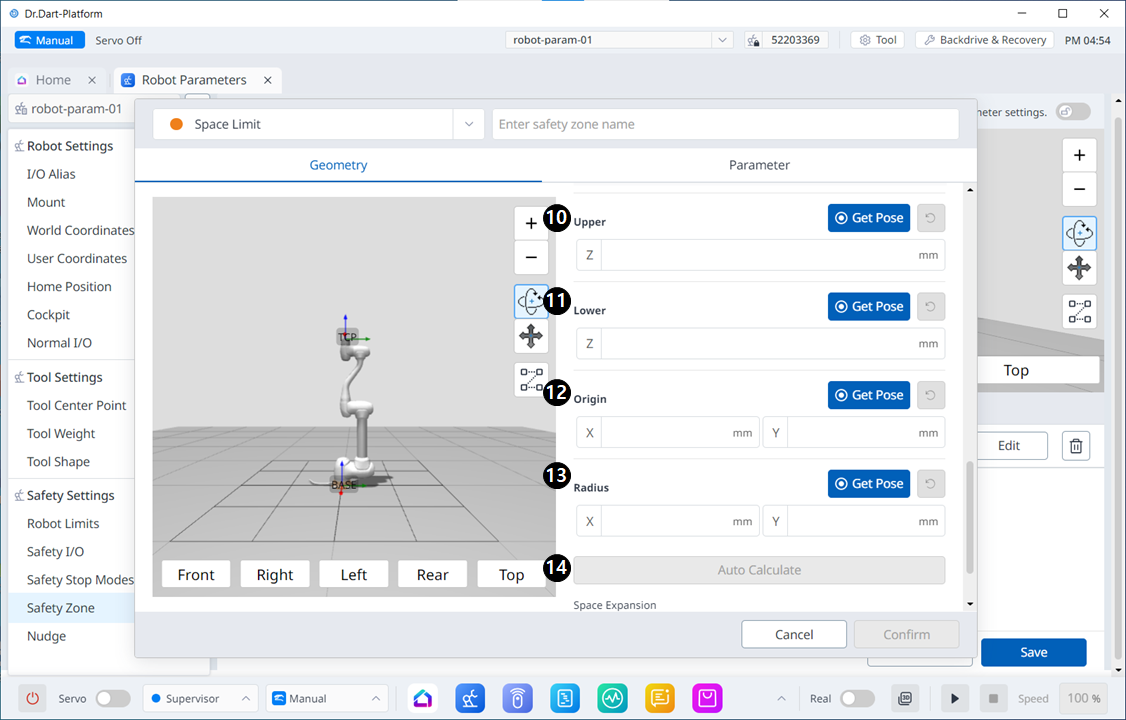
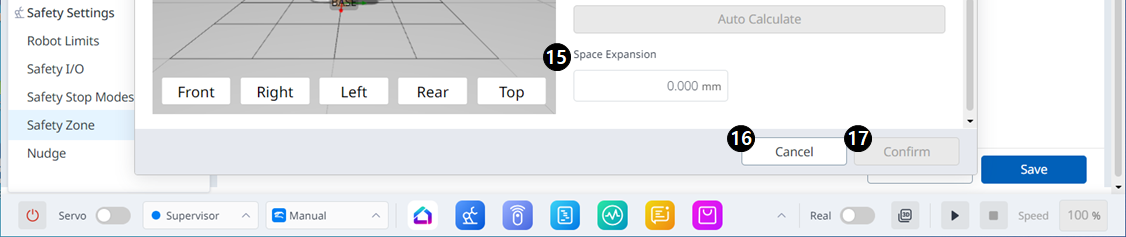
Itens de menu
|
|
Item |
Descrição |
|---|---|---|
|
1 |
Tipo de forma |
O tipo de forma pretendido pode ser selecionado a partir deste menu pendente. |
|
2 |
Imagem de forma |
Esta é a área onde a imagem do tipo selecionado é vista. |
|
3 |
Coordenadas |
As coordenadas Base ou Mundo podem ser selecionadas a partir deste menu pendente. |
|
4 |
Raio |
É aqui que o valor do raio é introduzido. |
|
5 |
Superior |
Este campo é onde o valor superior é inserido. |
|
6 |
Baixar |
Este campo é onde o valor inferior é inserido. |
|
7 |
Posição central |
O valor central pode ser definido nestes campos para cada um dos eixos X e Y. |
|
8 |
Cálculo automático |
Este botão permite que a opção Auto Measure (Medição automática) seja ativada. |
|
9 |
Cálculo automático da imagem |
Esta área é onde a imagem necessária para a medição automática é vista. Isto é apresentado quando a opção Auto Measure (Medição automática) está ativada. |
|
10 |
Superior |
Este campo é onde o valor superior é inserido. |
|
11 |
Baixar |
Este campo é onde o valor inferior é inserido. |
|
12 |
Origem |
Este campo é onde o valor de origem é inserido. |
|
13 |
Raio |
Este campo é onde o valor do raio é inserido. |
|
14 |
Cálculo automático |
Este botão permite que o cálculo automático seja executado. |
|
15 |
Expansão do espaço |
Este campo é onde a expansão de espaço pode ser definida. |
|
16 |
Cancelar |
Este botão permite que a definição seja cancelada. |
|
17 |
Confirme |
Este botão permite-lhe confirmar a definição. |
Cuboide
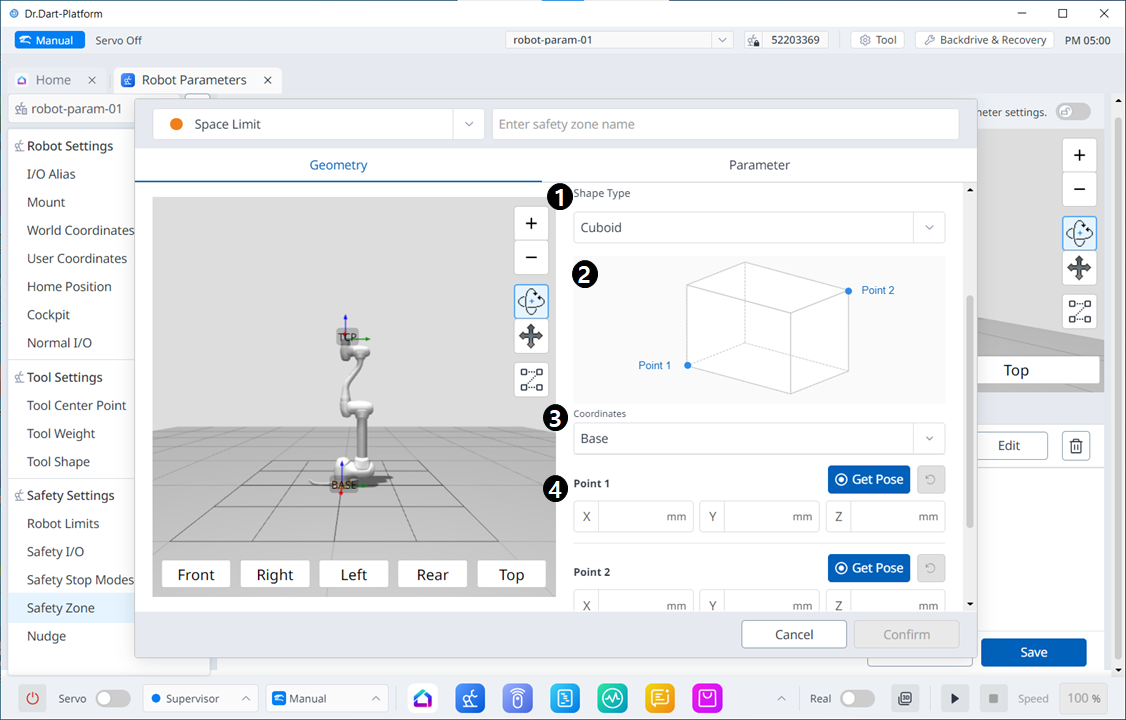
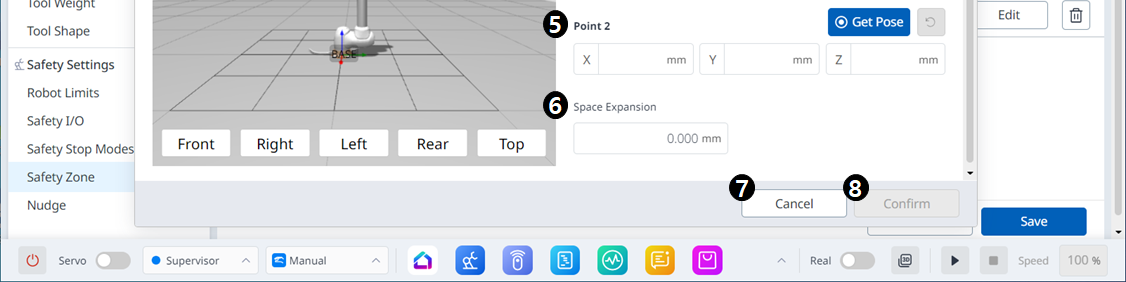
|
|
Item |
Descrição |
|---|---|---|
|
1 |
Tipo de forma |
O tipo de forma pretendido pode ser selecionado a partir deste menu pendente. |
|
2 |
Imagem de forma |
Esta é a área onde a imagem do tipo selecionado é vista. |
|
3 |
Coordenadas |
As coordenadas Base ou Mundo podem ser selecionadas a partir deste menu pendente. |
|
4 |
Ponto 1 |
Cada campo é onde é introduzido o valor para o Ponto 1. |
|
5 |
Ponto 2 |
Cada campo é onde é introduzido o valor para o Ponto 2. |
|
6 |
Expansão do espaço |
Este campo é onde a expansão de espaço pode ser definida. |
|
7 |
Cancelar |
Este botão permite que a definição seja cancelada. |
|
8 |
Confirme |
Este botão permite-lhe confirmar a definição. |
Cuboide inclinado
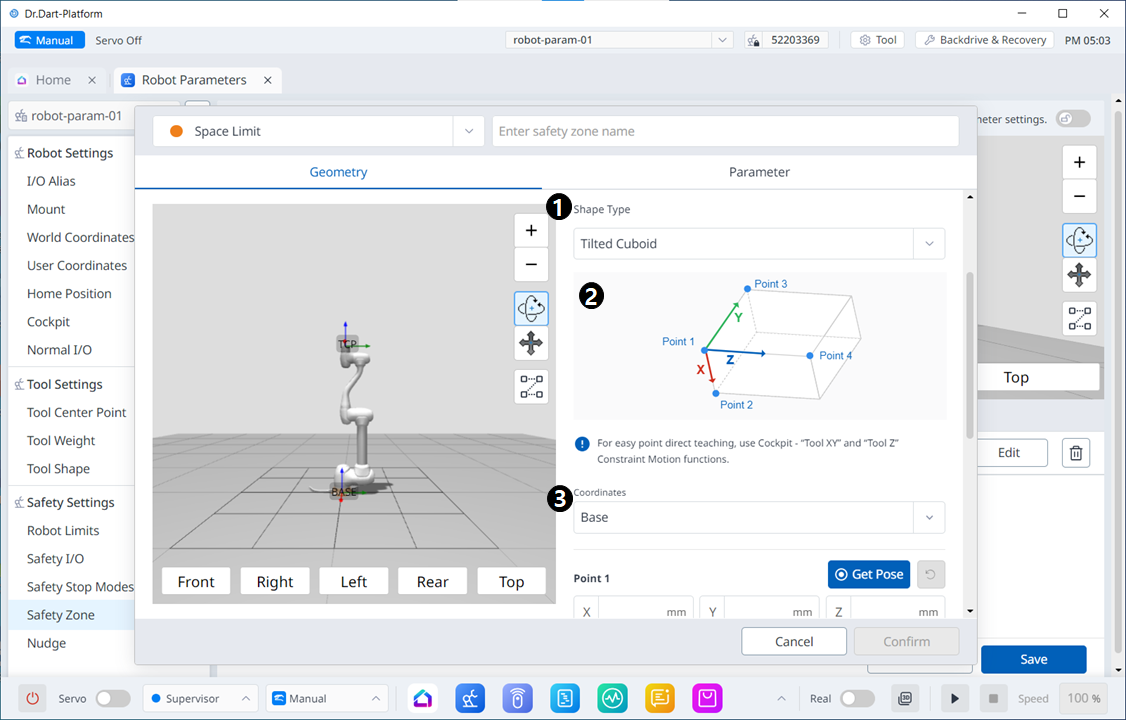
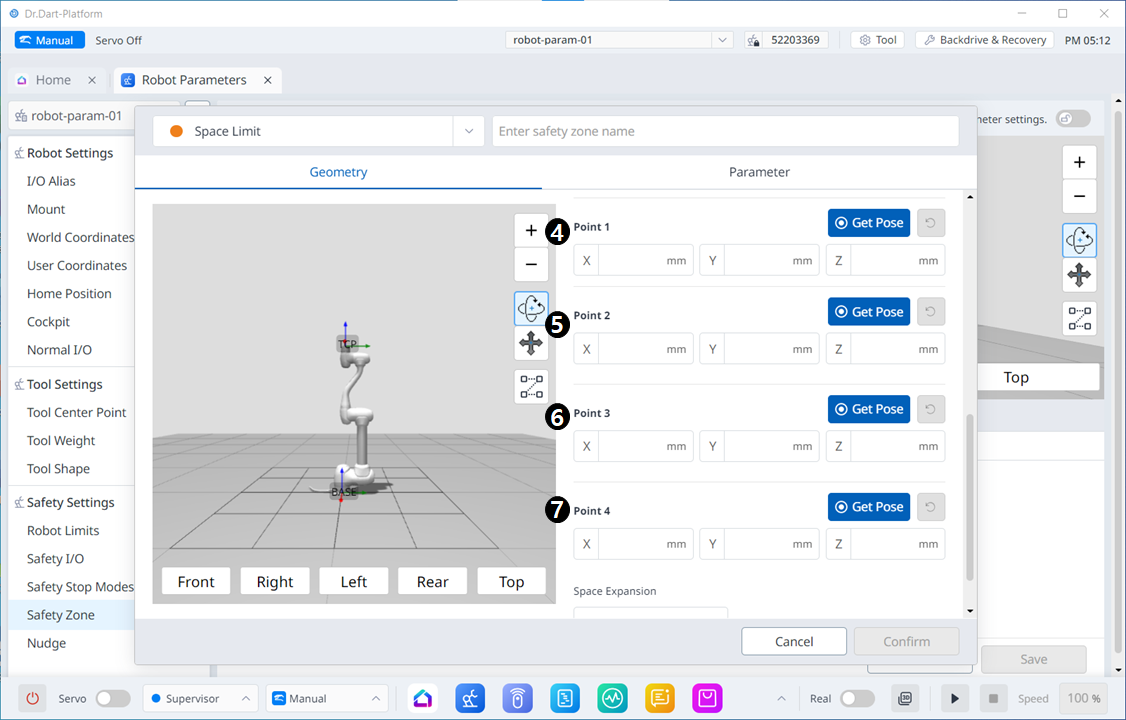
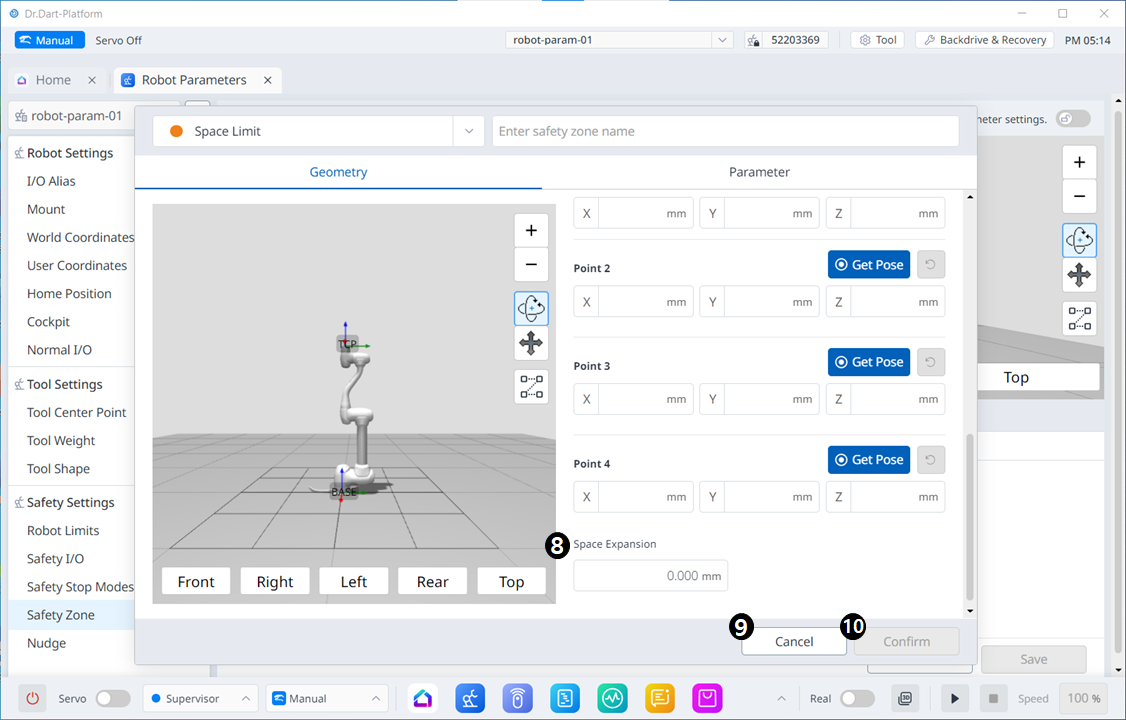
Itens de menu
|
|
Item |
Descrição |
|---|---|---|
|
1 |
Tipo de espaço |
O tipo de forma pretendido pode ser selecionado a partir deste menu pendente. |
|
2 |
Imagem espacial |
Esta é a área onde a imagem do tipo selecionado é vista. |
|
3 |
Info. Mensagem |
Esta é uma mensagem informativa necessária para a definição. |
|
4 |
Coordenadas |
As coordenadas Base ou Mundo podem ser selecionadas a partir deste menu pendente. |
|
5 |
Ponto 1 |
Cada campo é onde é introduzido o valor para o Ponto 1. |
|
6 |
Ponto 2 |
Cada campo é onde é introduzido o valor para o Ponto 2. |
|
7 |
Ponto 3 |
Cada campo é onde é introduzido o valor para o Ponto 3. |
|
8 |
Ponto 4 |
Cada campo é onde é introduzido o valor para o Ponto 4. |
|
9 |
Expansão do espaço |
Este campo é onde a expansão de espaço pode ser definida. |
|
10 |
Cancelar |
Este botão permite que a definição seja cancelada. |
|
11 |
Confirme |
Este botão permite-lhe confirmar a definição. |
Caixa multiplano
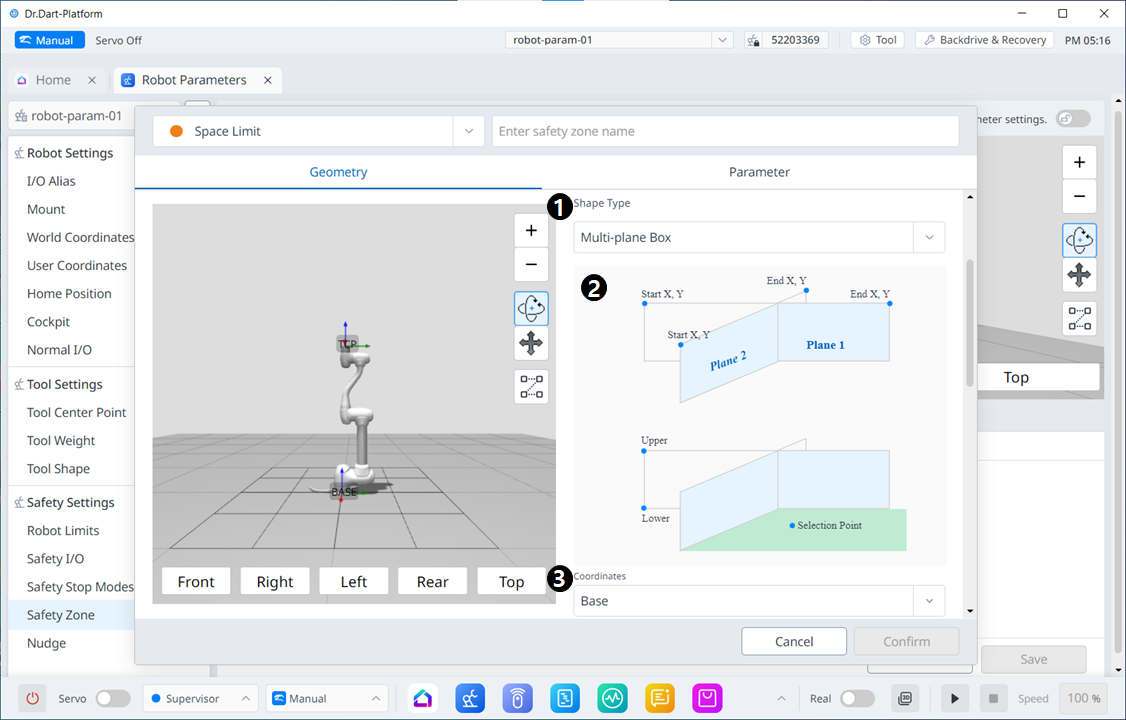
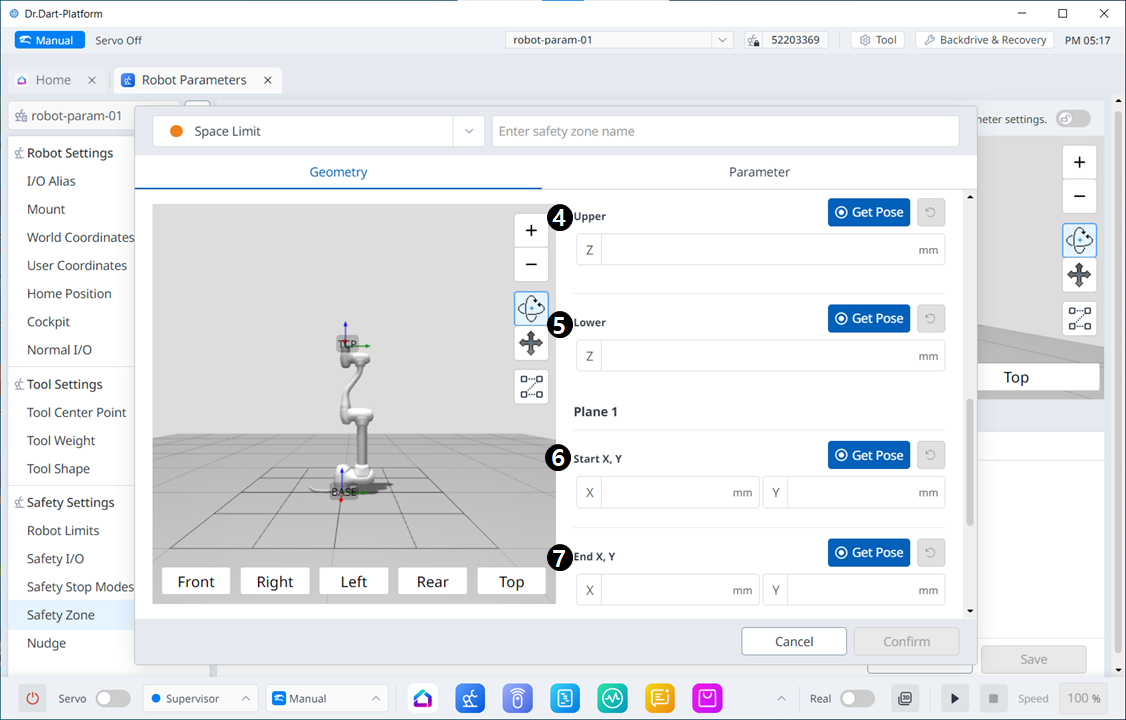
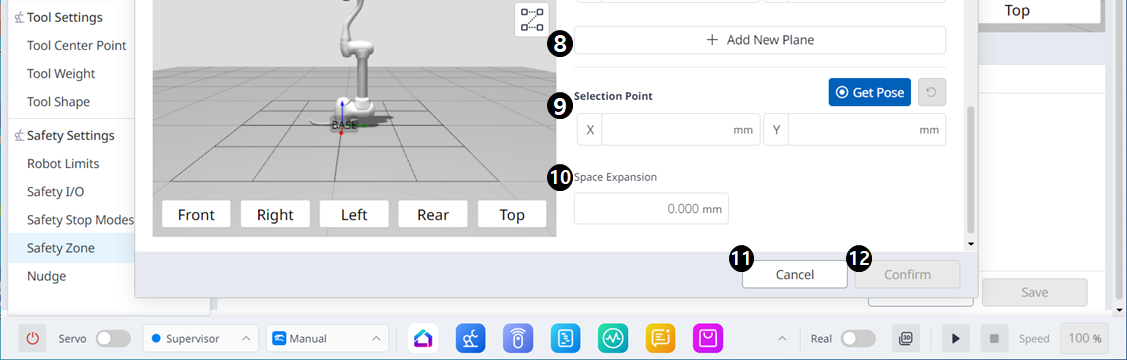
Itens de menu
|
|
Item |
Descrição |
|---|---|---|
|
1 |
Tipo de forma |
O tipo de forma pretendido pode ser selecionado a partir deste menu pendente. |
|
2 |
Imagem de forma |
Esta é a área onde a imagem do tipo selecionado é vista. |
|
3 |
Coordenadas |
As coordenadas Base ou Mundo podem ser selecionadas a partir deste menu pendente. |
|
4 |
Superior |
Este campo é onde o valor superior é inserido. |
|
5 |
Baixar |
Este campo é onde o valor inferior é inserido. |
|
6 |
Início do plano X, Y |
Este campo é onde o ponto inicial do plano é inserido. |
|
7 |
Fim do painel X, Y |
Este campo é onde o ponto final do plano é inserido. |
|
8 |
Adicionar novo plano |
Clicar neste botão adiciona um novo plano. |
|
9 |
Ponto de seleção |
Cada campo é onde os valores do Ponto de Seleção são inseridos. |
|
10 |
Expansão do espaço |
Este campo é onde a expansão de espaço pode ser definida. |
|
11 |
Cancelar |
Este botão permite que a definição seja cancelada. |
|
12 |
Confirme |
Este botão permite-lhe confirmar a definição. |