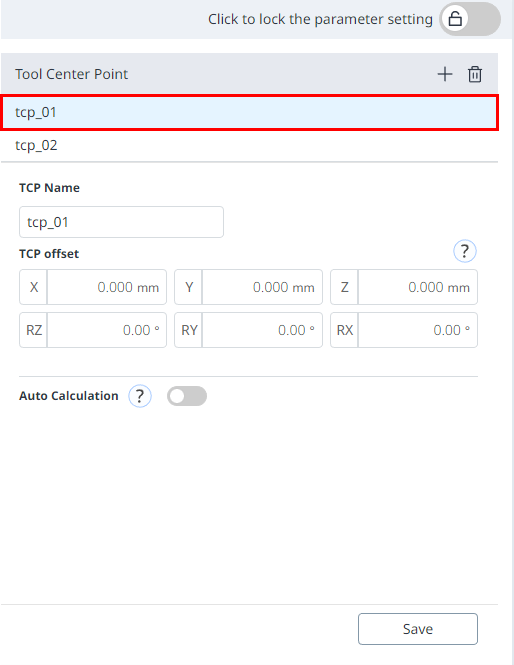
Ao configurar o ponto central da ferramenta (TCP), a posição e o ângulo de rotação com base nas coordenadas da flange também devem ser definidos. Neste momento, a distância entre o ponto de partida padrão da coordenada da flange e o ponto central da ferramenta (TCP) noX, As direções Y e Z não podem ser definidas para serem superiores a 10000 mm.Além disso, observe que o Controle de Força , 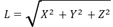
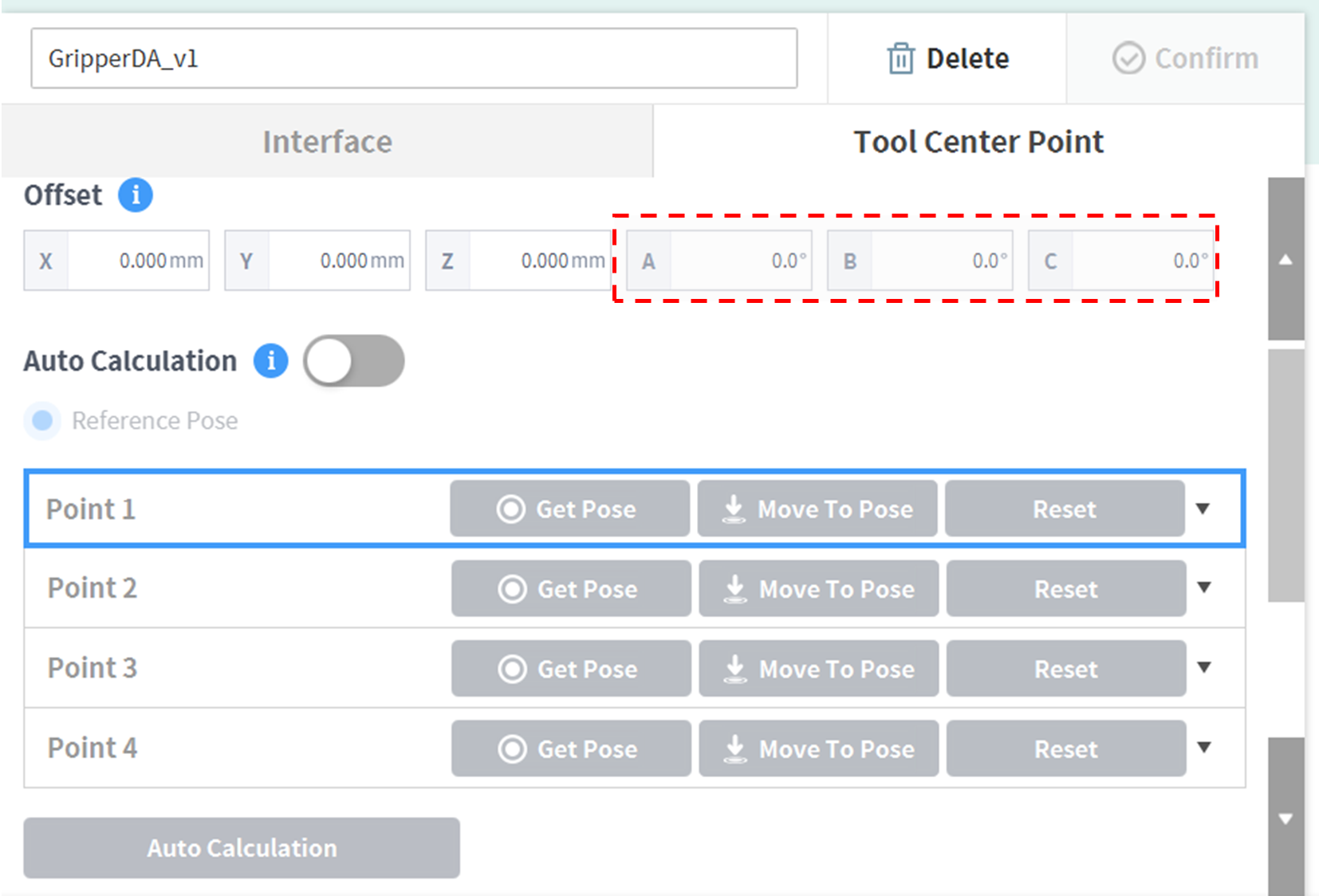
Se o ponto central da ferramenta (TCP) estiver configurado usando o cálculo automático, o cálculo é feito apenas com base nas posições X, Y e Z, pelo que é necessário introduzir o ângulo de rotação. O ângulo de rotação pode ser definido com RZ, RY e RX e baseado no método de rotação " Euler Z-Y-Z".
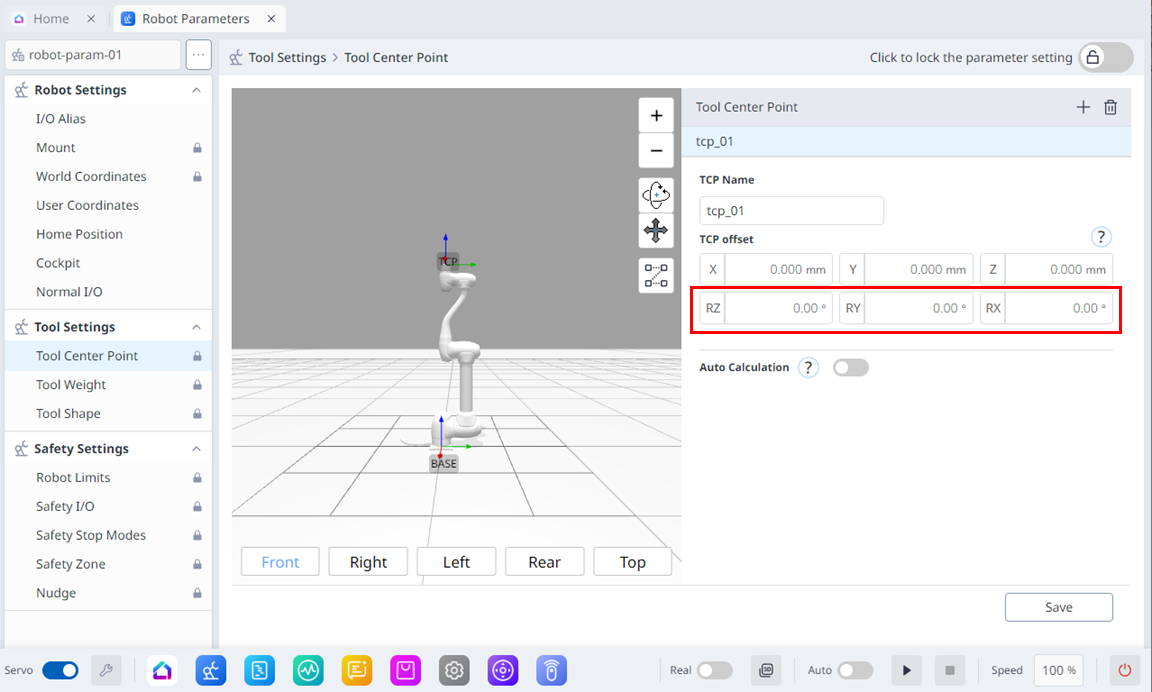
As definições do eixo de coordenadas expressas com x, y, z e eixo de coordenadas expressas com X, Y, Z são as seguintes:
-
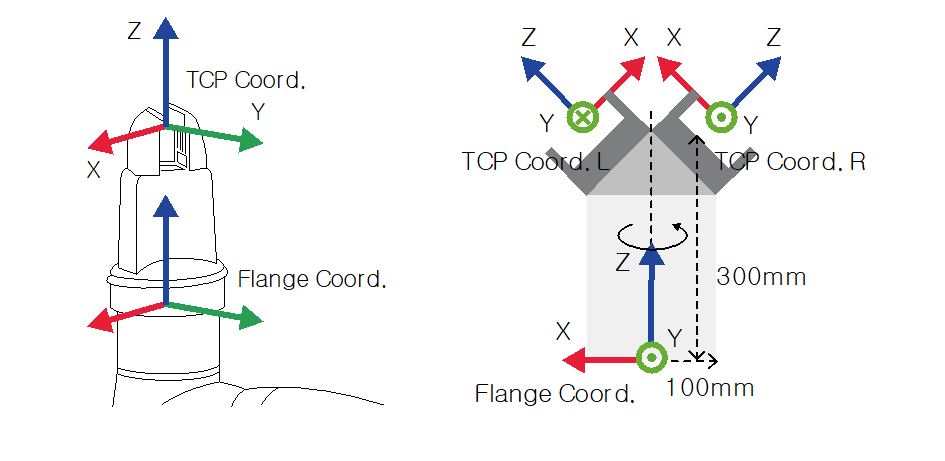
Eixo de coordenadas da "coordenada da flange" (x, y, z): A direção do eixo de coordenadas da "coordenada de flange "definida na extremidade da flange é idêntica à coordenada do robô quando o ângulo de articulação do robô é (0,0,0,0,0,0).
-
Eixo de coordenadas da "coordenada TCP" (X, Y, Z): Isto é definido na extremidade ou no ponto de trabalho da ferramenta instalada na extremidade da flange. Neste momento, o ângulo de rotação da "coordenada TCP" é definido com base na " coordenada flangeada"na ordem de 1) a 3) do seguinte:
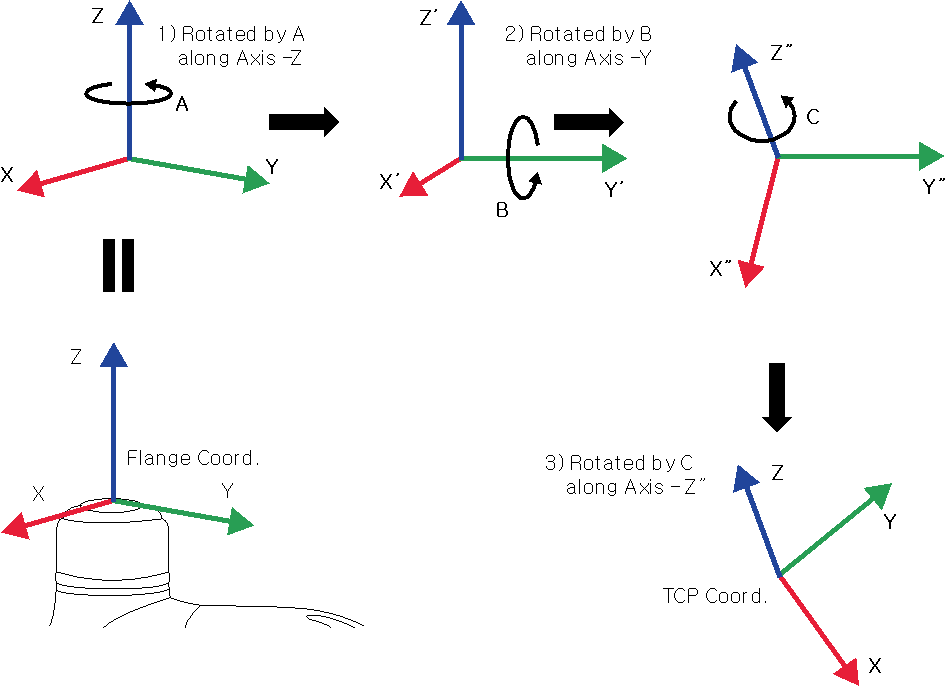
1) Rode Um graus ao longo do eixo z da coordenada da flange.
2) Girar graus B ao longo do eixo y da coordenada girada de acordo com 1).
3) Girar graus C ao longo doeixo z '' da coordenada girada de acordo com 2).
Aqui estão alguns exemplos de configuração do TCP de acordo com o método descrito acima:
-
[X, Y, Z, A, B, C]: [0, 0, 100, 0, 0, 0]: Garra geral com apenas um desvio de direção Z (TCP Coord)
-
[X, Y, Z, A, B, C]: [100, 0, 300, 180, -45, 0]: Garra esquerda com ângulo de 45 graus (TCP Coord. L)
-
[X, Y, Z, A, B, C] [-100, 0, 300, 0, -45, 0]: Garra direita com ângulo de 45 graus (TCP Coord. R)
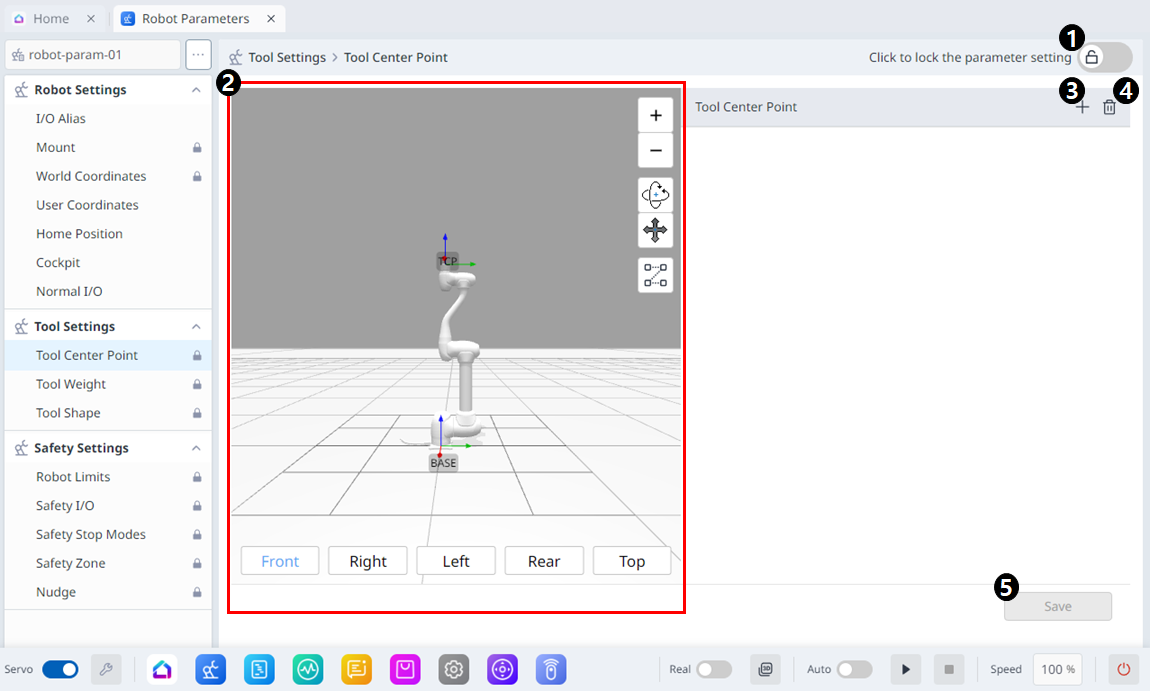
|
|
Item |
Descrição |
|---|---|---|
|
1 |
Bloquear botão de alternância |
Utilizado para bloquear o valor definido. A palavra-passe de segurança é necessária para modificar o valor. |
|
2 |
Simulação 3D |
É aqui que você pode simular o Ponto Central de Ferramentas configurado. |
|
3 |
A adicionar |
Este botão permite adicionar TCP. |
|
4 |
A eliminar |
Este botão permite eliminar o TCP selecionado. |
|
5 |
Guardar |
Este botão permite guardar os valores de definição. |
Quando as definições estão bloqueadas, é apresentado o ecrã abaixo.
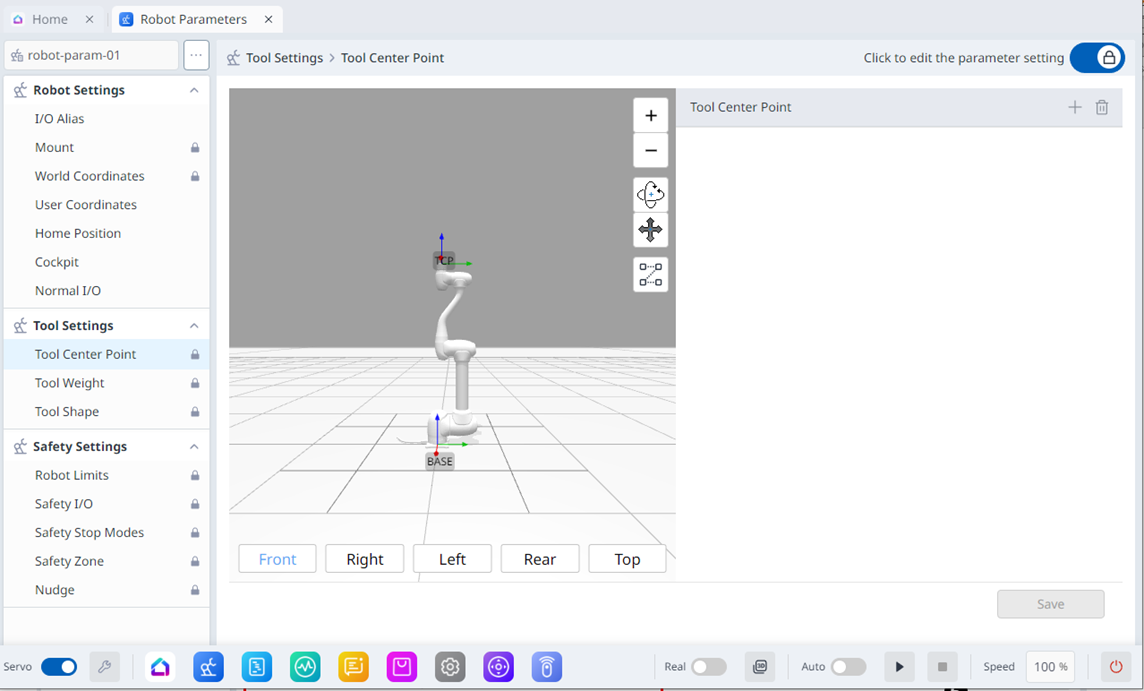
Neste momento, o TCP selecionado é visto em azul, como mostrado abaixo.