Obrigatório FÁCIL 5 min
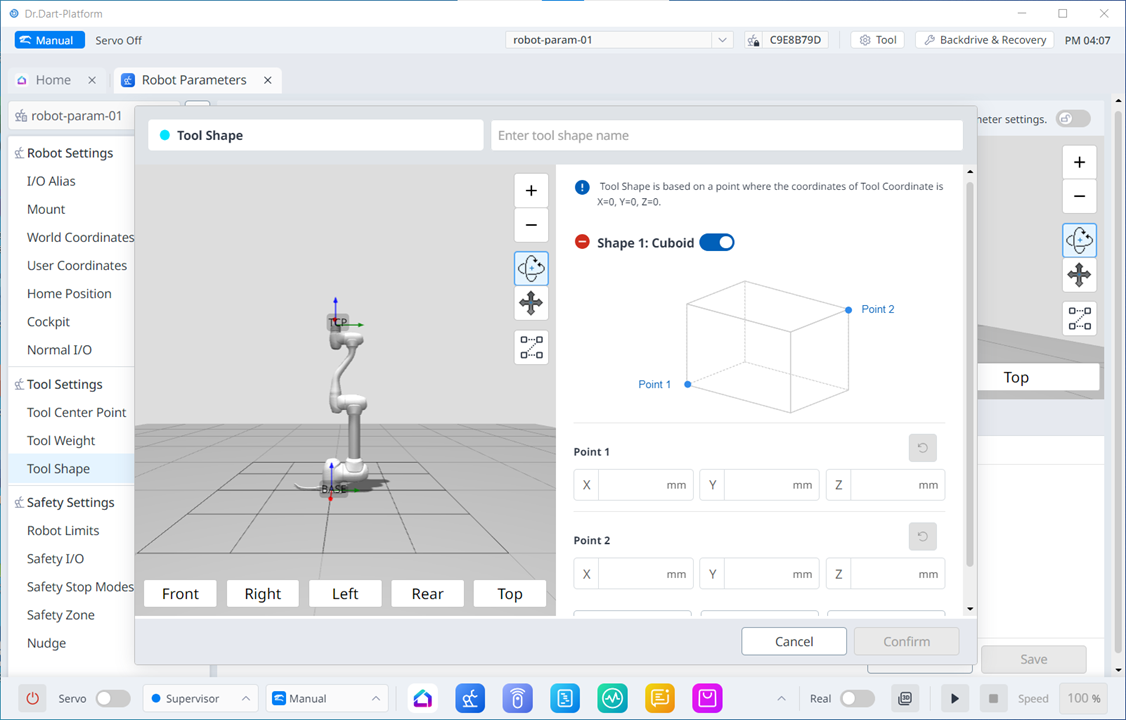
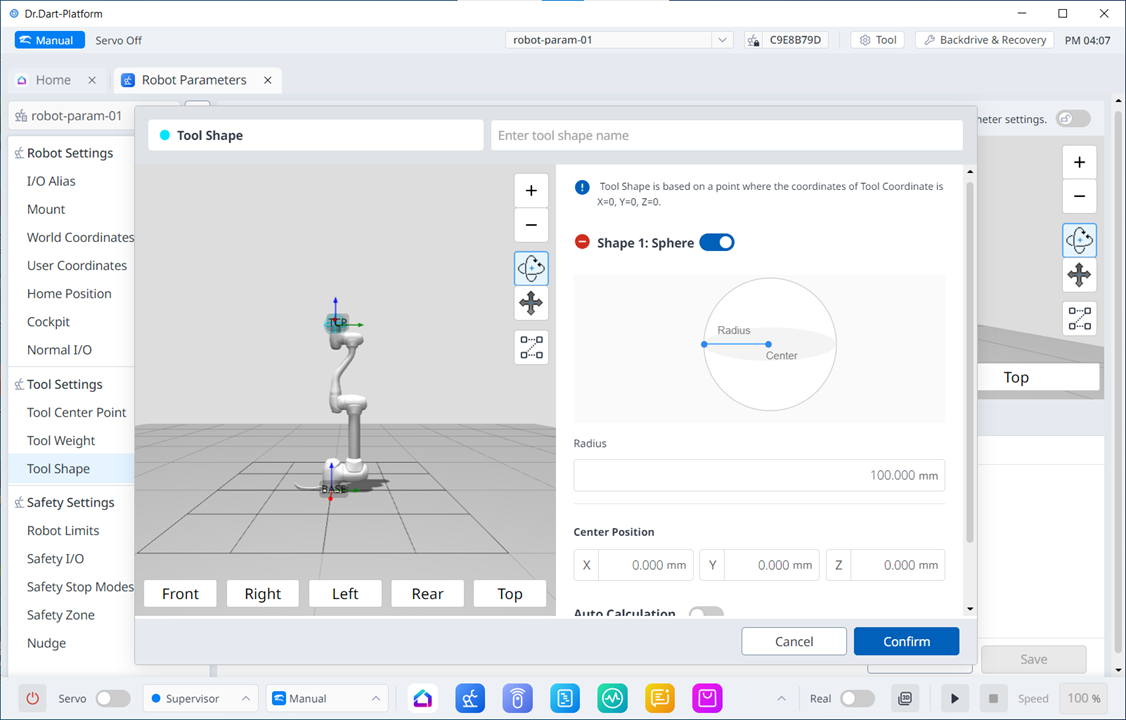
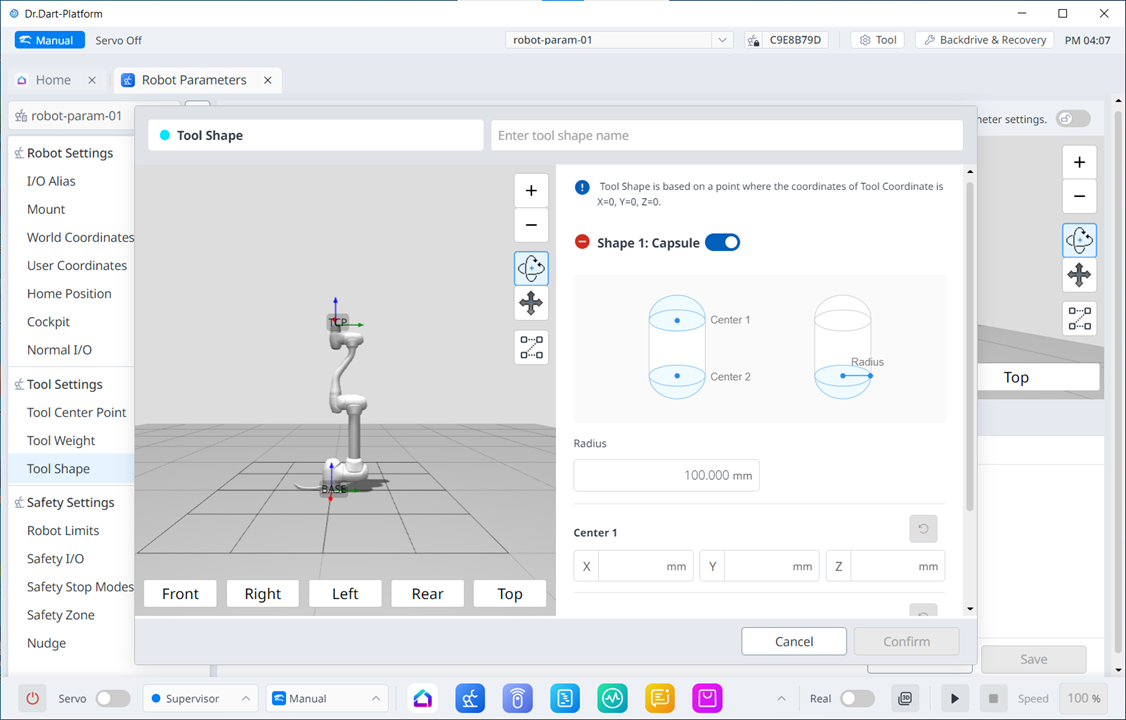
A forma da ferramenta instalada no flange pode ser definida adicionando um item de célula de trabalho de forma de ferramenta.
A forma da ferramenta pode ser definida no módulo Robot Parameters (Parâmetros do robô) > Tool Settings (Definições da ferramenta) > Tool Shape (Forma da ferramenta). Para obter mais informações, consulte Definição de forma da ferramenta.
-
O robô determina o status de violação do limite de espaço com base no TCP (Ponto Central da Ferramenta) da extremidade do robô e no corpo do robô. Se o robô real tiver uma forma de ferramenta maior do que o TCP definido, uma célula de trabalho em forma de ferramenta deve ser adicionada para proteger a peça de trabalho e a ferramenta.
-
Tenha cuidado, pois a zona que o robô pode manobrar diminuirá se a forma da ferramenta estiver demasiado grande.
O item de forma da ferramenta só está disponível depois de ser registado (confirmado) e o interrutor de alternância estiver ativado. O item de célula de trabalho de forma de ferramenta ativada pode ser definido como a forma padrão da ferramenta pressionando o ícone de ferramenta Definir ( 
-
O conjunto da configuração da ferramenta é o mesmo que o conjunto de outros comandos. O comando SET pode ser usado ao alterar a forma da ferramenta enquanto uma tarefa está sendo executada. Para obter mais informações, consulte Módulo Editor de Tarefas.
-
Até cinquenta formas de ferramenta diferentes podem ser registradas.
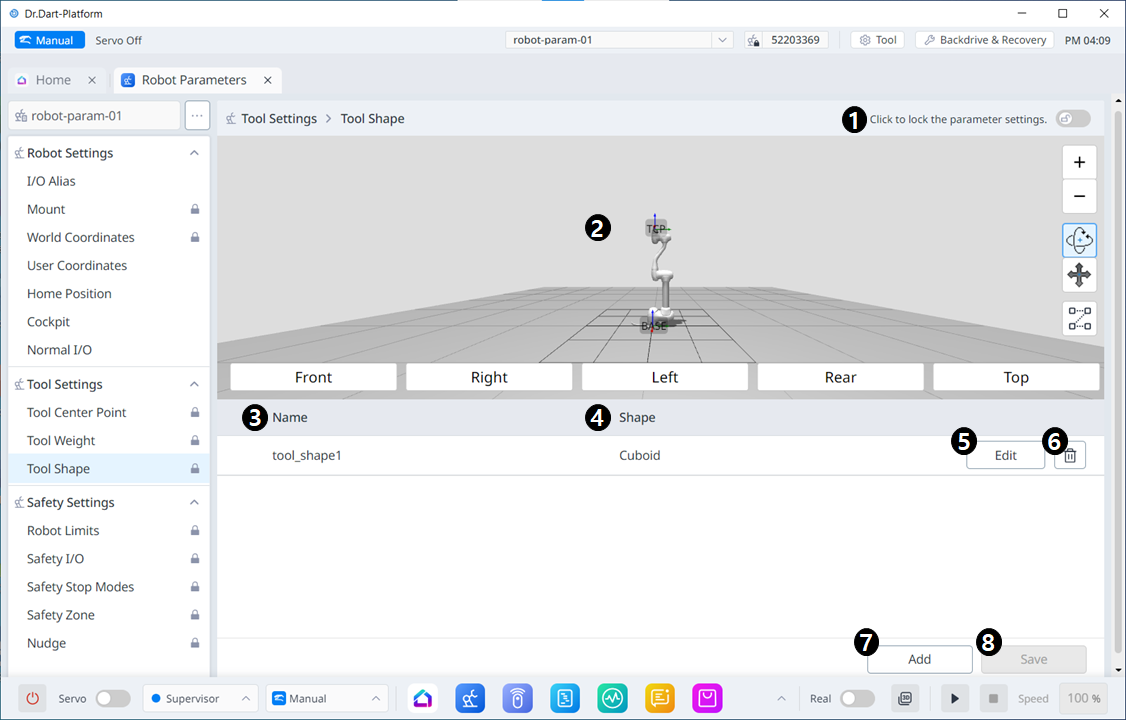
Itens de menu
|
|
Item |
Descrição |
|---|---|---|
|
1 |
Bloquear botão de alternância |
Utilizado para bloquear o valor definido. A palavra-passe de segurança é necessária para a modificação. |
|
2 |
Simulação 3D |
É aqui que você pode simular 3D o resultado da forma da ferramenta configurada. |
|
3 |
Ativar a forma da ferramenta |
Este botão permite-lhe selecionar se pretende ativar cada forma de ferramenta. |
|
4 |
Nome da forma da ferramenta |
O nome da ferramenta configurada. |
|
5 |
Forma da ferramenta |
A forma da ferramenta configurada. |
|
6 |
Editando Forma da Ferramenta |
Este botão permite editar a forma da ferramenta configurada. |
|
7 |
A eliminar a forma da ferramenta |
Este botão permite-lhe eliminar a forma de ferramenta selecionada. |
|
8 |
Adicionando forma de ferramenta |
Uma forma de ferramenta pode ser adicionada. |
|
9 |
A aplicar |
Este botão permite aplicar a forma da ferramenta depois de defini-la. |
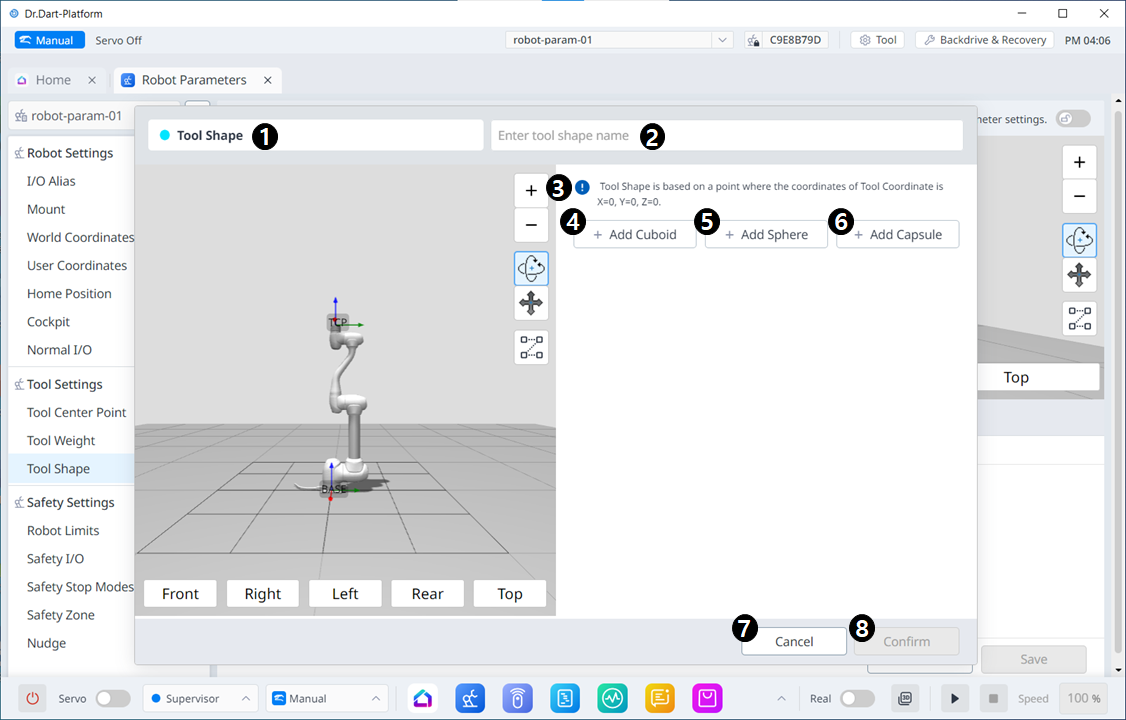
Itens de menu
|
|
Item |
Descrição |
|---|---|---|
|
1 |
Forma da ferramenta |
Isto indica que este painel é uma janela pop-up Forma de Ferramenta. |
|
2 |
Introduzir um nome |
Este é um campo onde o nome da forma da ferramenta pode ser inserido. |
|
3 |
Mensagem de advertência |
Uma nota de cuidado ao configurar |
|
4 |
Adicionar Novo cuboide |
Este botão permite adicionar um cuboide. |
|
5 |
Adicionar nova esfera |
Este botão permite adicionar uma esfera. |
|
6 |
Adicionar nova cápsula |
Este botão permite adicionar uma cápsula. |
|
7 |
*Cancel* (Cancelar) |
Este botão permite-lhe cancelar a definição. |
|
8 |
Confirme |
Este botão permite-lhe confirmar a definição. |
Uma vez que o cubo/esfera/cápsula é adicionado, o visor é visto como abaixo.