
O peso da ferramenta instalada no flange pode ser definido adicionando um item de célula de trabalho de peso da ferramenta. O peso da ferramenta pode ser definido em Parâmetros do robô > Definições da ferramenta > Peso da ferramenta.
-
O peso da ferramenta pode ser medido utilizando a função de medição automática.
-
Recomenda-se adicionar o peso da ferramenta como itens de célula de trabalho para cada ferramenta com uma peça de trabalho. Se o peso da peça for muito pesado, o robô pode reconhecer o peso da peça como força externa. É porque o robô determina essa força externa como uma colisão e pára.
-
Ao criar uma tarefa, altere o item da célula de trabalho de peso de acordo com o processo para alterar o peso da ferramenta. Por exemplo, é possível configurar uma tarefa para selecionar a célula de trabalho de peso da ferramenta padrão Item antes de pegar uma peça de trabalho, e selecionar a célula de trabalho de peso da ferramenta Item com a peça de trabalho depois de pegar uma peça de trabalho.
O item da célula de trabalho de peso da ferramenta ativada pode ser definido como o peso padrão da ferramenta pressionando o ícone Definir ferramenta ( 
-
O conjunto da configuração da ferramenta é o mesmo que o conjunto de outros comandos. O comando SET pode ser usado ao alterar o peso da ferramenta enquanto uma tarefa está sendo executada. Para obter mais informações, consulte Módulo Editor de Tarefas.
-
Podem ser registados até cinquenta pesos de ferramenta diferentes.
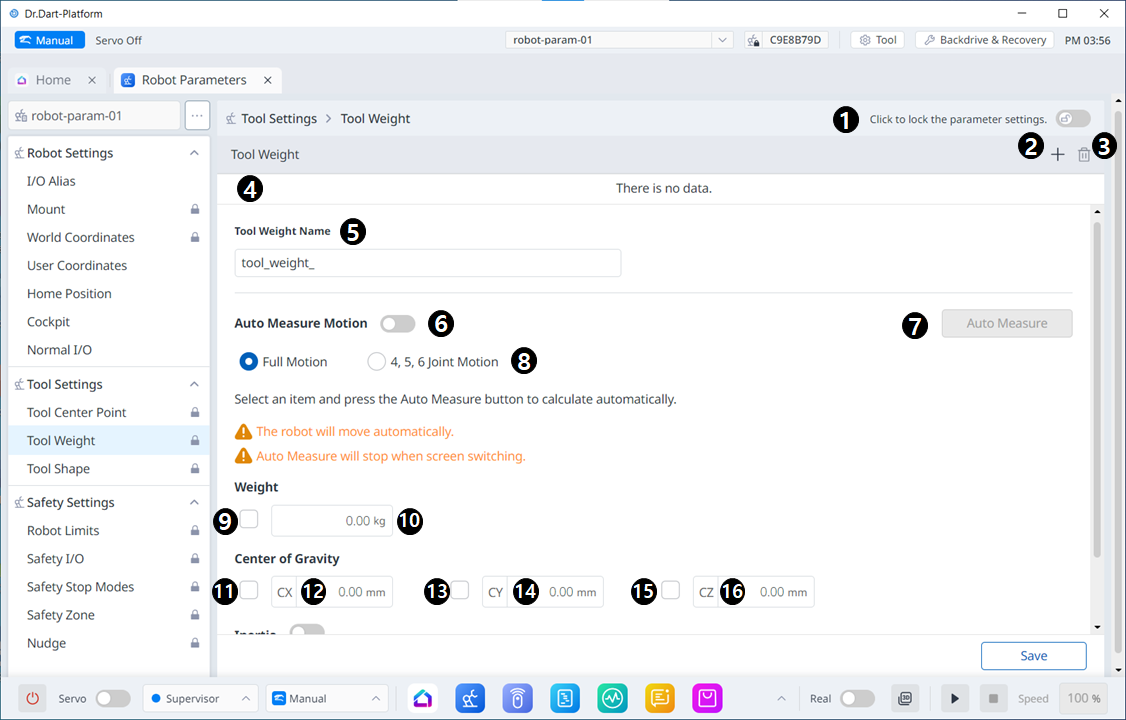
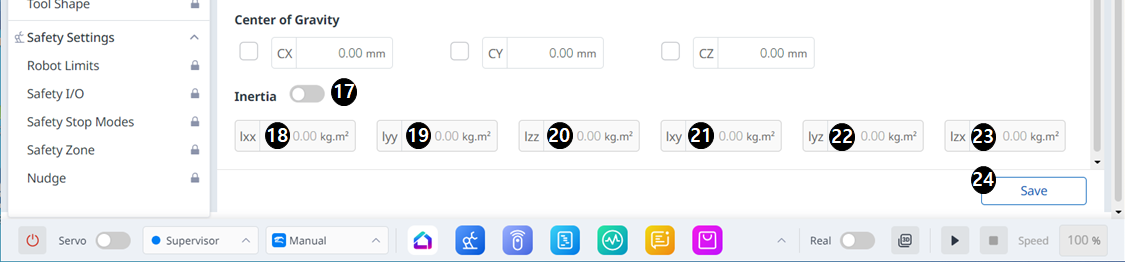
|
|
Item |
Descrição |
|---|---|---|
|
1 |
Bloquear botão de alternância |
Utilizado para bloquear o valor definido. A palavra-passe de segurança é necessária para modificar o valor definido. |
|
2 |
A adicionar |
Este botão permite adicionar um novo Peso da Ferramenta. |
|
3 |
A eliminar |
Este botão permite eliminar um Peso da Ferramenta. |
|
4 |
Lista de peso da ferramenta |
Uma lista dos pesos de ferramenta configurados |
|
5 |
Nome do peso da ferramenta |
É aqui que pode introduzir um nome para o Peso da Ferramenta. |
|
6 |
Medição automática do movimento |
Este botão permite executar a medição automática. |
|
7 |
Medição automática |
Este botão permite-lhe selecionar uma opção e executar uma medição automática para ela. |
|
8 |
Seleção de movimento |
Pode selecionar o movimento pretendido a partir das opções. |
|
9 |
Seleção do uso de peso |
Você pode escolher se deve usar o peso. Esta caixa de seleção está desativada para a Série E ou Série A sem sensores FPT. |
|
10 |
Entrada de peso |
É aqui que pode introduzir o peso pretendido. |
|
11 |
Seleção do uso de Center of Gravity CX |
O uso do centro de gravidade CX pode ser selecionado. |
|
12 |
Entrada CX |
É possível introduzir CX. |
|
13 |
Seleção do uso de Centro de Gravidade CY |
O uso do centro de gravidade CY pode ser selecionado. |
|
14 |
Entrada CY |
CY pode ser introduzido. |
|
15 |
Seleção do uso de Centro de Gravidade CZ |
O uso do centro de gravidade CZ pode ser selecionado. |
|
16 |
Entrada CZ |
CZ pode ser introduzido. |
|
17 |
Se usar inércia |
Esta caixa de verificação permite-lhe escolher se pretende utilizar a inércia. |
|
18 |
Entrada lxx |
É possível introduzir uma entrada LXX para inércia. |
|
19 |
Entrada de Lyy |
Uma entrada de lírio para inércia pode ser inserida. |
|
20 |
Entrada Lzz |
Uma entrada de lzz para inércia pode ser inserida. |
|
21 |
Entrada Lxy |
É possível introduzir uma entrada lxy para inércia. |
|
22 |
Entrada Lyz |
Uma entrada de lyz para inércia pode ser inserida. |
|
23 |
Entrada lzx |
Pode ser introduzida uma entrada lzx para inércia. |
|
24 |
Guardar |
Este botão permite guardar os valores de definição. |