
Biztonsági zóna beállítások képernyő
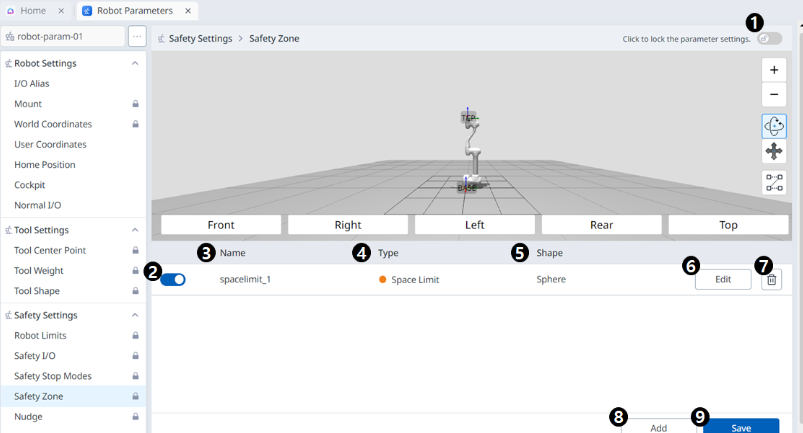
Menü
|
Elemek |
Leírás |
|
|---|---|---|
|
1 |
Zárolás billenőgombja |
A beállított érték zárolására szolgál. A beállított érték módosításához biztonsági jelszó szükséges. |
|
2 |
Válassza ki, hogy engedélyezi-e. |
Ez a gomb lehetővé teszi a létrehozott biztonsági zóna alkalmazását/megszüntetését. |
|
3 |
Zóna neve |
A felhasználó által a biztonsági zóna létrehozásakor megadott név |
|
4 |
Zóna típusa |
Biztonsági zónatípusok (mindegyik típusnak különböző paraméterei vannak)
|
|
5 |
Zónaalak |
Biztonsági zóna alakzatok
|
|
6 |
Szerkeszt |
|
|
7 |
Törlés |
Ez a gomb lehetővé teszi a biztonságos zóna törlését. |
|
8 |
Add |
|
|
9 |
Mentés |
Ez a gomb lehetővé teszi a biztonsági zónával kapcsolatos beállítások elmentését. |
Gömb
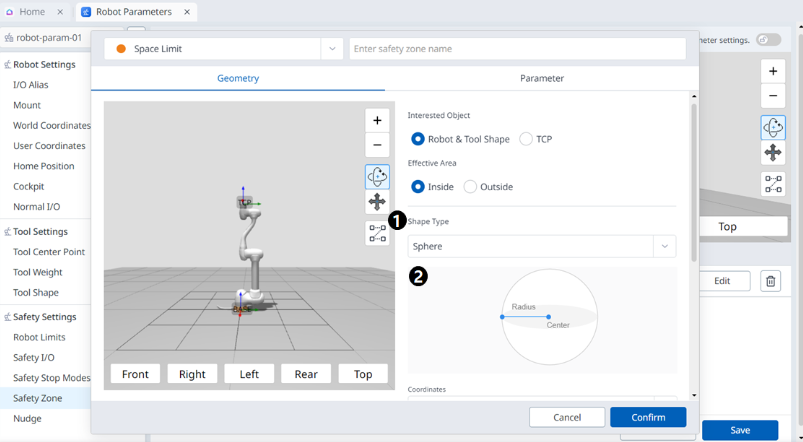

Menü
|
Elemek |
Leírás |
|
|---|---|---|
|
1 |
Alakzat típusa |
A kívánt alakzattípust a legördülő listából választhatja ki. |
|
2 |
Alakzat kép |
Ez az a terület, ahol a kiválasztott típus képe látható. |
|
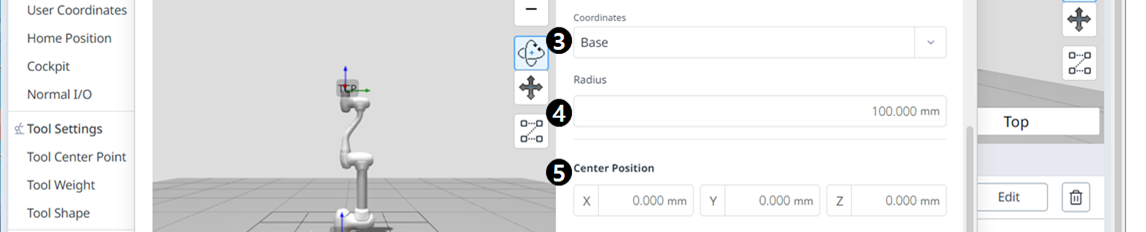
3 |
Koordináták |
A Bázis vagy a Világ koordináták is kiválaszthatók ebből a legördülő listából. |
|
4 |
Radius |
Itt adja meg a sugár értékét. |
|
5 |
Középső helyzet |
A középérték ezekben a mezőkben állítható be az X-, Y- és z-tengelyek mindegyikéhez. |
|
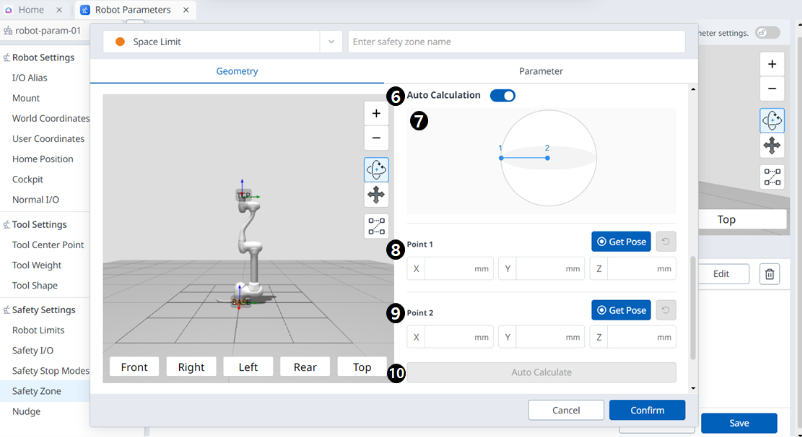
6 |
Automatikus számítás |
Ezzel a gombbal engedélyezhető az Automatikus mérés opció. |
|
7 |
Automatikus számítási kép |
Ezen a területen látható az automatikus méréshez szükséges kép. Ez akkor jelenik meg, ha az Automatikus mérés opció engedélyezve van. |
|
8 |
1. Pont |
Minden mező a 1. Pont értékének megadására szolgál. |
|
9 |
2. Pont |
Minden mező a 2. Pont értékének megadására szolgál. |
|
10 |
Automatikus számítás |
Ez a gomb lehetővé teszi az automatikus számítás végrehajtását. |
|
11 |
Űrbővítés |
Ez az a terület, ahol a Space Expansion beállítható. |
|
12 |
Mégse |
Ez a gomb lehetővé teszi a beállítás visszavonását. |
|
13 |
Erősítse meg |
Ez a gomb lehetővé teszi a beállítás megerősítését. |
Henger
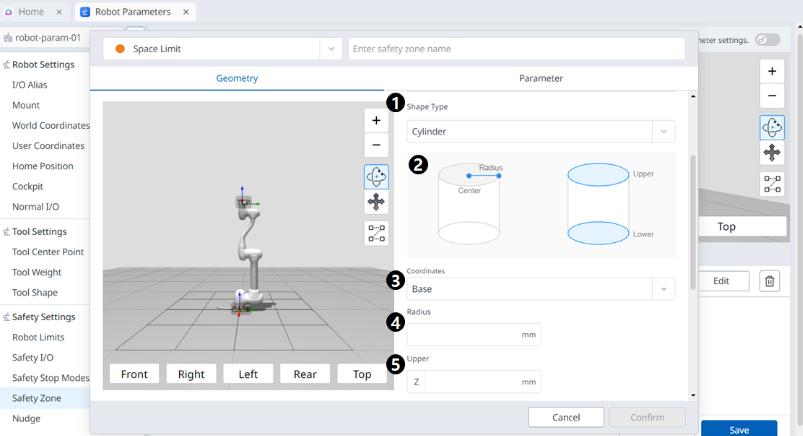

Menü
|
Elemek |
Leírás |
|
|---|---|---|
|
1 |
Alakzat típusa |
A kívánt alakzattípust a legördülő listából választhatja ki. |
|
2 |
Alakzat kép |
Ez az a terület, ahol a kiválasztott típus képe látható. |
|
3 |
Koordináták |
A Bázis vagy a Világ koordináták is kiválaszthatók ebből a legördülő listából. |
|
4 |
Radius |
Itt adja meg a sugár értékét. |
|
5 |
FELSŐ |
Ez a mező adja meg a felső értéket. |
|
6 |
Alacsonyabb |
Ebben a mezőben adja meg az alacsonyabb értéket. |
|
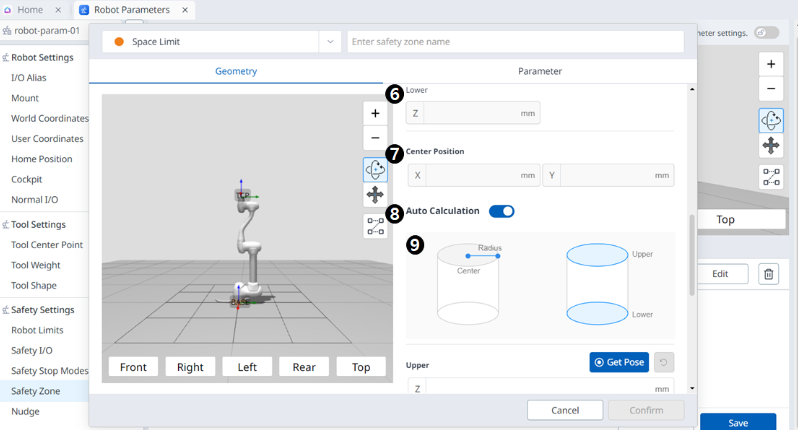
7 |
Középső helyzet |
A középérték ezekben a mezőkben állítható be az X- és Y-tengelyek mindegyikéhez. |
|
8 |
Automatikus számítás |
Ezzel a gombbal engedélyezhető az Automatikus mérés opció. |
|
9 |
Kép automatikus kiszámítása |
Ezen a területen látható az automatikus méréshez szükséges kép. Ez akkor jelenik meg, ha az Automatikus mérés opció engedélyezve van. |
|
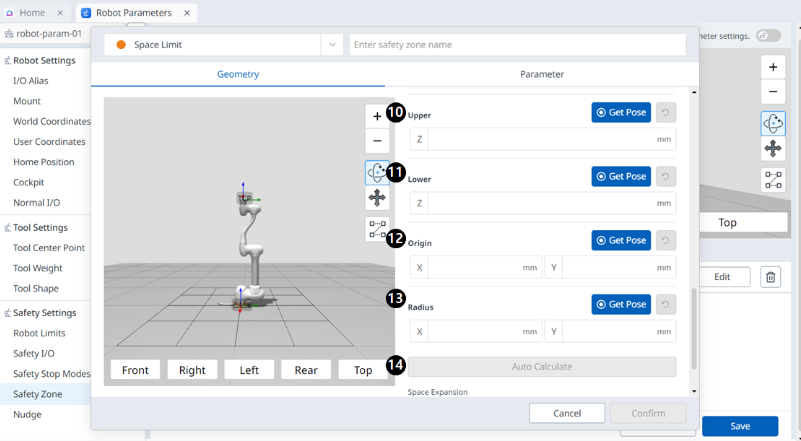
10 |
FELSŐ |
Ez a mező adja meg a felső értéket. |
|
11 |
Alacsonyabb |
Ebben a mezőben adja meg az alacsonyabb értéket. |
|
12 |
Származás |
Ez a mező adja meg az eredet értékét. |
|
13 |
Radius |
Ez a mező adja meg a sugár értékét. |
|
14 |
Automatikus számítás |
Ez a gomb lehetővé teszi az automatikus számítás végrehajtását. |
|
15 |
Űrbővítés |
Ez az a terület, ahol a Space Expansion beállítható. |
|
16 |
Mégse |
Ez a gomb lehetővé teszi a beállítás visszavonását. |
|
17 |
Erősítse meg |
Ez a gomb lehetővé teszi a beállítás megerősítését. |
Cuboid
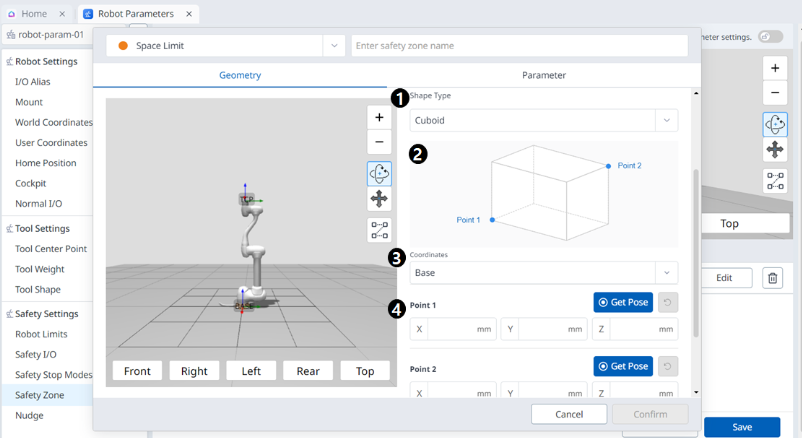
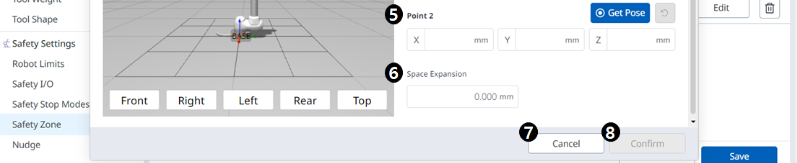
Menü
|
Elemek |
Leírás |
|
|---|---|---|
|
1 |
Alakzat típusa |
A kívánt alakzattípust a legördülő listából választhatja ki. |
|
2 |
Alakzat kép |
Ez az a terület, ahol a kiválasztott típus képe látható. |
|
3 |
Koordináták |
A Bázis vagy a Világ koordináták is kiválaszthatók ebből a legördülő listából. |
|
4 |
1. Pont |
Minden mező a 1. Pont értékének megadására szolgál. |
|
5 |
2. Pont |
Minden mező a 2. Pont értékének megadására szolgál. |
|
6 |
Űrbővítés |
Ez az a terület, ahol a Space Expansion beállítható. |
|
7 |
Mégse |
Ez a gomb lehetővé teszi a beállítás visszavonását. |
|
8 |
Erősítse meg |
Ez a gomb lehetővé teszi a beállítás megerősítését. |
Döntött mandzsetta
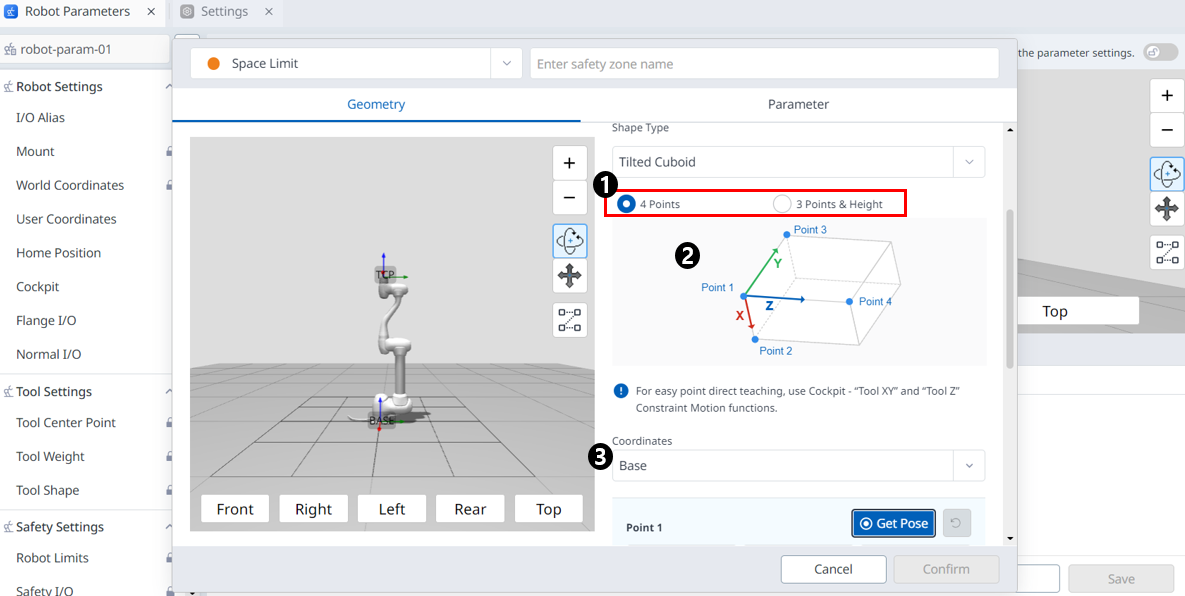
4 pont
Menü
|
Elemek |
Leírás |
|
|---|---|---|
|
1 |
bemeneti módszer |
Kiválaszthatja a kívánt beviteli módot. |
|
2 |
Űrkép |
Ez az a terület, ahol a kiválasztott típus képe látható. |
|
3 |
Koordináták |
A Bázis vagy a Világ koordináták is kiválaszthatók ebből a legördülő listából. |
|
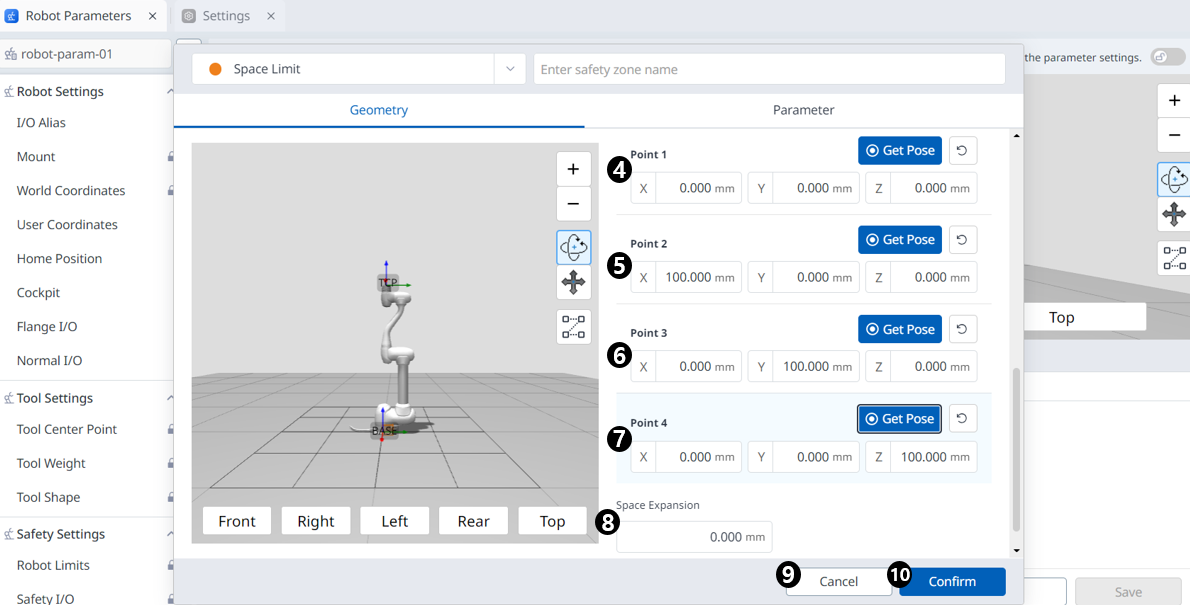
4 |
1. Pont |
Minden mező a 1. Pont értékének megadására szolgál. |
|
5 |
2. Pont |
Minden mező a 2. Pont értékének megadására szolgál. |
|
6 |
3. Pont |
Minden mező a 3. Pont értékének megadására szolgál. |
|
7 |
4. Pont |
Minden mező a 4. Pont értékének megadására szolgál. |
|
8 |
Űrbővítés |
Ez az a terület, ahol a Space Expansion beállítható. |
|
9 |
Mégse |
Ez a gomb lehetővé teszi a beállítás visszavonását. |
|
10 |
Erősítse meg |
Ez a gomb lehetővé teszi a beállítás megerősítését. |
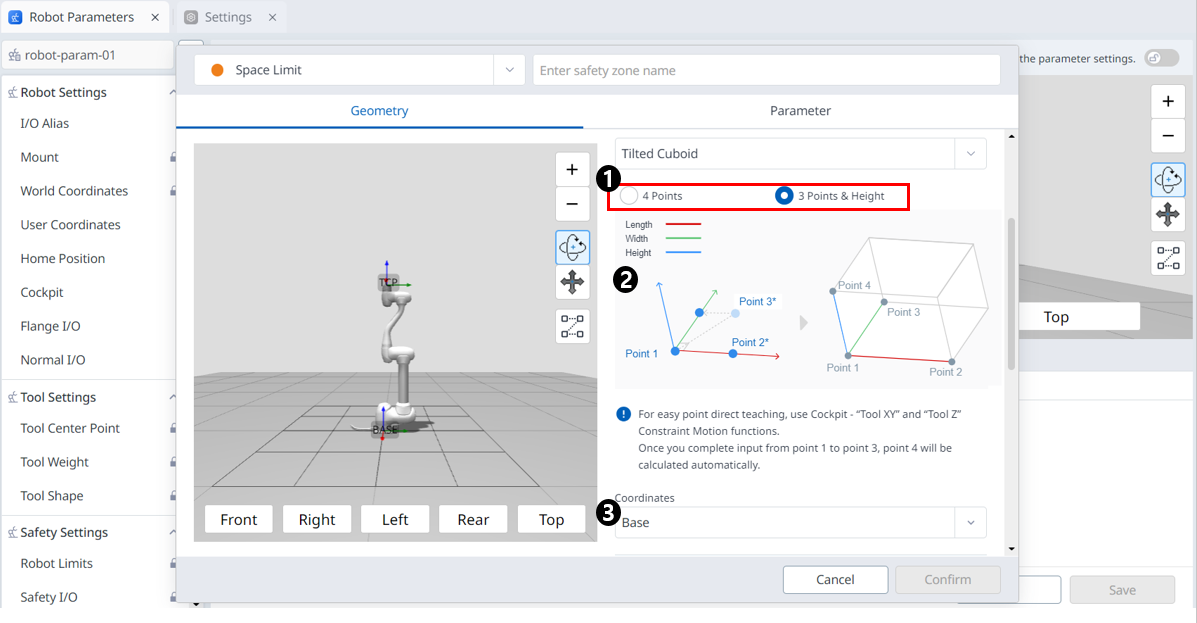
3 pont és magasság
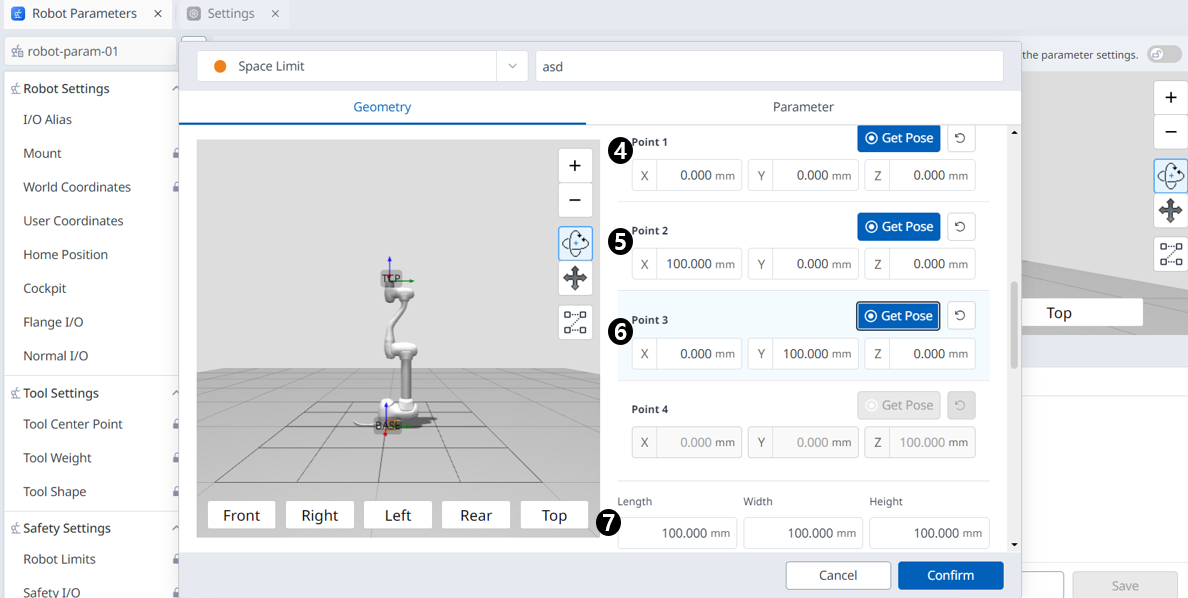
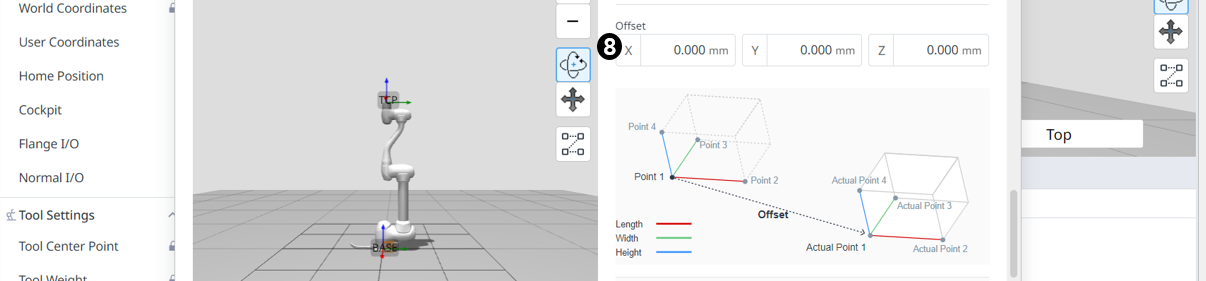
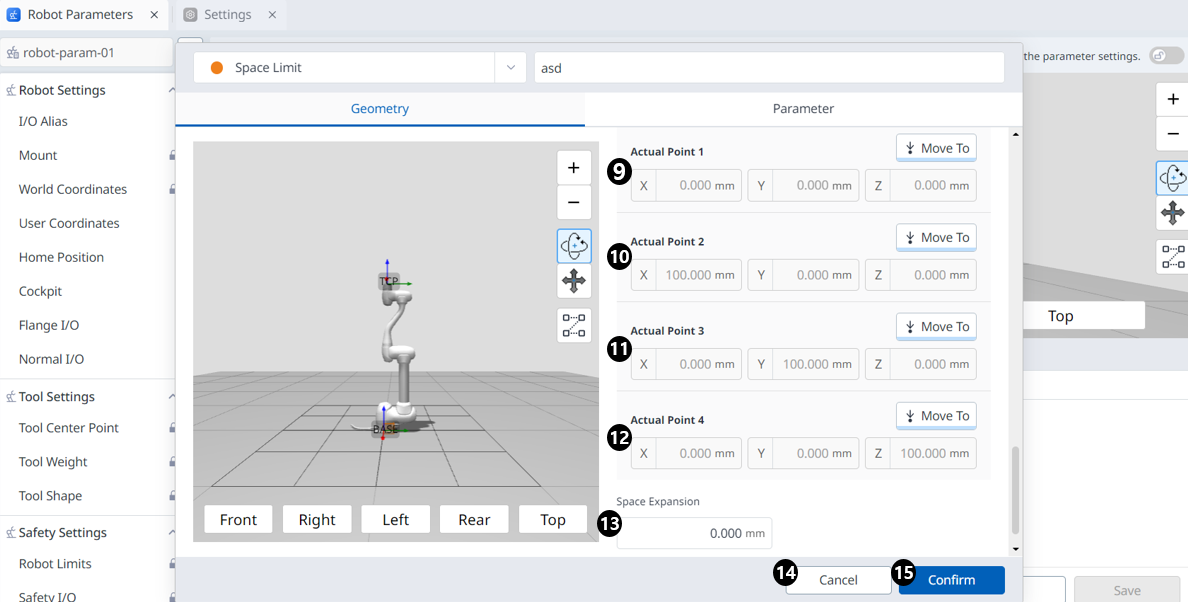
Menü
|
Elemek |
Leírás |
|
|---|---|---|
|
1 |
bemeneti módszer |
Kiválaszthatja a kívánt beviteli módot. |
|
2 |
Űrkép |
Ez az a terület, ahol a kiválasztott típus képe látható. |
|
3 |
Koordináták |
A Bázis vagy a Világ koordináták is kiválaszthatók ebből a legördülő listából. |
|
4 |
1. Pont |
Minden mező a 1. Pont értékének megadására szolgál. |
|
5 |
2. Pont |
Minden mező a 2. Pont értékének megadására szolgál. |
|
6 |
3. Pont |
Minden mező a 3. Pont értékének megadására szolgál. |
|
7 |
méretbeállítások |
Adja meg a hosszúság, szélesség és magasság értékét. |
|
8 |
eltolás beállításai |
Adjon meg egy eltolási értéket. |
|
9 |
Tényleges 1. Pont |
A 3 pont, méret és eltolás adatai alapján kiszámított tényleges 1 pont értéket ellenőrizheti. |
|
10 |
Tényleges 2. Pont |
A 3 pont, méret és eltolás adatai alapján kiszámított tényleges 2 pont értéket ellenőrizheti. |
|
11 |
Tényleges 3. Pont |
A 3 pont, méret és eltolás adatai alapján kiszámított tényleges 3 pont értéket ellenőrizheti. |
|
12 |
Tényleges 4. Pont |
A 3 pont, méret és eltolás adatai alapján kiszámított tényleges 4 pont értéket ellenőrizheti. |
|
13 |
Űrbővítés |
Ez az a terület, ahol a Space Expansion beállítható. |
|
14 |
Mégse |
Ez a gomb lehetővé teszi a beállítás visszavonását. |
|
15 |
Erősítse meg |
Ez a gomb lehetővé teszi a beállítás megerősítését. |
Többsíkú doboz
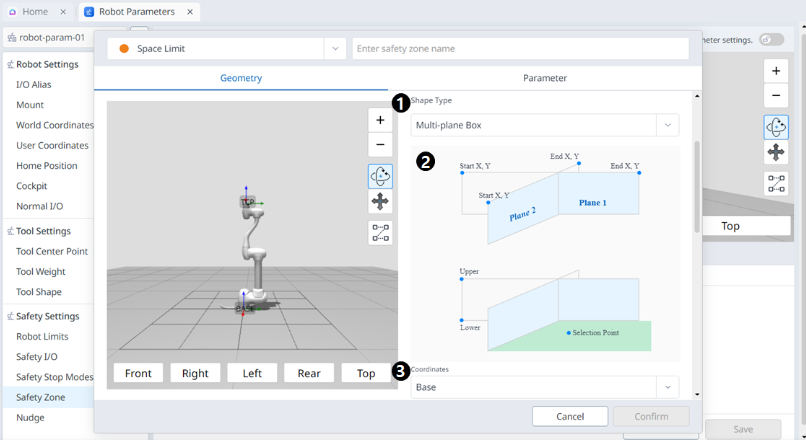
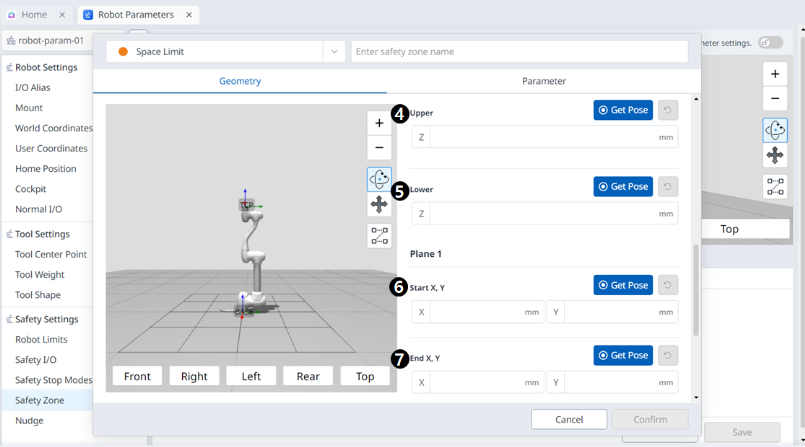
Menü
|
Elemek |
Leírás |
|
|---|---|---|
|
1 |
Alakzat típusa |
A kívánt alakzattípust a legördülő listából választhatja ki. |
|
2 |
Alakzat kép |
Ez az a terület, ahol a kiválasztott típus képe látható. |
|
3 |
Koordináták |
A Bázis vagy a Világ koordináták is kiválaszthatók ebből a legördülő listából. |
|
4 |
FELSŐ |
Ez a mező adja meg a felső értéket. |
|
5 |
Alacsonyabb |
Ebben a mezőben adja meg az alacsonyabb értéket. |
|
6 |
Plane Start X, Y |
Ez a mező adja meg a sík kezdőpontját. |
|
7 |
Panel vége X,Y |
Ez a mező adja meg a sík végpontját. |
|
8 |
Új sík hozzáadása |
Erre a gombra kattintva új sík kerül hozzáadásra. |
|
9 |
Kiválasztási pont |
Minden mező a Kiválasztott pontok értékeinek megadására szolgál. |
|
10 |
Űrbővítés |
Ez az a terület, ahol a Space Expansion beállítható. |
|
11 |
Mégse |
Ez a gomb lehetővé teszi a beállítás visszavonását. |
|
12 |
Erősítse meg |
Ez a gomb lehetővé teszi a beállítás megerősítését. |