
Telepített modulok listája
Ebben a menüben megtekintheti és kezelheti a telepített modulokat.
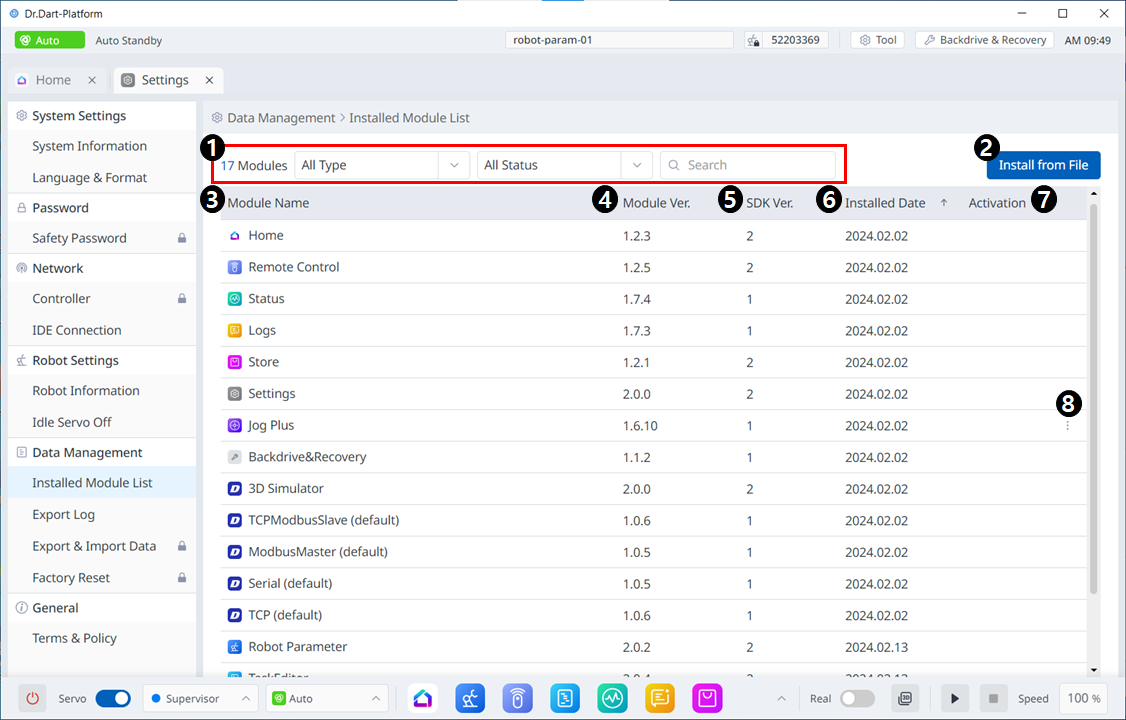
Menü
|
Elemek |
Leírás |
|
|---|---|---|
|
1 |
Kategória |
A modullistában kiválaszthatja a megtekinteni kívánt modul vagy állapotkategóriát, valamint megkeresheti azokat. |
|
2 |
Telepítés fájlból |
Ez a gomb lehetővé teszi a fájlok hozzáadását a modul telepítéséhez. |
|
3 |
Modul neve |
A telepített modulok neve látható. |
|
4 |
Modul ver. |
A telepített modulok verziói láthatók. |
|
5 |
SDK ver. |
A telepített modulok SDK verziói láthatók. |
|
6 |
Telepítés dátuma |
Az egyes modulok telepítésének dátuma látható. |
|
7 |
Aktiválás |
Az, hogy mindegyik engedélyezve van-e, látható. |
|
8 |
3 pont gomb |
Ha nem szükséges modul, egy opcionális gomb (három pont) is rendelkezésre áll. Három pont megérintésekor a következő menü jelenik meg. 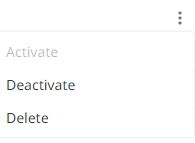
|
Napló exportálása
Ebben a menüben exportálhatja a Dr.Dart-Platform, Controller, ota és os naplókat.
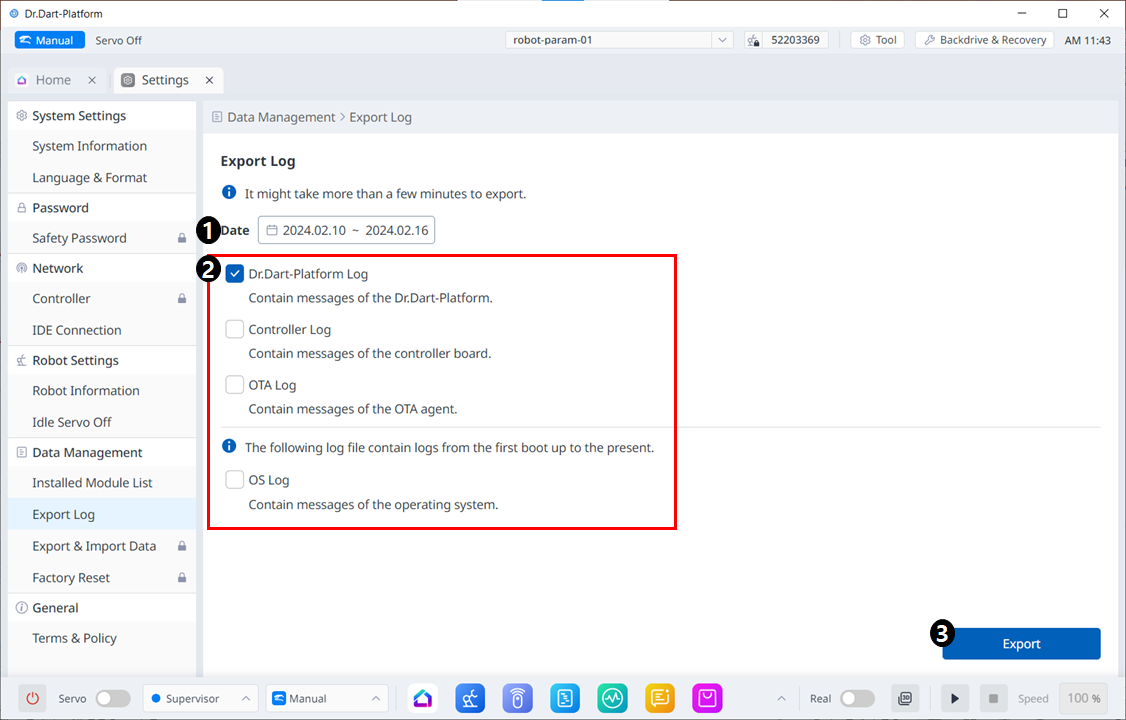
Menü
|
Elemek |
Leírás |
|
|---|---|---|
|
1 |
Válassza ki a Napló periódust |
Kiválaszthatja az exportálni kívánt naplók időtartamát. |
|
2 |
Válassza ki a napló típusát |
Ellenőrizze az exportálni kívánt objektumokat. |
|
3 |
Napló exportálása gomb |
Akkor aktiválódik, ha egynél több kiválasztott napló van. |
Adatok exportálása és importálása
Ez a menü lehetővé teszi az adatok exportálását és importálását a Dart-platformról.
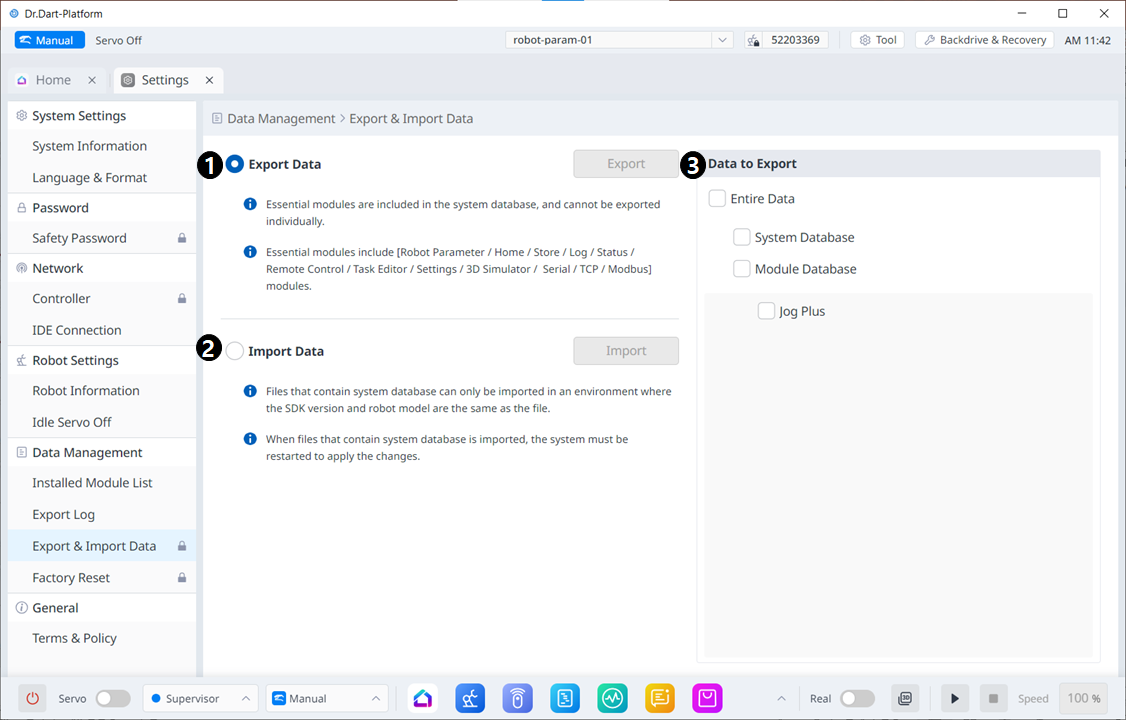
Menü
|
Elemek |
Leírás |
|
|---|---|---|
|
1 |
Adatok exportálása |
A megfelelő választógomb kiválasztása után az Export (Exportálás) gomb aktiválódik, amikor a jobb oldalon kiválasztja az exportálni kívánt adatokat. |
|
2 |
Adatok importálása |
Amikor kiválasztja a megfelelő választógombot, az Import (Importálás) gomb aktiválódik. |
|
3 |
Exportálni kívánt adatok |
Kiválaszthatja az exportálni kívánt adatokat. |
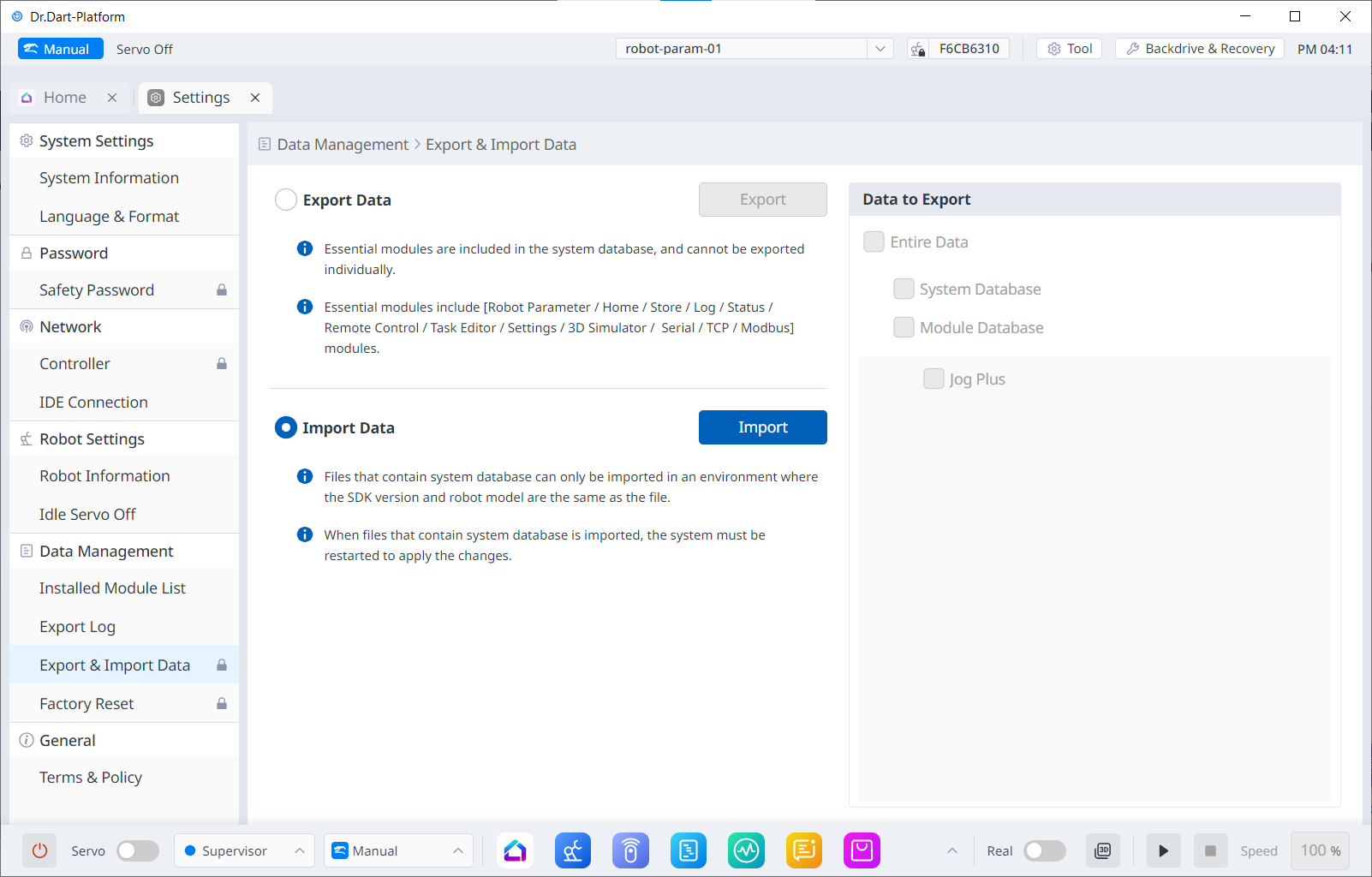
Ha az Import (Importálás) választógombot választja, a jobb oldali adatválasztó képernyő le van tiltva.
Gyári visszaállítás
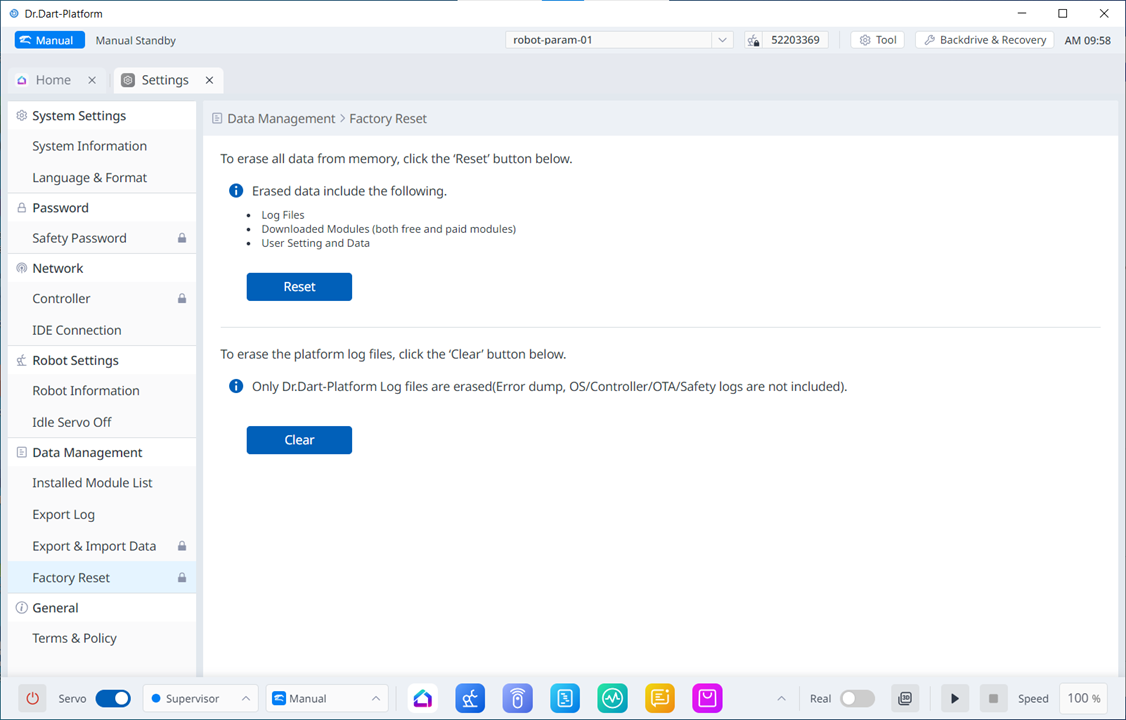
A Factory Reset (Gyári visszaállítás) funkcióval törölheti a robotra mentett összes felhasználói adatot és naplót. A gyári alapbeállítás visszaállítása után az adatbázis, a naplófájlok, a munkacella-elemek és a feladatfájlok törlődnek.
-
Érintse meg a Settings Module (Beállítások modul ) gombot a főmenüben, és válassza a Factory Reset (Gyári visszaállítás) lehetőséget.
-
Az összes adat törléséhez érintse meg a Reset (Visszaállítás) gombot. A naplófájlok szelektív törléséhez érintse meg a Törlés gombot.
-
A gyári visszaállítás befejezése után újra kell indítani a rendszert.