
Středový bod nástroje
Při konfiguraci středového bodu nástroje (TCP) musí být také definována poloha a úhel otáčení na základě souřadnic příruby. ime, vzdálenost od výchozího bodu souřadnic příruby ke středovému bodu nástroje (TCP) ve směrech X, Y a z nelze nastavit na větší než 10000 mm. Také si uvědomte, že Force Control, Compliance Control a Direct Teaching-Point Fixation jsou k dispozici pouze v případě, že konvertované délky X, Y a z ( 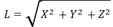
Je-li středový bod nástroje (TCP) konfigurován pomocí automatického výpočtu, výpočet se provádí pouze na základě polohy X, Y a z , takže je nutné zadat úhel otočení. Úhel otáčení lze definovat pomocí RZ, RY a RX a to na základě metody rotace Euler z -Y-z .
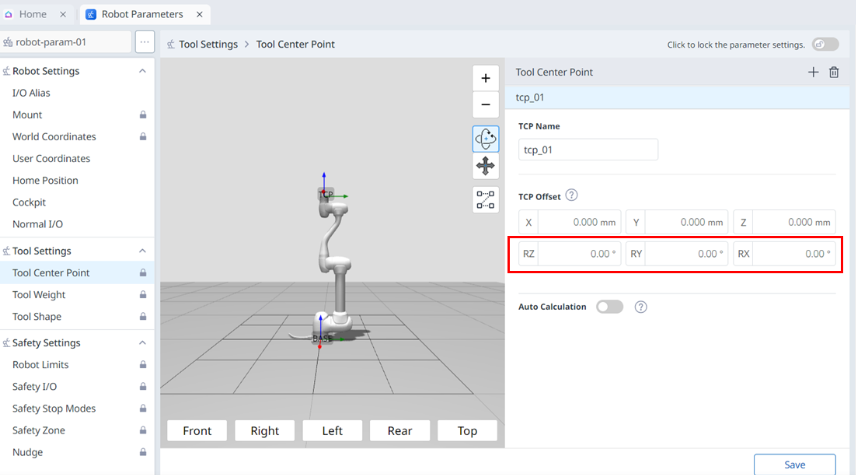
Definice souřadnicové osy vyjádřené osou x , y , z a souřadnicovou osou vyjádřenou v ose X, Y, z jsou následující:
-
Souřadnicová osa „souřadnicové příruby“ (x , y , z ): Směr souřadnicové osy „souřadnicové souřadnice příruby“ definované na konci příruby je stejný jako souřadnice robota, když je úhel kloubu robota (0,0,0,0,0,0).
-
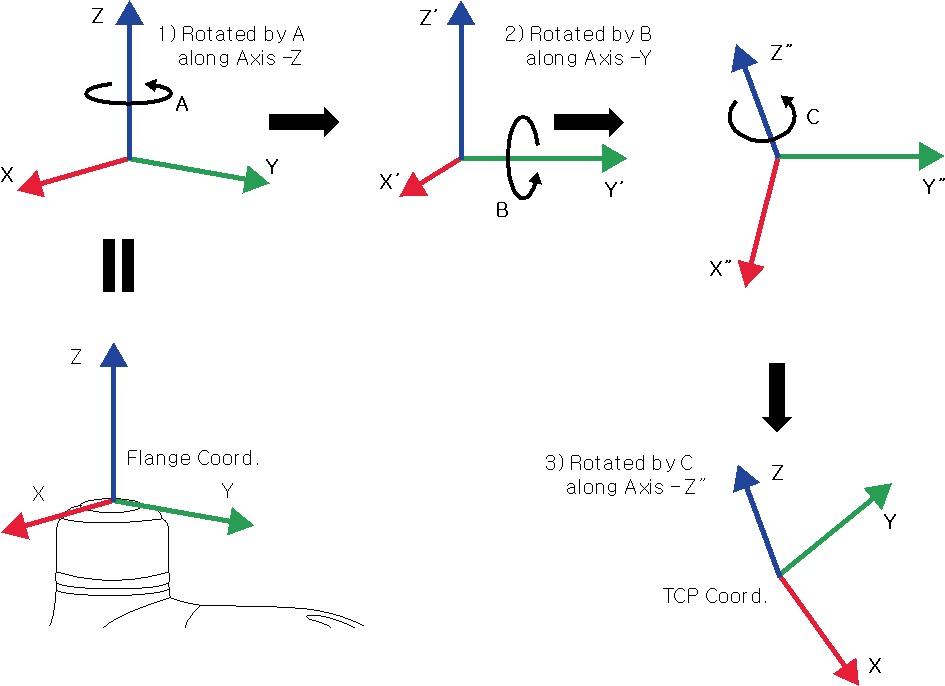
Souřadnicová osa „TCP souřadnic“ (X, Y, z ): Je nastaven na konci nebo v pracovním místě nástroje nainstalovaného na konci příruby. V této době je úhel otáčení „TCP souřadnic“ definován na základě „souřadnic příruby“ v pořadí 1) až 3) následujících bodů:
-
Otočte O stupně podél osy z souřadnic příruby.
-
Otočte B o stupně podél osy y souřadnic otočené podle bodu 1).
-
Otočte C o stupně podél osy z ’ souřadnic otočené podle bodu 2).
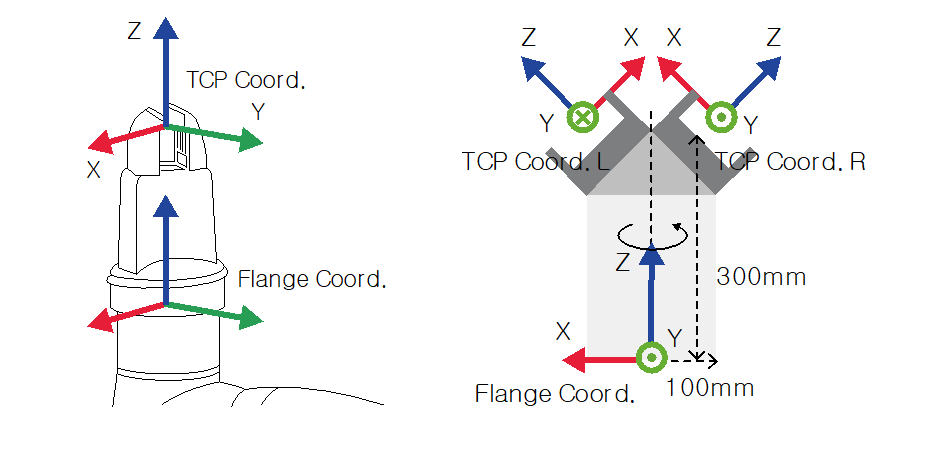
Zde je několik příkladů konfigurace TCP podle výše popsané metody:
-
[X, Y, Z, A, B, C] = [0, 0, 100, 0, 0, 0]: Obecný Gripper s pouze posunem směru z (TCP Coord)
-
[X, Y, Z, A, B, C] = [100, 0, 300, 180, -45, 0]: Levý Gripper s úhlem 45 stupňů (TCP Coord. L)
-
[X, Y, Z, A, B, C] = [-100, 0, 300, 0, -45, 0]: Pravý Gripper s úhlem 45 stupňů (TCP Coord. R)
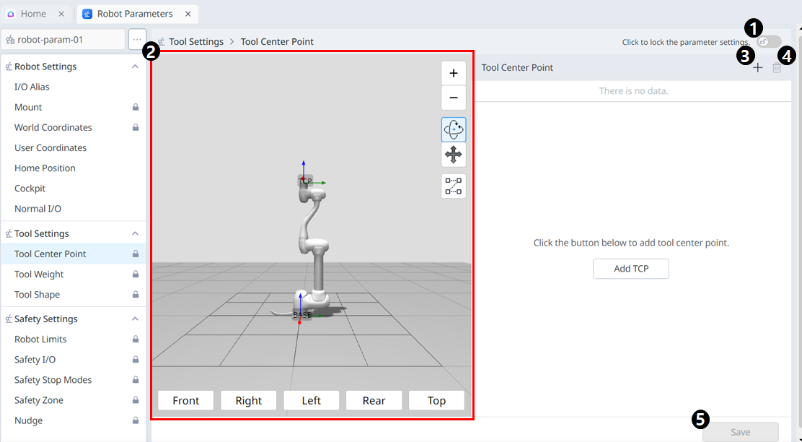
Nabídka
|
Položky |
Popis |
|
|---|---|---|
|
1 |
Tlačítko pro přepnutí zámku |
Slouží k uzamčení nastavené hodnoty. Pro změnu nastavené hodnoty je vyžadováno bezpečnostní heslo. |
|
2 |
3D simulace |
Zde můžete simulovat nakonfigurovaný středový bod nástroje. |
|
3 |
Přidání |
Toto tlačítko umožňuje přidat TCP. |
|
4 |
Odstranění |
Toto tlačítko umožňuje odstranit vybraný protokol TCP. |
|
5 |
Uložit |
Toto tlačítko umožňuje uložit hodnoty nastavení. |
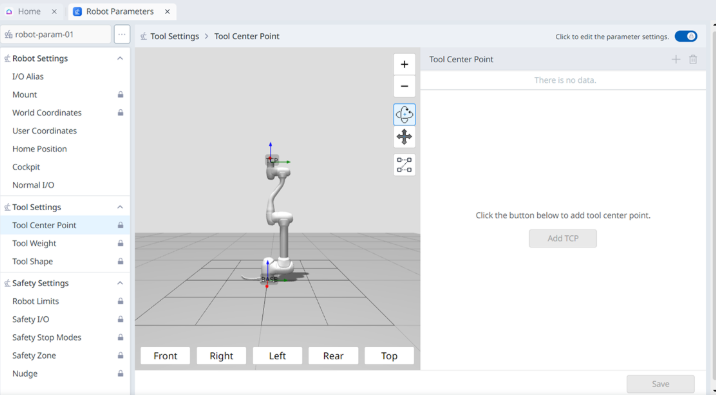
Když jsou nastavení uzamčena, zobrazí se níže uvedená obrazovka.
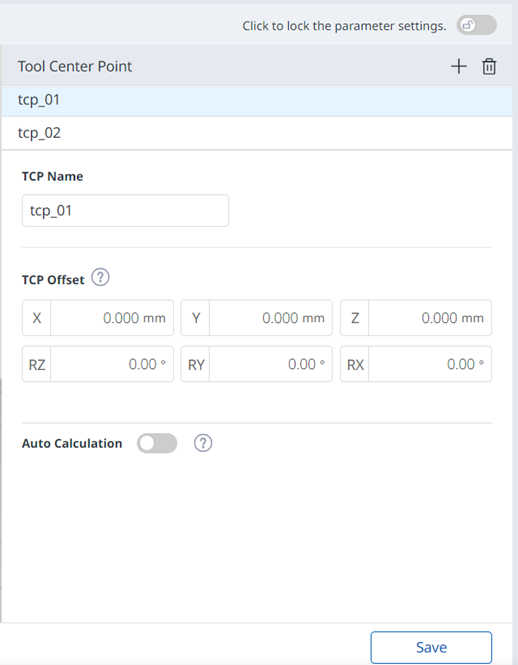
V této době je vybraný TCP zobrazen modře, jak je znázorněno níže.
Hmotnost nástroje
Hmotnost nástroje namontovaného na přírubě lze nastavit přidáním hmotnosti nástroje. Hmotnost nástroje lze nastavit výběrem parametrů robota > Nastavení nástroje > hmotnost nástroje.
-
Hmotnost nástroje lze měřit pomocí funkce automatického měření.
-
Doporučuje se přidat hmotnost nástroje pro každý nástroj s obrobkem. Pokud je hmotnost obrobku příliš těžká, robot může rozpoznat hmotnost obrobku jako vnější sílu. Je to proto, že robot určuje tuto vnější sílu jako kolizi a zastaví.
-
Při vytváření úkolu změňte hmotnost podle procesu a změňte hmotnost nástroje. Například je možné nakonfigurovat úkol vybrat standardní hmotnost nástroje před zvednutím obrobku a vybrat hmotnost nástroje s obrobkem po zvednutí obrobku.
Aktivovanou položku hmotnosti nástroje lze nastavit jako standardní hmotnost nástroje stisknutím ikony nástroje set ( 
-
Sada nastavení nástroje je stejná jako sada dalších příkazů. Příkaz Set lze použít při změně hmotnosti nástroje během provádění úkolu. Další informace naleznete v modulu Editor úloh .
Poznámka
-
Lze zaregistrovat až padesát různých závaží na nástroje.
-
V případě série M funkce automatického nastavení zrychlení, když maximální hmotnost nástroje překročí maximální hmotnost nástroje.
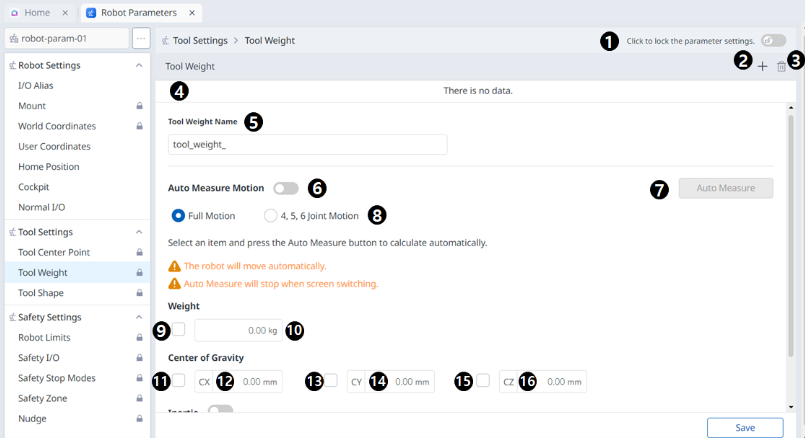

Nabídka
|
Položky |
Popis |
|
|---|---|---|
|
1 |
Tlačítko pro přepnutí zámku |
Slouží k uzamčení nastavené hodnoty. Pro změnu nastavené hodnoty je vyžadováno bezpečnostní heslo. |
|
2 |
Přidání |
Toto tlačítko umožňuje přidat novou hmotnost nástroje. |
|
3 |
Odstranění |
Toto tlačítko umožňuje odstranit hmotnost nástroje. |
|
4 |
Seznam hmotnosti nástroje |
Seznam nakonfigurovaných závaží nástrojů. |
|
5 |
Název hmotnosti nástroje |
Zde můžete zadat název pro hmotnost nástroje. |
|
6 |
Automatické měření pohybu |
Toto tlačítko umožňuje spustit automatické měření. |
|
7 |
Automatické měření |
Toto tlačítko umožňuje vybrat možnost a spustit pro ni automatické měření. |
|
8 |
Výběr pohybu |
Z možností můžete vybrat požadovaný pohyb. |
|
9 |
Výběr použití hmotnosti |
Můžete si vybrat, zda použít váhu. Toto pole výběru je deaktivováno pro řadu E nebo řadu A bez snímačů FPT. |
|
10 |
Vstup hmotnosti |
Zde můžete zadat požadovanou hmotnost. |
|
11 |
Výběr použití aplikace Center of Gravity CX |
Lze zvolit použití těžiště CX. |
|
12 |
Vstup CX |
Lze zadat CX. |
|
13 |
Výběr použití aplikace Center of Gravity CY |
Lze zvolit použití těžiště CY. |
|
14 |
Vstup CY |
Lze zadat CY. |
|
15 |
Výběr využití centra gravitace cz |
Lze zvolit použití těžiště cz. |
|
16 |
Vstup CZ |
Lze zadat CZ. |
|
17 |
Zda použít setrvačnost |
Toto zaškrtávací políčko umožňuje zvolit, zda chcete použít setrvačnost. |
|
18 |
Vstup lxx |
Lze zadat položku lxx pro setrvačnost. |
|
19 |
Vstup lyy |
Může být zadán lyyský vstup pro setrvačnost. |
|
20 |
Vstup lzz |
Lze zadat vstup lzz pro setrvačnost. |
|
21 |
Vstup lxy |
Lze zadat vstup lxy pro setrvačnost. |
|
22 |
Vstup lyz |
Lze zadat vstup lyzu pro setrvačnost. |
|
23 |
Vstup lzx |
Lze zadat vstup lzx pro setrvačnost. |
|
24 |
Uložit |
Toto tlačítko umožňuje uložit hodnoty nastavení. |
Tvar nástroje
Tvar nástroje instalovaného na přírubě lze nastavit přidáním tvaru nástroje.
Tvar nástroje lze nastavit v modulu parametry robota > Nastavení nástroje > tvar nástroje. Další informace naleznete v části tvar nástroje.
-
Robot určuje stav narušení mezního prostoru na základě protokolu TCP (Tool Center Point) na konci robota a na těle robota. Pokud má skutečný robot tvar nástroje větší než nastavený TCP, je třeba přidat tvar nástroje, který chrání obrobek a nástroj.
-
Pokud je tvar nástroje příliš velký, buďte opatrní, protože zóna, kterou robot může manévrovat, se sníží.
Položka tvaru nástroje je k dispozici pouze po registraci (potvrzení) a přepnutí je povoleno. Aktivovanou položku tvaru nástroje lze nastavit jako standardní tvar nástroje stisknutím ikony nástroje Set (
-
Sada nastavení nástroje je stejná jako sada dalších příkazů. Příkaz set lze použít při změně tvaru nástroje během provádění úlohy. Další informace naleznete v modulu Editor úloh.
Poznámka
Lze zaregistrovat až padesát různých tvarů nástrojů.
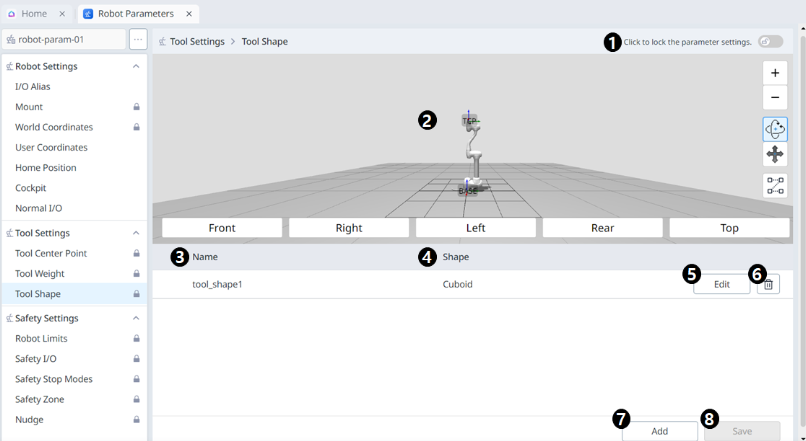
Nabídka
|
Položky |
Popis |
|
|---|---|---|
|
1 |
Tlačítko pro přepnutí zámku |
Slouží k uzamčení nastavené hodnoty. Pro změnu nastavené hodnoty je vyžadováno bezpečnostní heslo. |
|
2 |
3D simulace |
Zde můžete 3D simulovat výsledek konfigurovaného tvaru nástroje. |
|
3 |
Název tvaru nástroje |
Název konfigurovaného nástroje. |
|
4 |
Tvar nástroje |
Tvar konfigurovaného nástroje. |
|
5 |
Úprava tvaru nástroje |
Toto tlačítko umožňuje upravit nakonfigurovaný tvar nástroje. |
|
6 |
Odstranění obrazce nástroje |
Toto tlačítko umožňuje odstranit vybraný tvar nástroje. |
|
7 |
Přidání tvaru nástroje |
Lze přidat tvar nástroje. |
|
8 |
Použití |
Toto tlačítko umožňuje použít tvar nástroje po jeho nastavení. |
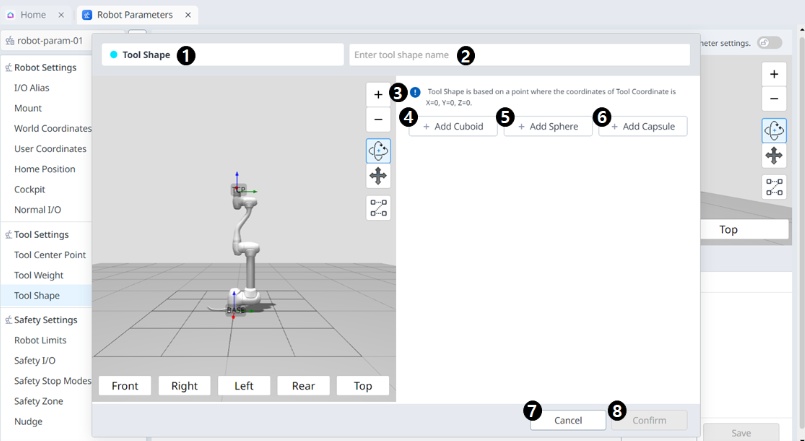
Nabídka
|
Položky |
Popis |
|
|---|---|---|
|
1 |
Tvar nástroje |
To znamená, že toto podokno je překryvné okno tvaru nástroje. |
|
2 |
Zadání jména |
Jedná se o pole, do kterého lze zadat název tvaru nástroje. |
|
3 |
Varovná zpráva |
Upozornění při nastavování |
|
4 |
Přidat nový Cuboid |
Toto tlačítko umožňuje přidat kvádry. |
|
5 |
Přidat novou sféru |
Toto tlačítko umožňuje přidat kouli. |
|
6 |
Přidat novou kapsli |
Toto tlačítko umožňuje přidat kapsli. |
|
7 |
Zrušit |
Toto tlačítko umožňuje zrušit nastavení. |
|
8 |
Potvrďte |
Toto tlačítko umožňuje potvrdit nastavení. |
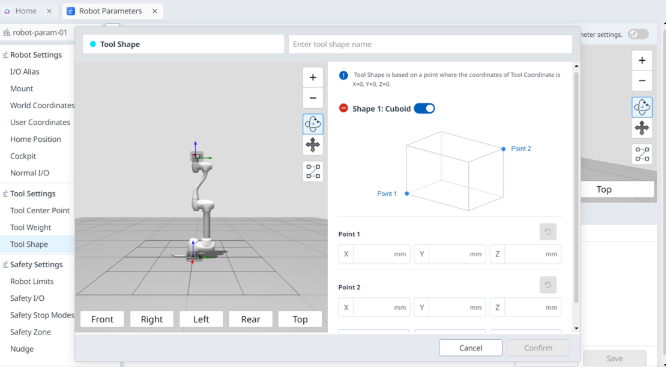
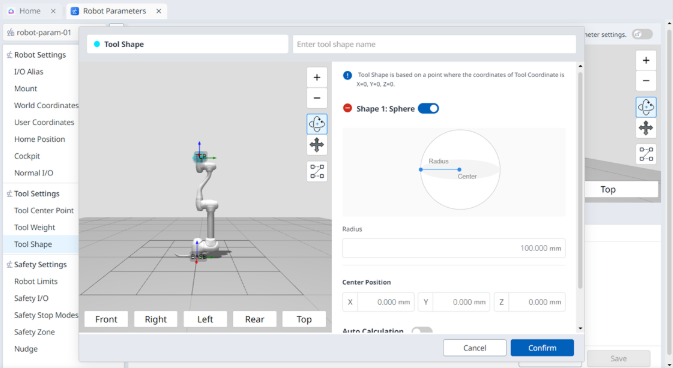
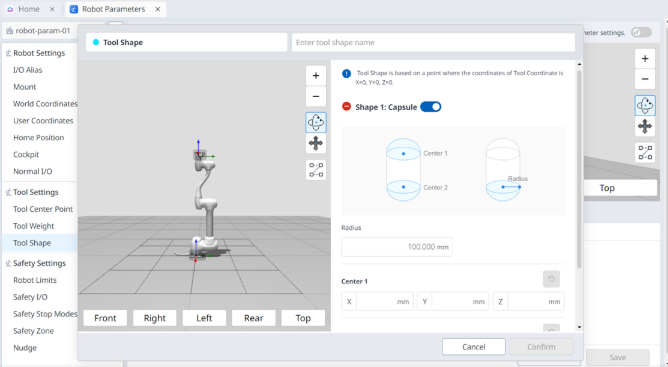
Po přidání krychle/koule/kapsle se na displeji zobrazí níže.
|
|
|
|