
Modul pro obnovení: Pokud dojde k chybě při přetrvávajícím narušení bezpečnosti nebo pokud je nutné zabalit robota pro přepravu, může uživatel použít režim bezpečnostního zotavení pro konfiguraci polohy a úhlu robota.

Chcete-li získat přístup k modulu obnovení, klepněte na tlačítko obnovení umístěné dole.
-
Obnovení softwaru: Ve stavu vypnutí serva, pokud dojde k chybě při narušení bezpečnosti způsobenému bezpečnostními porušeními souvisejícími s polohou, jako je například robot vystupující z provozní oblasti nebo porušující zakázané oblasti, nebo pokud je při zastavení robota v důsledku kolize s pevným objektem nepřetržitě použita síla, servo zapnuto nebo Jog nelze nastavit ani při pokusu o obnovení normálního stavu robota pomocí Jog nebo programu. V takových případech se režim obnovení softwaru používá k resetování robota na normální.
-
Režim balení: Pro balení a přepravu robota lze pro přepravu nastavit předdefinované hodnoty (které přesahují běžný limit provozního úhlu).
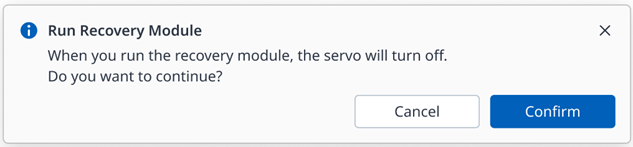
Pokud je servo aktivováno při spuštění modulu pro obnovení, zobrazí se následující překryvné okno a servo se automaticky vypne.
Použití režimu obnovení softwaru
Režim obnovení softwaru
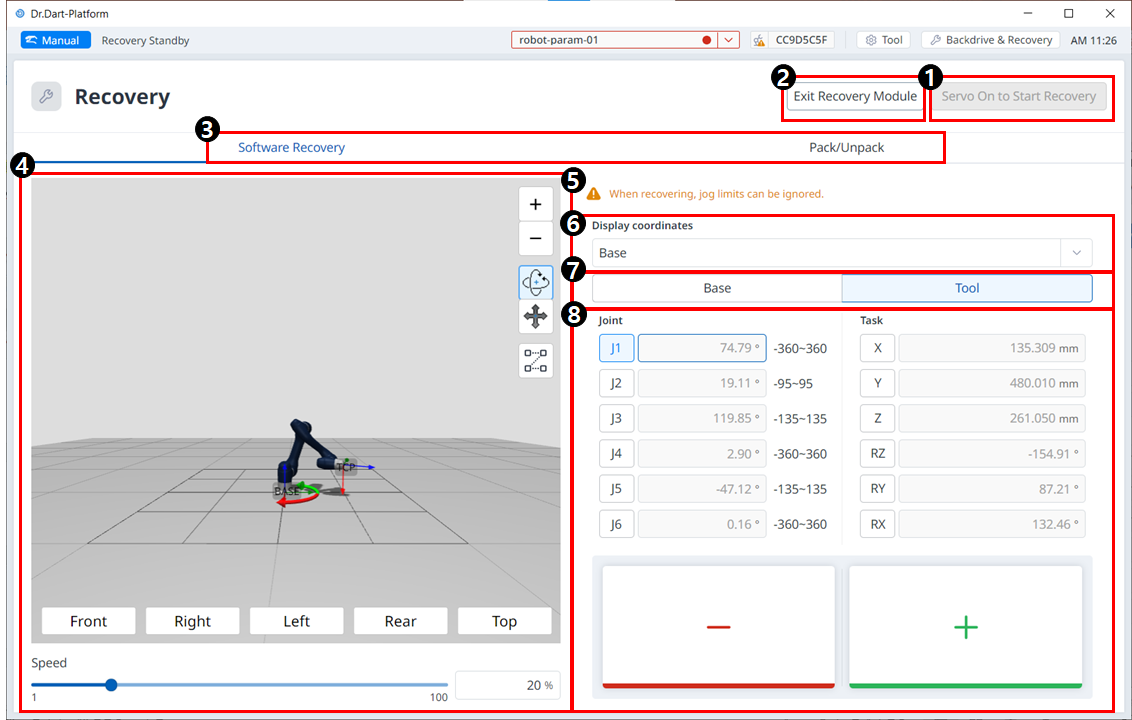
Nabídka
|
Položky |
Popis |
|
|---|---|---|
|
1 |
Servo zapnuto pro zahájení obnovy |
Toto je tlačítko, které aktivuje servo před vstupem do režimu obnovení. |
|
2 |
Ukončete obnovení |
Toto tlačítko umožňuje ukončit modul obnovení. |
|
3 |
Žací lišta |
Tato část umožňuje vybrat buď režim obnovení softwaru, nebo režim Pack/unpack. |
|
4 |
3D simulace |
Tato oblast umožňuje zobrazit náhled 3D simulace nastavených hodnot. |
|
5 |
Varovná zpráva |
To vysvětluje opatření. |
|
6 |
Zobrazení souřadnic |
Zde můžete nastavit souřadnice na základě základny nebo světa. |
|
7 |
Tlačítko Base/Tool |
Zde můžete nastavit hodnotu na základě základny nebo nástroje. |
|
8 |
Společný/úkol |
Tato část umožňuje zadat požadované hodnoty pro pohyb robota. |
Chcete-li použít režim obnovení softwaru, postupujte takto:
-
Klepněte na nabídku obnovení v podokně záhlaví. V okně obnovení se automaticky zobrazí obrazovka obnovení softwaru.
-
Klepněte na každé společné tlačítko na pravé straně obrazovky obnovení softwaru a pomocí
-
Definice tlačítek v kokpitu naleznete v části kokpit Domácí pozice a kokpit
-
Změny provedené v nastavení se projeví v okně simulace vlevo v reálném čase.
-
-
Po dokončení nastavení zavřete okno klepnutím na tlačítko X v levém horním rohu.
Upozornění
Režim opravy softwaru není k dispozici, pokud je limit úhlu spoje překročen o 3 stupňů.
Použití balíčku/rozbalení
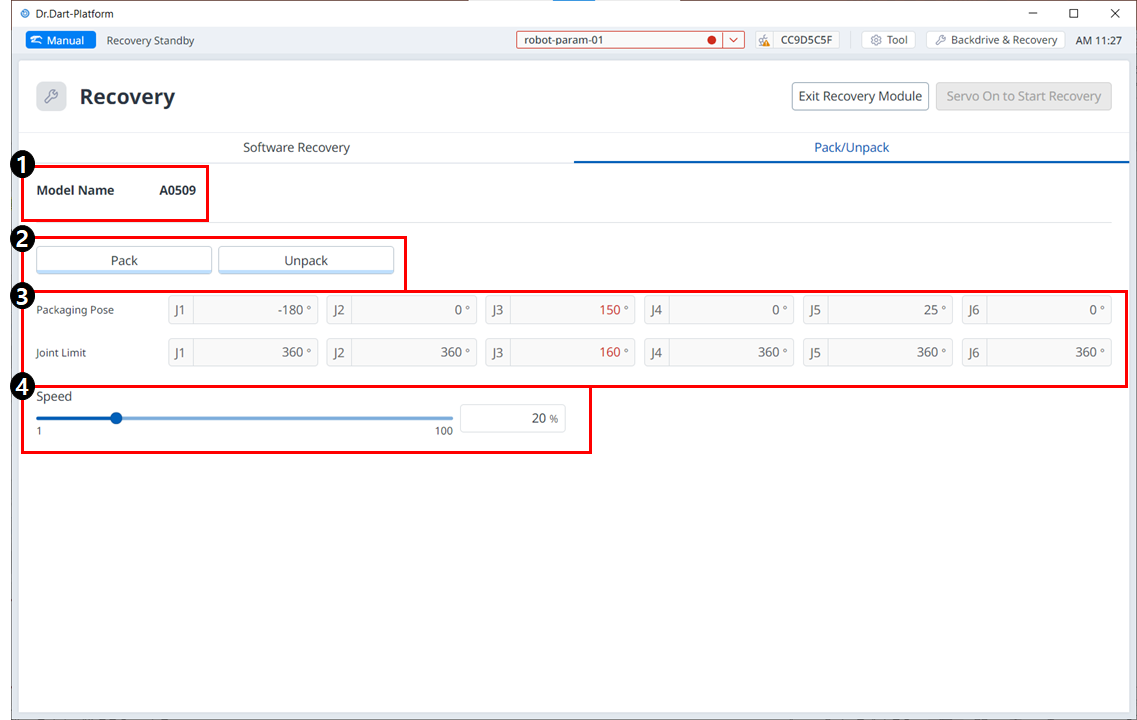
Nabídka
|
Položky |
Popis |
|
|---|---|---|
|
1 |
Název modelu |
Zobrazí se název připojeného modelu robota. |
|
2 |
Sbalit/rozbalit |
Lze vybrat buď balíček nebo rozbalovat. |
|
3 |
Pozice balení/limit spoje |
Zobrazí se hodnoty Pose a Joint limit. |
|
4 |
Rychlostní poměr |
Rychlost balení nebo režim vybalování lze nastavit pomocí posuvníku nebo vstupu. |
Chcete-li nakonfigurovat režim balení, postupujte takto:
-
Klepněte na nabídku obnovení v podokně záhlaví.

-
Vyberte kartu režim balení.

-
Klepnutím na tlačítko Servo Zapnuto spusťte obnovení, čímž povolíte režim balení.

-
Robot se automaticky přesune do nastavené pozice balení.
-
Tlačítko Pack umožňuje umístit robota do pozice Pack a tlačítko Unpack umožňuje umístit robota do výchozí výchozí výchozí polohy.
-