
Seznam nainstalovaných modulů
V této nabídce můžete zobrazit a spravovat nainstalované moduly.
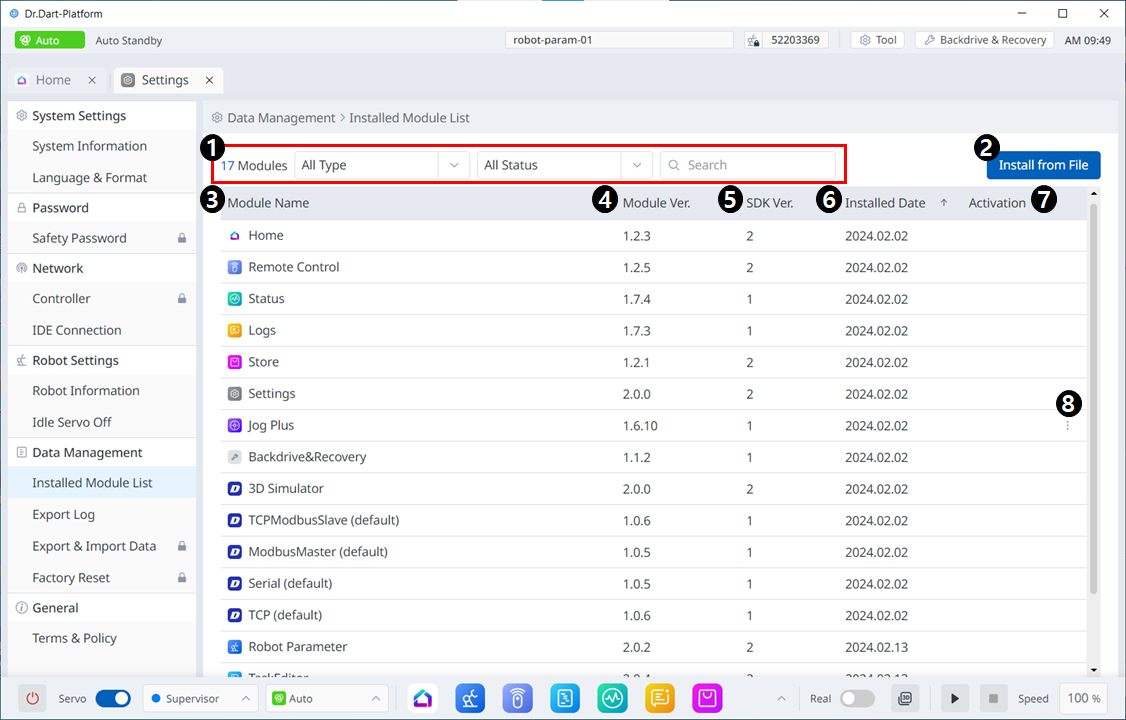
Nabídka
|
Položky |
Popis |
|
|---|---|---|
|
1 |
Kategorie |
V seznamu modulů můžete vybrat typ modulu nebo kategorii stavu, kterou chcete zobrazit, a také je vyhledat. |
|
2 |
Instalace ze souboru |
Toto tlačítko umožňuje přidat soubory k instalaci modulu. |
|
3 |
Název modulu |
Jsou vidět názvy instalovaných modulů. |
|
4 |
Modul verze |
Jsou vidět verze instalovaných modulů. |
|
5 |
SDK verze |
Jsou vidět verze SDK nainstalovaných modulů. |
|
6 |
Datum instalace |
Data, kdy byl každý modul nainstalován, jsou vidět. |
|
7 |
Aktivace |
Je vidět, zda je každá zapnutá. |
|
8 |
tlačítko s 3 tečkou |
Pokud není požadován modul, je k dispozici volitelné tlačítko (tři tečky). Když klepnete na tři body, zobrazí se následující nabídka. 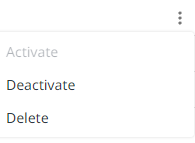
|
Exportovat protokol
V této nabídce můžete exportovat protokoly DR.Dart-Platform, Controller, OTA a OS.
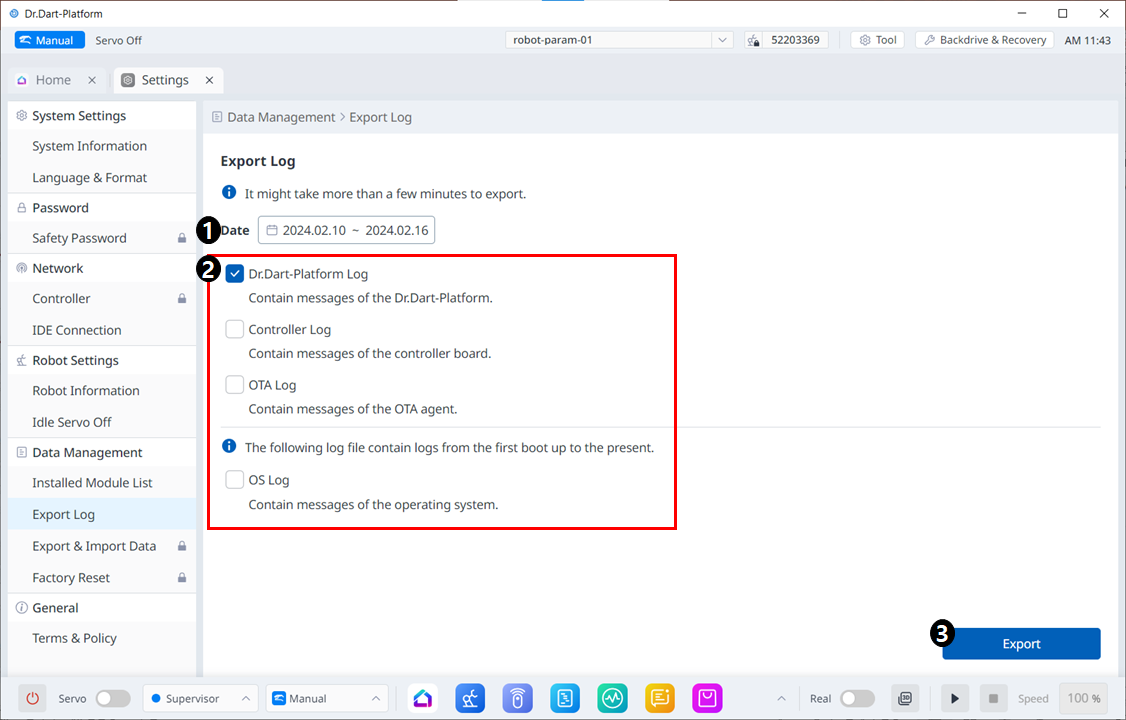
Nabídka
|
Položky |
Popis |
|
|---|---|---|
|
1 |
Vyberte období protokolu |
Můžete vybrat období protokolů, které mají být exportovány. |
|
2 |
Vyberte typ protokolu |
Zkontrolujte objekty, které chcete exportovat. |
|
3 |
Tlačítko exportovat protokol |
Aktivováno, pokud existuje více než jeden vybraný protokol. |
Export a import dat
Tato nabídka umožňuje exportovat a importovat data z vaší platformy Dart.
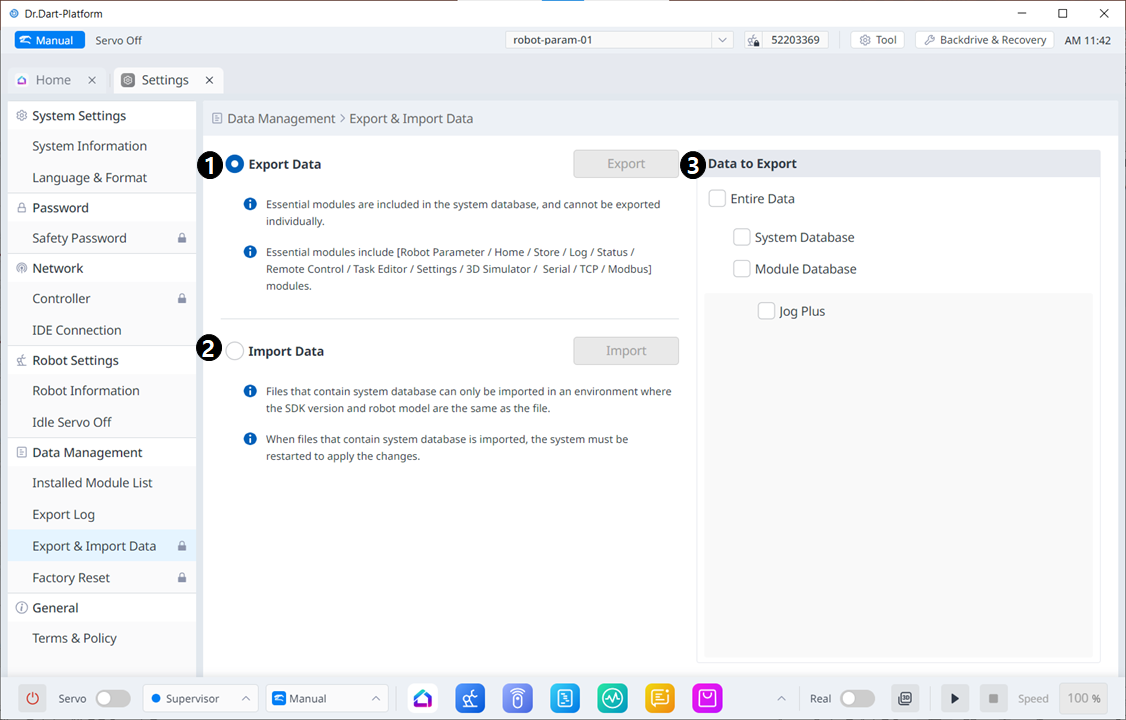
Nabídka
|
Položky |
Popis |
|
|---|---|---|
|
1 |
Exportovat data |
Po výběru odpovídajícího tlačítka rádia se tlačítko exportu aktivuje, když vyberete data, která chcete exportovat vpravo. |
|
2 |
Importovat data |
Když vyberete odpovídající tlačítko rádia, aktivuje se tlačítko Import. |
|
3 |
Data pro export |
Můžete vybrat data, která chcete exportovat. |
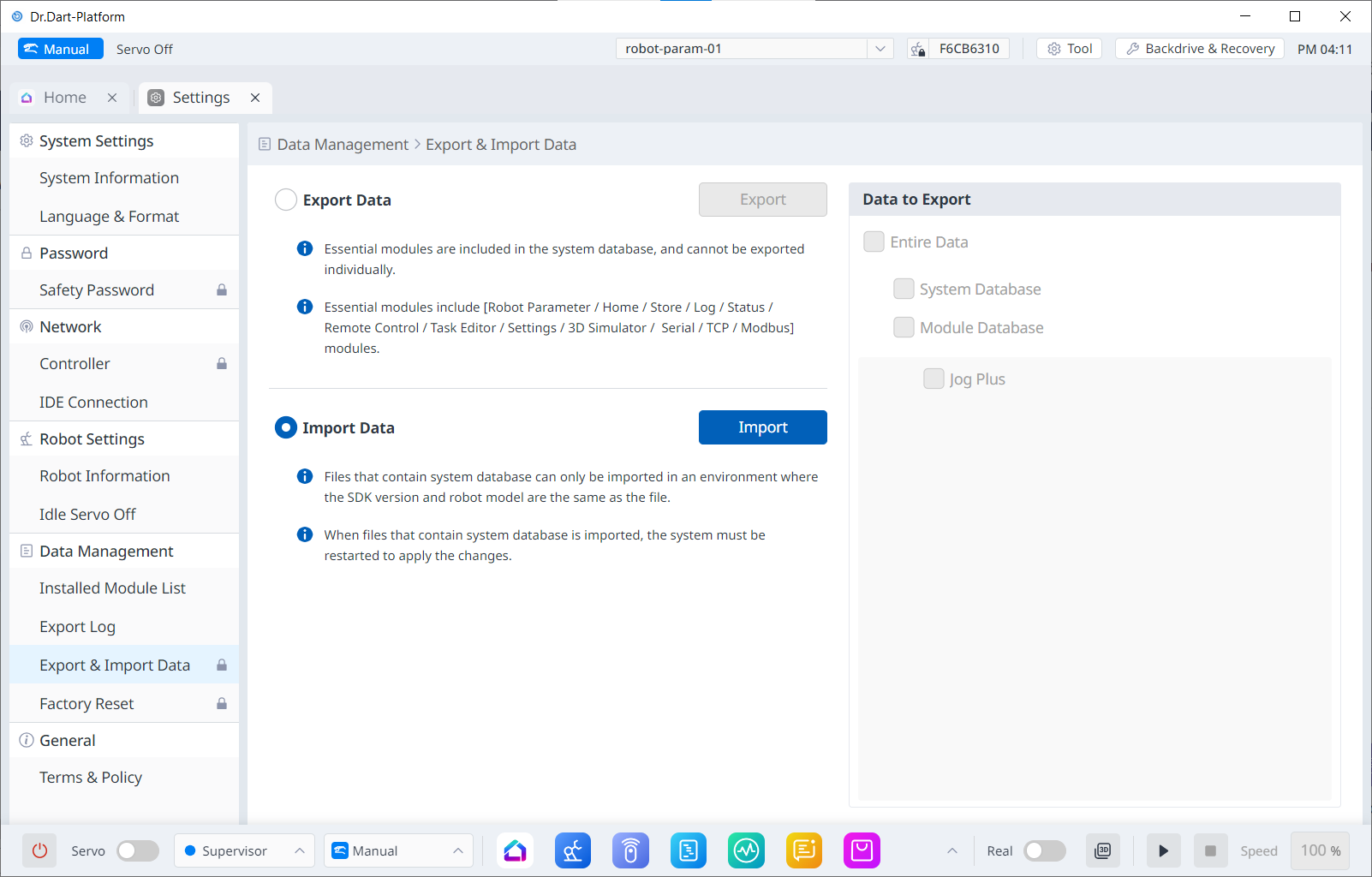
Když je vybráno tlačítko Importovat rádio, obrazovka výběru dat vpravo je vypnuta.
Obnovení továrního nastavení
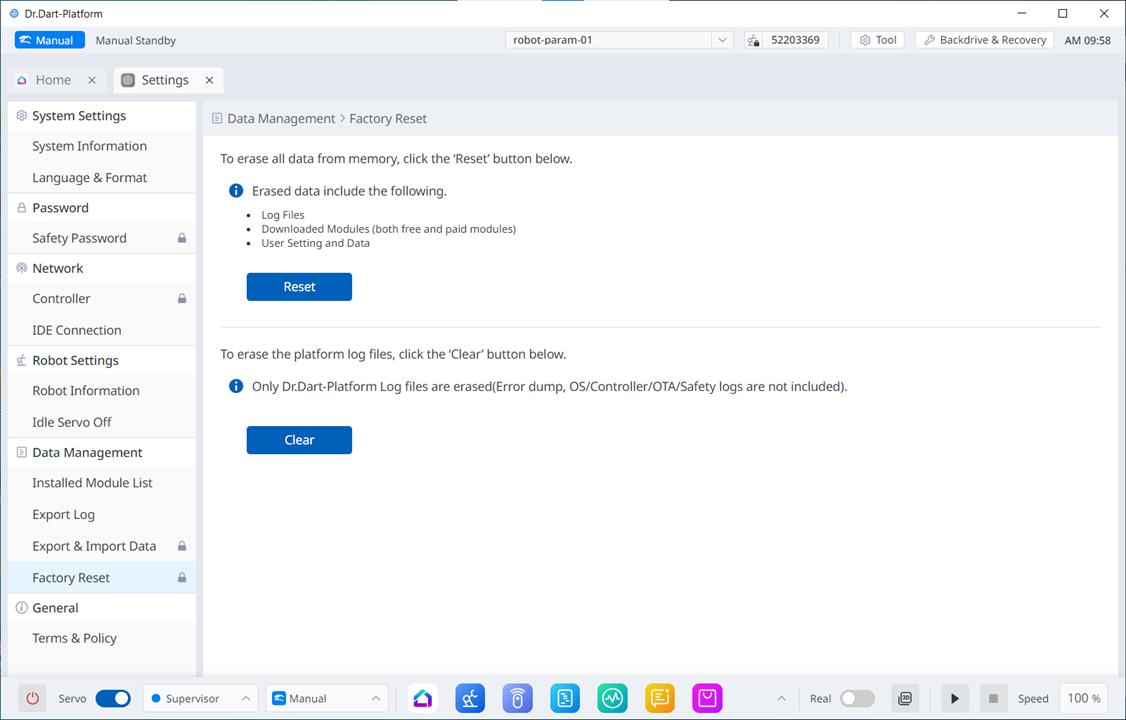
Funkci obnovení továrního nastavení lze použít k odstranění všech uživatelských dat a protokolů uložených v robotu. Po obnovení továrního nastavení se odstraní databáze, soubory protokolů, položky pracovních buněk a soubory úloh.
-
Klepněte na tlačítko Settings Module v hlavní nabídce a vyberte možnost Factory Reset.
-
Chcete-li odstranit všechna data, klepněte na tlačítko Obnovit. Chcete-li selektivně odstranit soubory protokolu, klepněte na tlačítko Vymazat.
-
Po dokončení obnovení továrního nastavení je vyžadován restart systému.