必填 简单 5分钟
通过添加刀具形状工作单元项目,可以设置法兰上安装的刀具形状。
可以在 机械手参数模块>工具设置>工具形状中设置工具形状。有关详细信息 工具形状,请参阅工具形状设置。
-
机械手根据机械手末端和机械手主体的TCP (工具中心点)确定空间限制违规状态。如果实际机械手的刀具形状大于设定的TCP,则必须添加刀具形状工作单元,以保护工件和刀具。
-
如果刀具形状设置得太大,请小心,因为机械手可以操纵的区域会减小。
工具形状项目只有在登记(确认)并启用切换开关后才可用。按下
示教手控盒顶部的设置工具图标(),可将激活的工具形状工作单元项目设置为标准工具形状。
-
工具设置集与 其他命令集相同。在 执行任务时更改"工具"形状时,可以使用"设置"命令。有关详细信息 任务编辑器模块,请参见。
注意
-
最多可以注册50种不同的刀具形状。
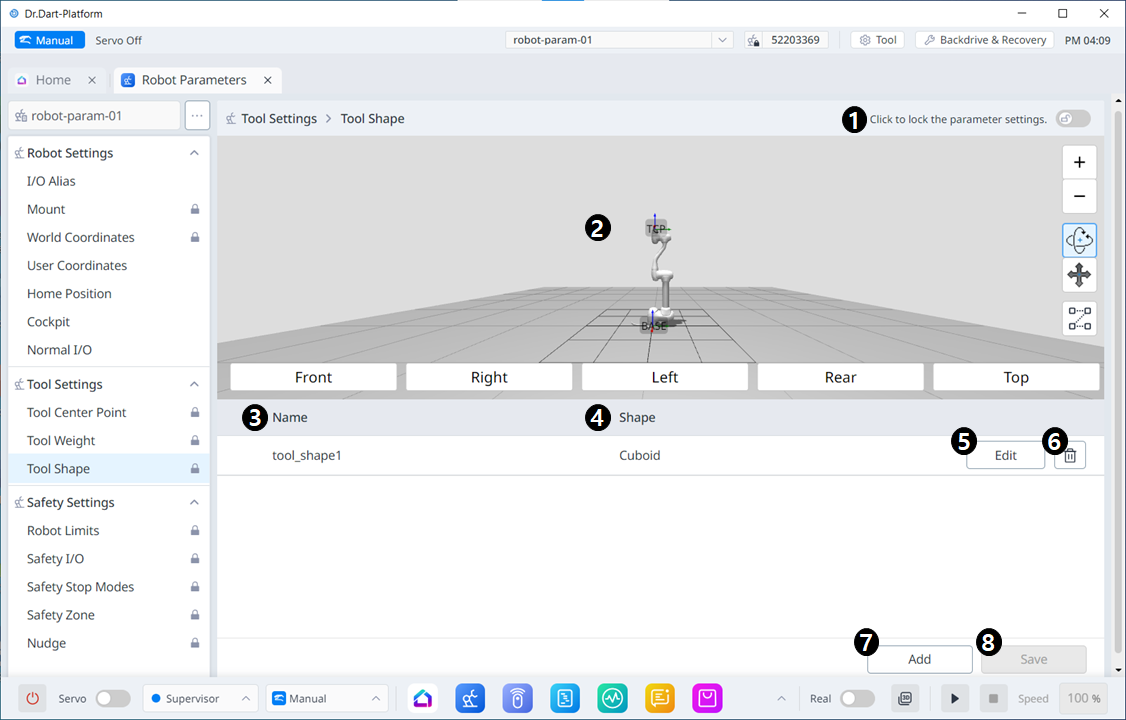
菜单项
|
|
项目 |
说明 |
|---|---|---|
|
1. |
锁定切换按钮 |
用于锁定设置值。修改时需要安全密码。 |
|
2. |
3D模拟 |
您可以在此处3D模拟配置的工具形状的结果。 |
|
3. |
是否启用工具形状 |
此按钮允许您选择是否启用每个工具形状。 |
|
4. |
工具形状名称 |
已配置工具的名称。 |
|
5. |
工具形状表单 |
已配置工具的形状。 |
|
6. |
编辑工具形状 |
此按钮允许您编辑配置的工具形状。 |
|
7. |
删除工具形状 |
此按钮允许您删除选定的工具形状。 |
|
8. |
添加工具形状 |
可以添加工具形状。 |
|
9. |
正在应用 |
此按钮允许您在设置工具形状后应用它。 |
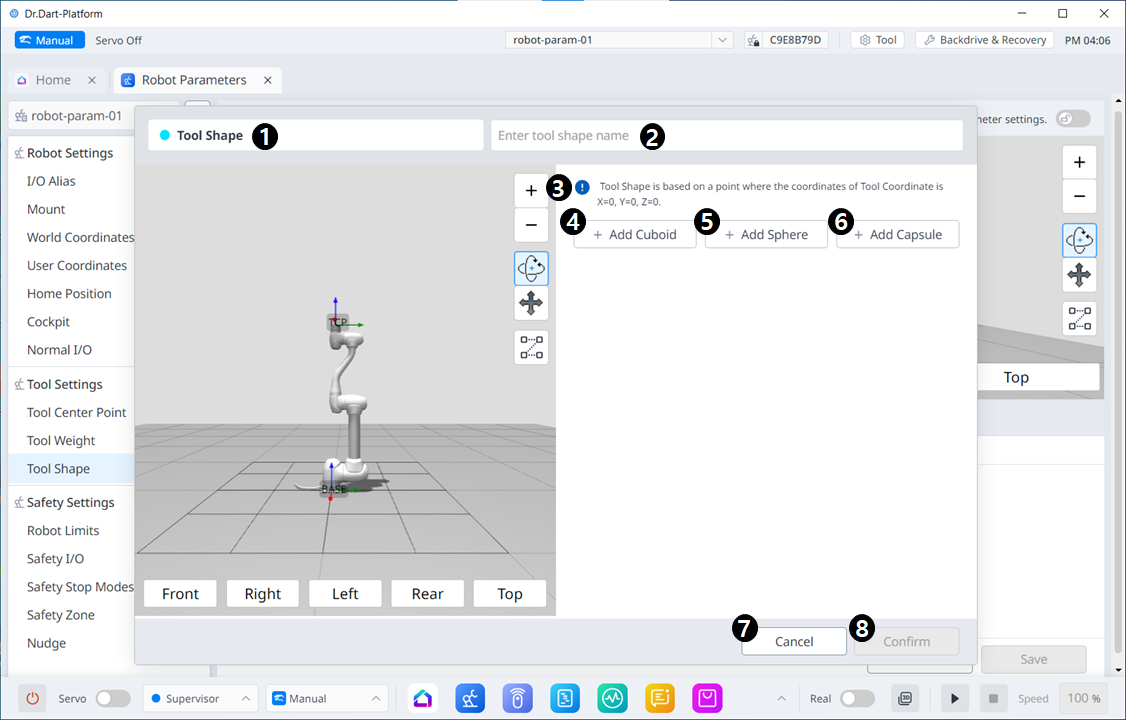
菜单项
|
|
项目 |
说明 |
|---|---|---|
|
1. |
工具形状 |
这表示此窗格是"工具形状"弹出窗口。 |
|
2. |
输入名称 |
这是可以输入工具形状名称的字段。 |
|
3. |
警示信息 |
设置时的注意事项 |
|
4. |
添加新的立方体 |
此按钮允许您添加立方体。 |
|
5. |
添加新球体 |
此按钮允许您添加球体。 |
|
6. |
添加新胶囊 |
此按钮允许您添加胶囊。 |
|
7. |
*取消* |
此按钮允许您取消设置。 |
|
8. |
确认 |
此按钮允许您确认设置。 |
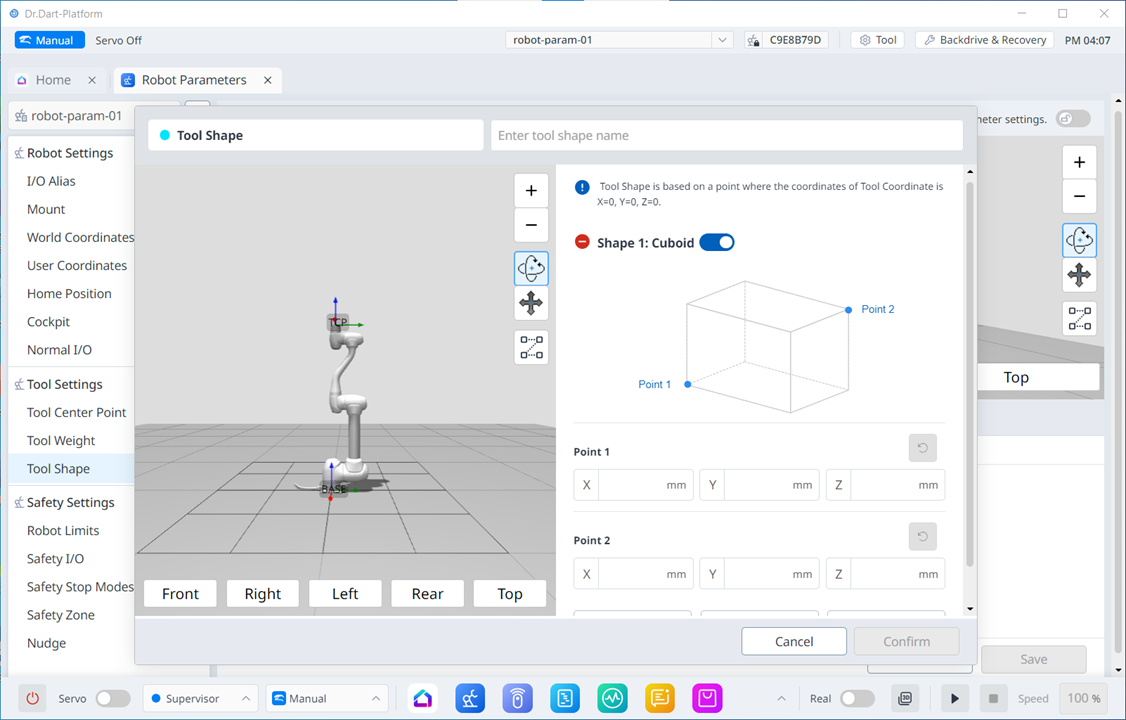
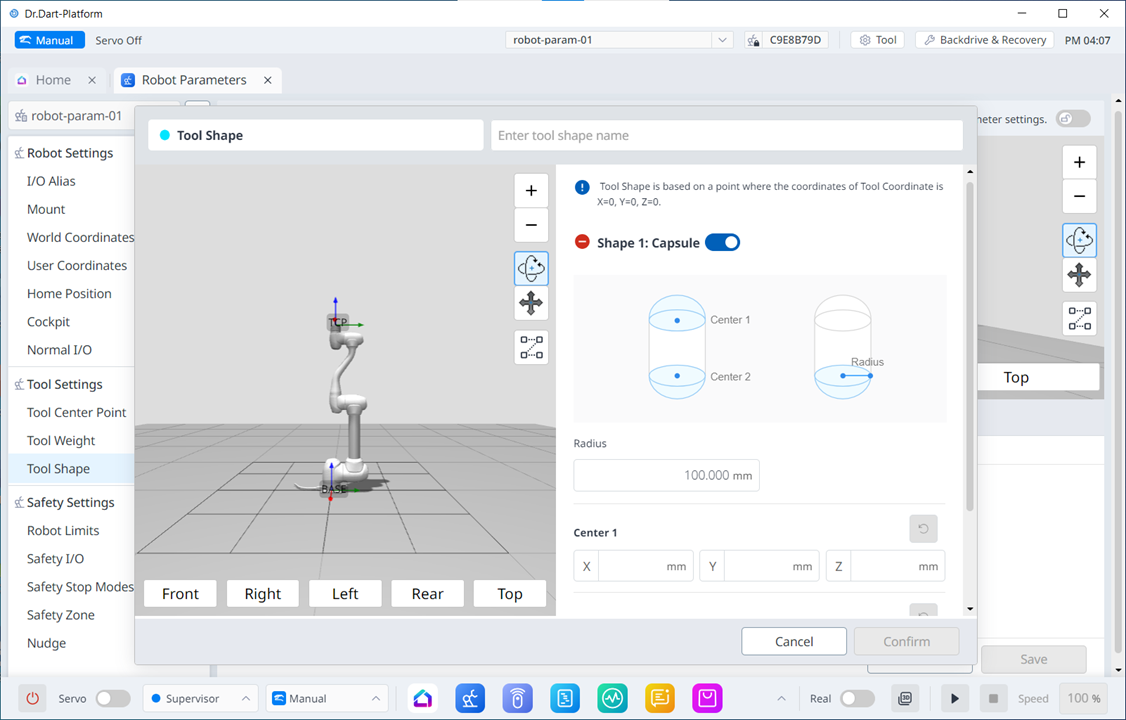
添加立方体/球体/胶囊后,显示如下所示。