
Lista zainstalowanych modułów
W tym menu można przeglądać zainstalowane moduły i nimi zarządzać.
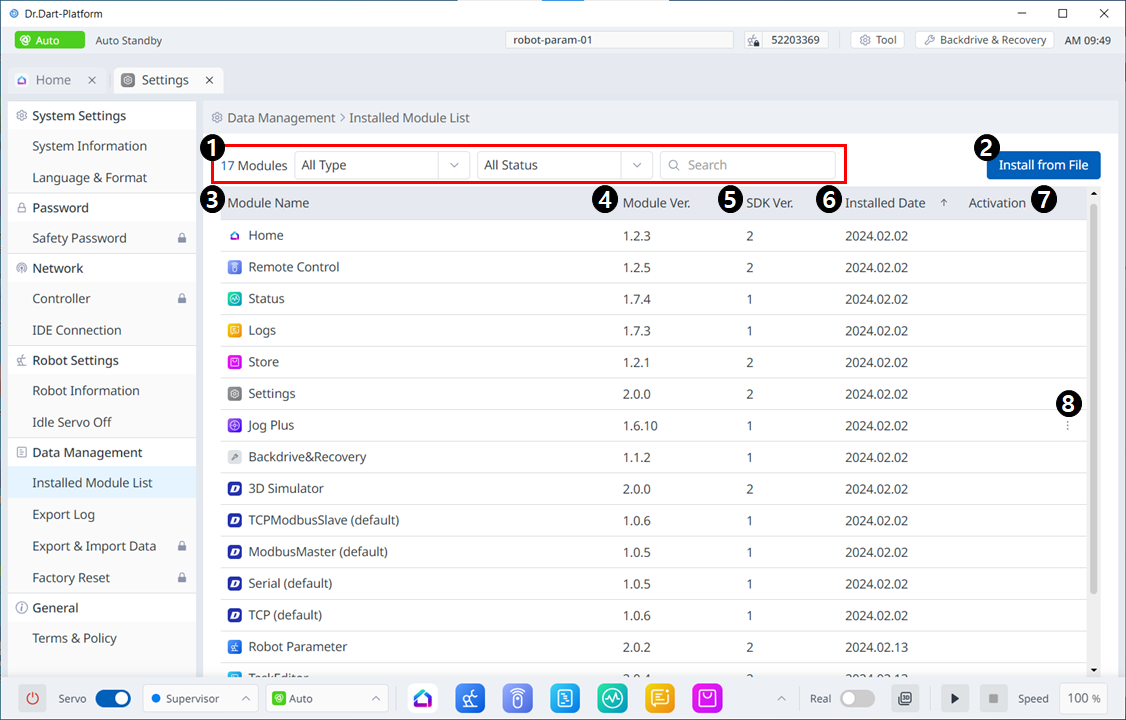
Menu
|
Elementy |
Opis |
|
|---|---|---|
|
1 |
Kategoria |
Na liście modułów można wybrać typ modułu lub kategorię statusu, które chcesz wyświetlić, a także wyszukać je. |
|
2 |
Zainstaluj z pliku |
Ten przycisk umożliwia dodawanie plików w celu zainstalowania modułu. |
|
3 |
Nazwa modułu |
Widoczne są nazwy zainstalowanych modułów. |
|
4 |
Moduł w wersji |
Widoczne są wersje zainstalowanych modułów. |
|
5 |
SDK w wersji |
Widoczne są wersje SDK zainstalowanych modułów. |
|
6 |
Data instalacji |
Daty instalacji każdego modułu są widoczne. |
|
7 |
Aktywacja |
To, czy każdy z nich jest włączony, jest widoczne. |
|
8 |
3-punktowy przycisk |
Jeśli moduł nie jest wymagany, dostępny jest opcjonalny przycisk (trzy kropki). Po dotknięciu trzech punktów zostanie wyświetlone następujące menu. 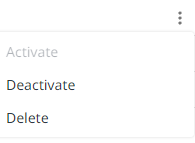
|
Eksportuj dziennik
W tym menu można eksportować dzienniki Dr.Dart-Platform, Controller, OTA i OS.
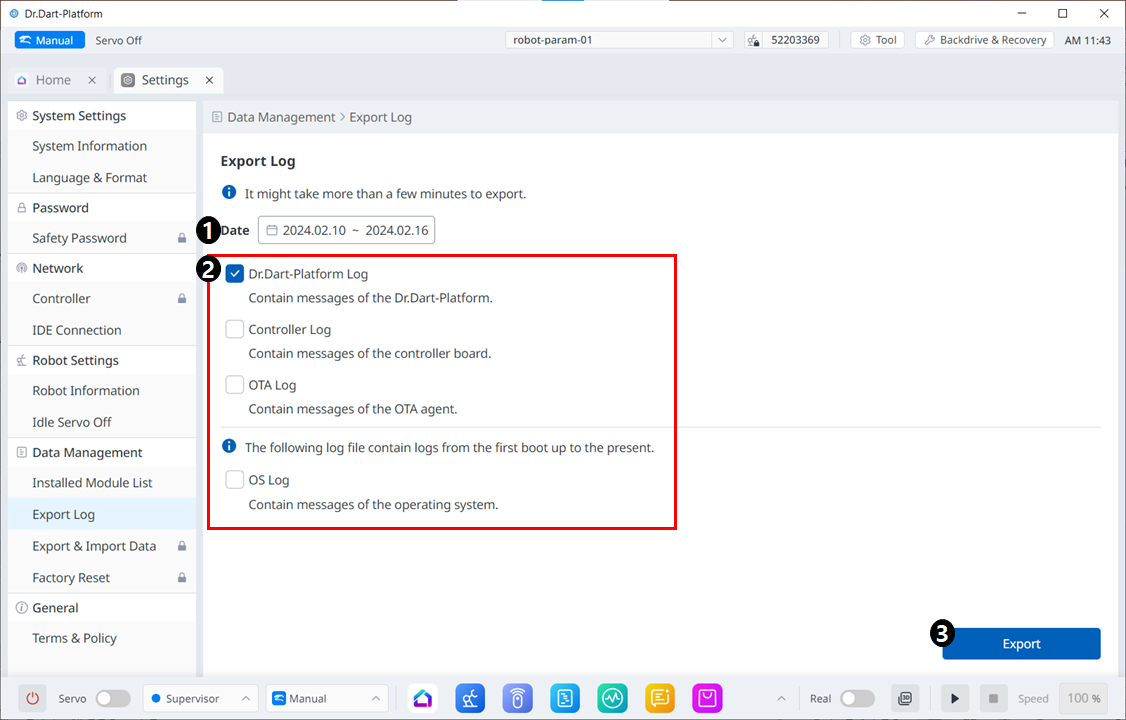
Menu
|
Elementy |
Opis |
|
|---|---|---|
|
1 |
Wybierz okres dziennika |
Można wybrać okres dzienników do wyeksportowania. |
|
2 |
Wybierz typ dziennika |
Zaznacz obiekty, które chcesz wyeksportować. |
|
3 |
Przycisk Eksportuj dziennik |
Aktywowany, gdy jest więcej niż jeden wybrany dziennik. |
Eksportowanie i importowanie danych
To menu umożliwia eksport i import danych z platformy Dart.
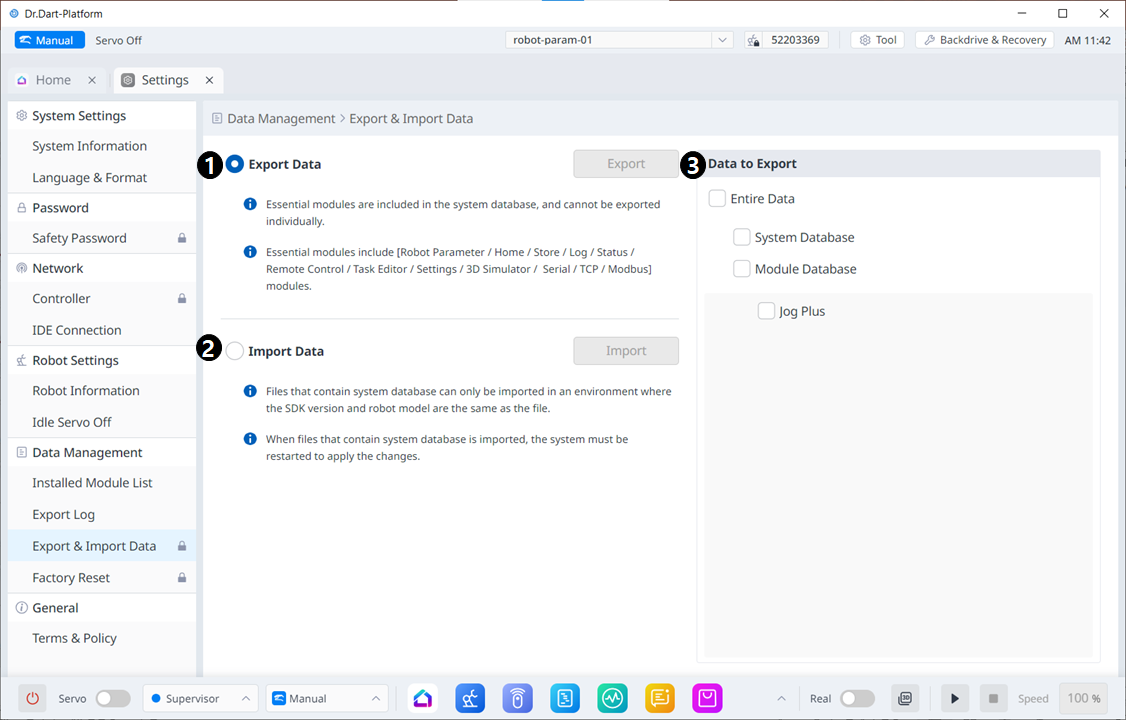
Menu
|
Elementy |
Opis |
|
|---|---|---|
|
1 |
Eksportuj dane |
Po wybraniu odpowiedniego przycisku opcji przycisk eksportu zostanie uaktywniony po wybraniu danych do wyeksportowania po prawej stronie. |
|
2 |
Importuj dane |
Po wybraniu odpowiedniego przycisku opcji przycisk Importuj zostanie uaktywniony. |
|
3 |
Dane do wyeksportowania |
Można wybrać dane do wyeksportowania. |
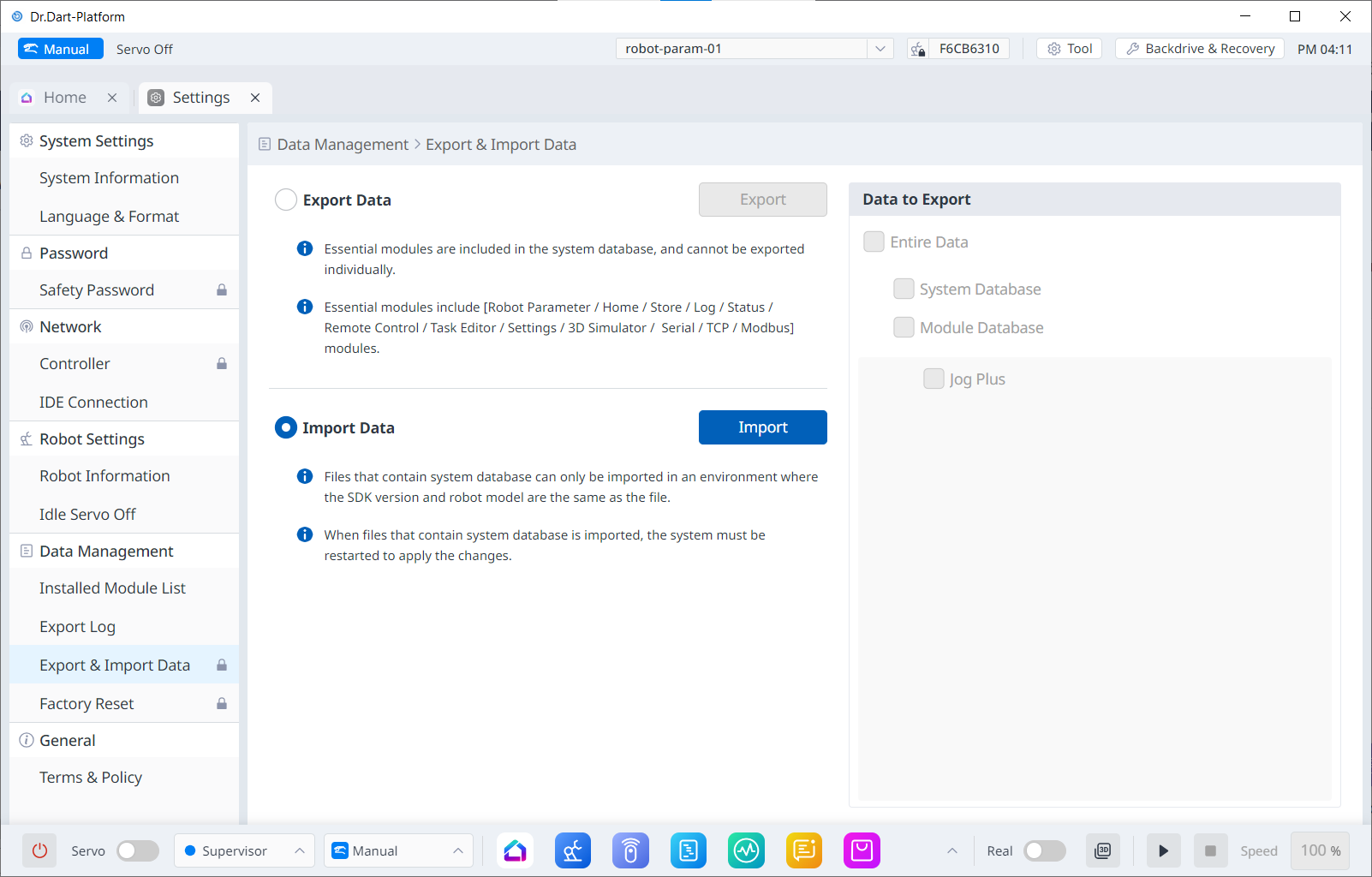
Po wybraniu przycisku opcji Importuj ekran wyboru danych po prawej stronie jest nieaktywny.
Przywracanie ustawień fabrycznych
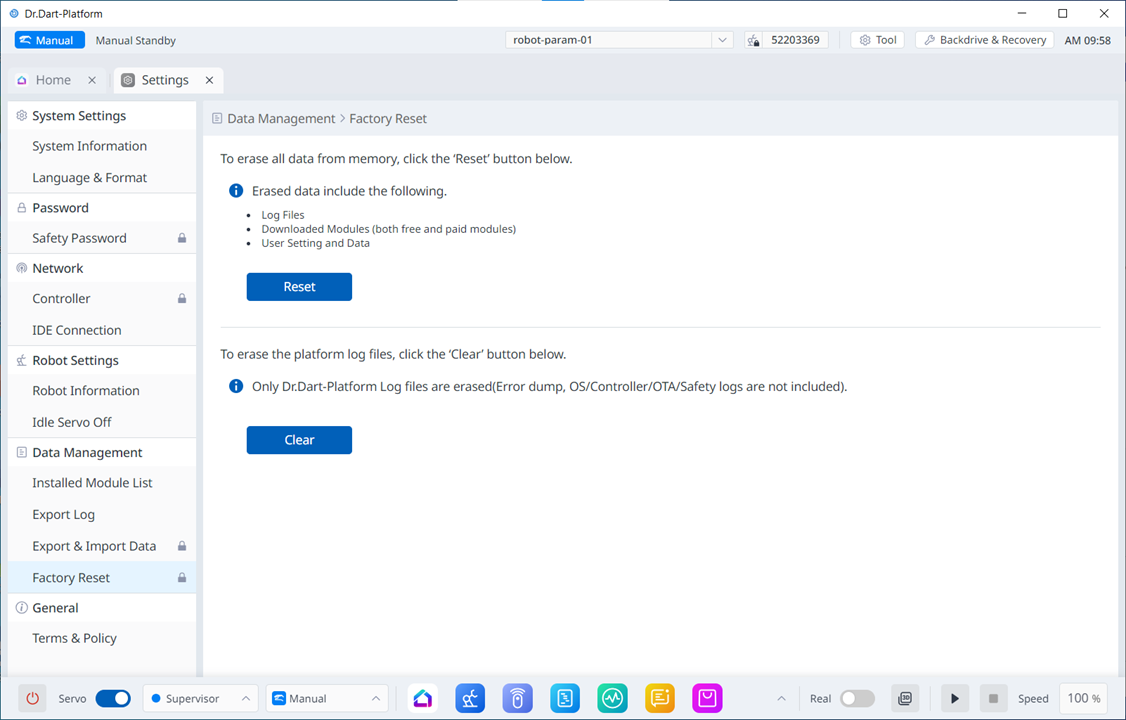
Funkcja przywracania ustawień fabrycznych umożliwia usunięcie wszystkich danych użytkownika i dzienników zapisanych w robocie. Po zakończeniu przywracania ustawień fabrycznych baza danych, pliki dziennika, elementy komórki roboczej i pliki zadań są usuwane.
-
Dotknij przycisku Ustawienia modułu w menu głównym i wybierz opcję Przywróć ustawienia fabryczne.
-
Aby usunąć wszystkie dane, dotknij przycisku Resetuj. Aby selektywnie usunąć pliki dziennika, dotknij przycisku Wyczyść.
-
Po zakończeniu przywracania ustawień fabrycznych wymagane jest ponowne uruchomienie systemu.