
Pantalla de configuración de zona de seguridad
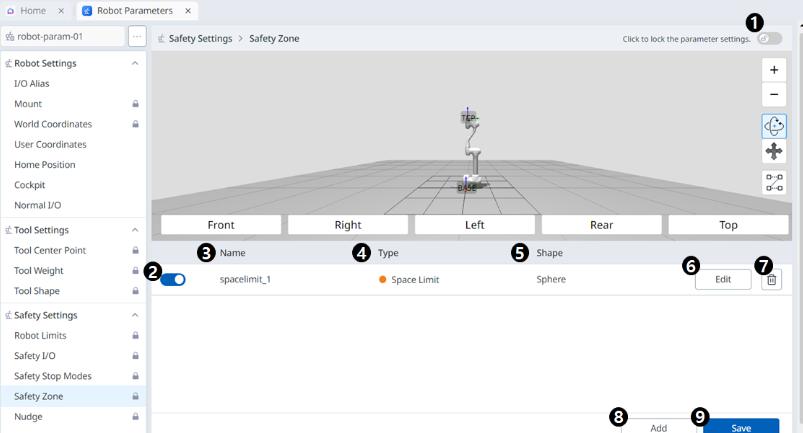
Menú
|
Temas |
Descripción |
|
|---|---|---|
|
1 |
Botón de palanca de bloqueo |
Utilizado para bloquear el valor establecido. La contraseña de seguridad es necesaria para modificar el valor establecido. |
|
2 |
Elija si habilitar |
Este botón le permite aplicar/desaplicar la zona de seguridad creada. |
|
3 |
Nombre de la zona |
El nombre dado por el usuario al crear la Zona de Seguridad |
|
4 |
Tipo de zona |
Tipos de zona de seguridad (cada tipo tiene diferentes parámetros para establecer)
|
|
5 |
Forma de zona |
Formas de zona de seguridad
|
|
6 |
Editar |
|
|
7 |
Suprímase |
Este botón permite eliminar la zona segura. |
|
8 |
Añádase |
|
|
9 |
Ahorre |
Este botón permite guardar cualquier cambio en la configuración en relación con la zona de seguridad. |
Esfera
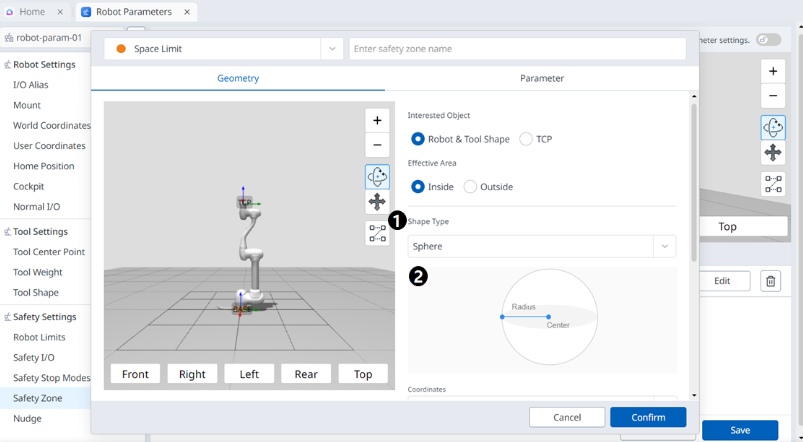
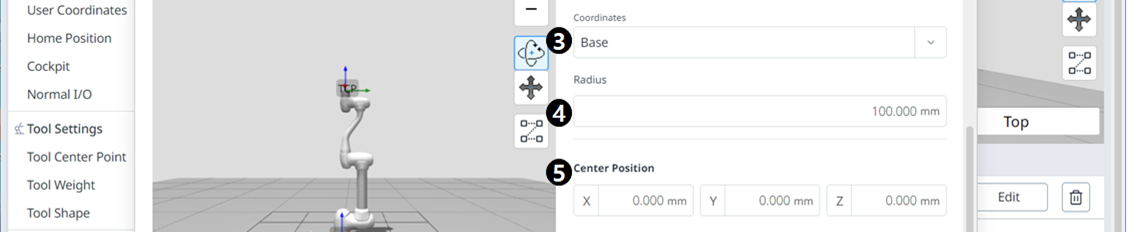
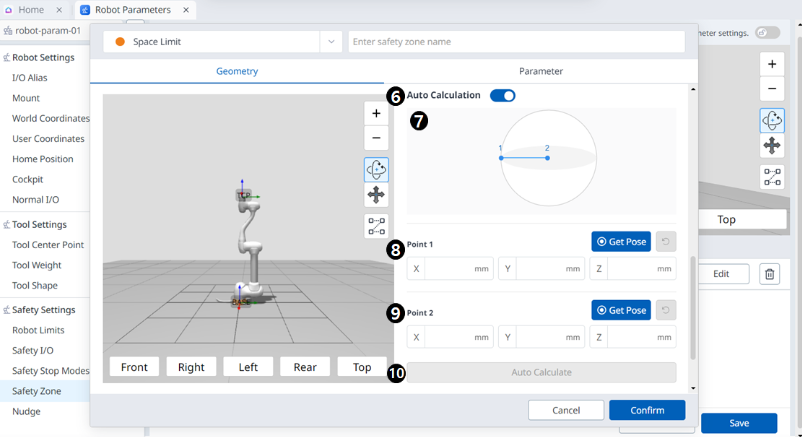

Menú
|
Temas |
Descripción |
|
|---|---|---|
|
1 |
Tipo de forma |
El tipo de forma deseado se puede seleccionar de este desplegable. |
|
2 |
Imagen de forma |
Esta es la zona donde se ve la imagen del tipo seleccionado. |
|
3 |
Coordenadas |
Las coordenadas Base o Mundo se pueden seleccionar de este desplegable. |
|
4 |
Radio |
Aquí es donde se introduce el valor de radio. |
|
5 |
Posición central |
El valor central se puede establecer en estos campos para cada uno de los ejes X, Y y Z. |
|
6 |
Cálculo automático |
Este botón permite activar la opción Auto Measure. |
|
7 |
Imagen de cálculo automático |
Esta área es donde se ve la imagen requerida para Auto Measure. Esto aparece cuando la opción Medida automática está habilitada. |
|
8 |
Punto 1 |
Cada campo es donde se introduce el valor para el punto 1. |
|
9 |
Punto 2 |
Cada campo es donde se introduce el valor para el punto 2. |
|
10 |
Calcular automáticamente |
Este botón permite que se ejecute el Auto Calculate. |
|
11 |
Expansión del espacio |
Este campo es donde se puede establecer la Expansión Espacial. |
|
12 |
Cancelar |
Este botón permite cancelar la configuración. |
|
13 |
Confirme |
Este botón le permite confirmar la configuración. |
Cilindro
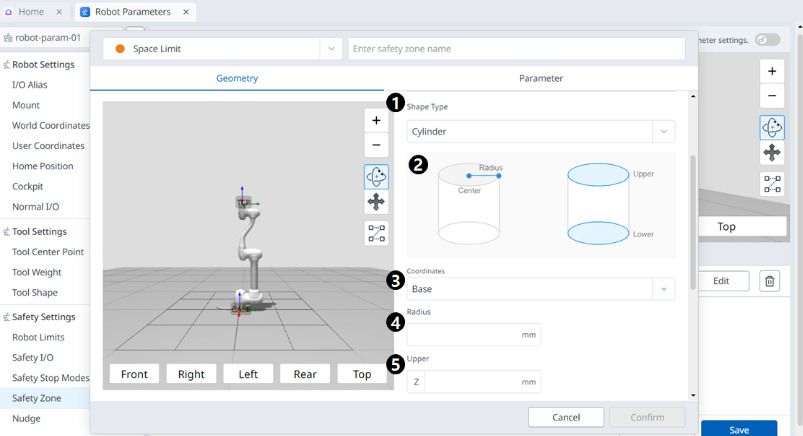
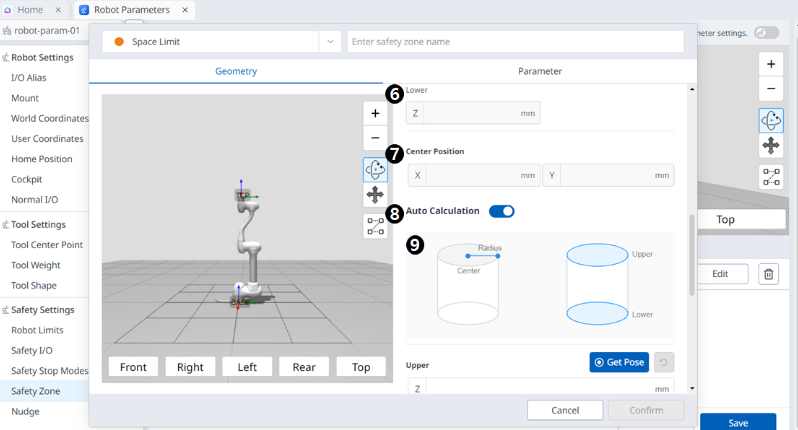
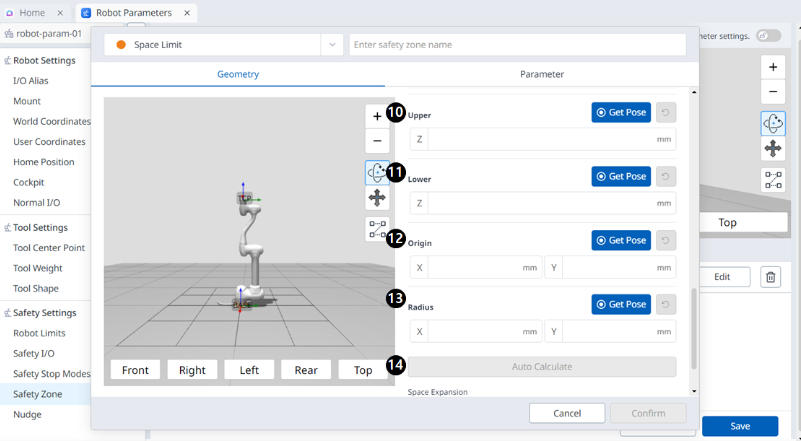

Menú
|
Temas |
Descripción |
|
|---|---|---|
|
1 |
Tipo de forma |
El tipo de forma deseado se puede seleccionar de este desplegable. |
|
2 |
Imagen de forma |
Esta es la zona donde se ve la imagen del tipo seleccionado. |
|
3 |
Coordenadas |
Las coordenadas Base o Mundo se pueden seleccionar de este desplegable. |
|
4 |
Radio |
Aquí es donde se introduce el valor de radio. |
|
5 |
Superior |
Este campo es donde se ingresa el valor superior. |
|
6 |
Más bajo |
Este campo es donde se introduce el valor inferior. |
|
7 |
Posición central |
El valor central se puede establecer en estos campos para cada uno de los ejes X e Y. |
|
8 |
Calcular automáticamente |
Este botón permite activar la opción Auto Measure. |
|
9 |
Auto calcular imagen |
Esta área es donde se ve la imagen requerida para Auto Measure. Esto aparece cuando la opción Medida automática está habilitada. |
|
10 |
Superior |
Este campo es donde se ingresa el valor superior. |
|
11 |
Más bajo |
Este campo es donde se introduce el valor inferior. |
|
12 |
Origen |
Este campo es donde se introduce el valor de origen. |
|
13 |
Radio |
Este campo es donde se introduce el valor de radio. |
|
14 |
Calcular automáticamente |
Este botón permite que se ejecute el Auto Calculate. |
|
15 |
Expansión del espacio |
Este campo es donde se puede establecer la Expansión Espacial. |
|
16 |
Cancelar |
Este botón permite cancelar la configuración. |
|
17 |
Confirme |
Este botón le permite confirmar la configuración. |
Cuboide
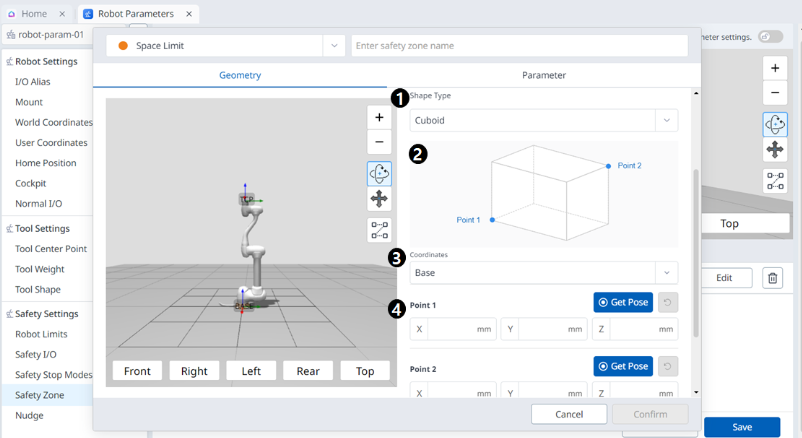
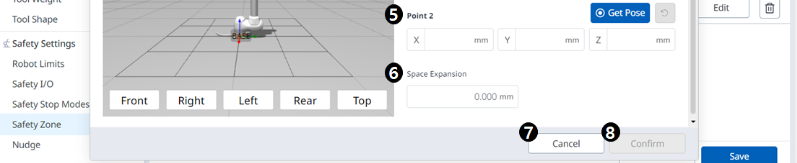
Menú
|
Temas |
Descripción |
|
|---|---|---|
|
1 |
Tipo de forma |
El tipo de forma deseado se puede seleccionar de este desplegable. |
|
2 |
Imagen de forma |
Esta es la zona donde se ve la imagen del tipo seleccionado. |
|
3 |
Coordenadas |
Las coordenadas Base o Mundo se pueden seleccionar de este desplegable. |
|
4 |
Punto 1 |
Cada campo es donde se introduce el valor para el punto 1. |
|
5 |
Punto 2 |
Cada campo es donde se introduce el valor para el punto 2. |
|
6 |
Expansión del espacio |
Este campo es donde se puede establecer la Expansión Espacial. |
|
7 |
Cancelar |
Este botón permite cancelar la configuración. |
|
8 |
Confirme |
Este botón le permite confirmar la configuración. |
Cuboide inclinado
4 puntos
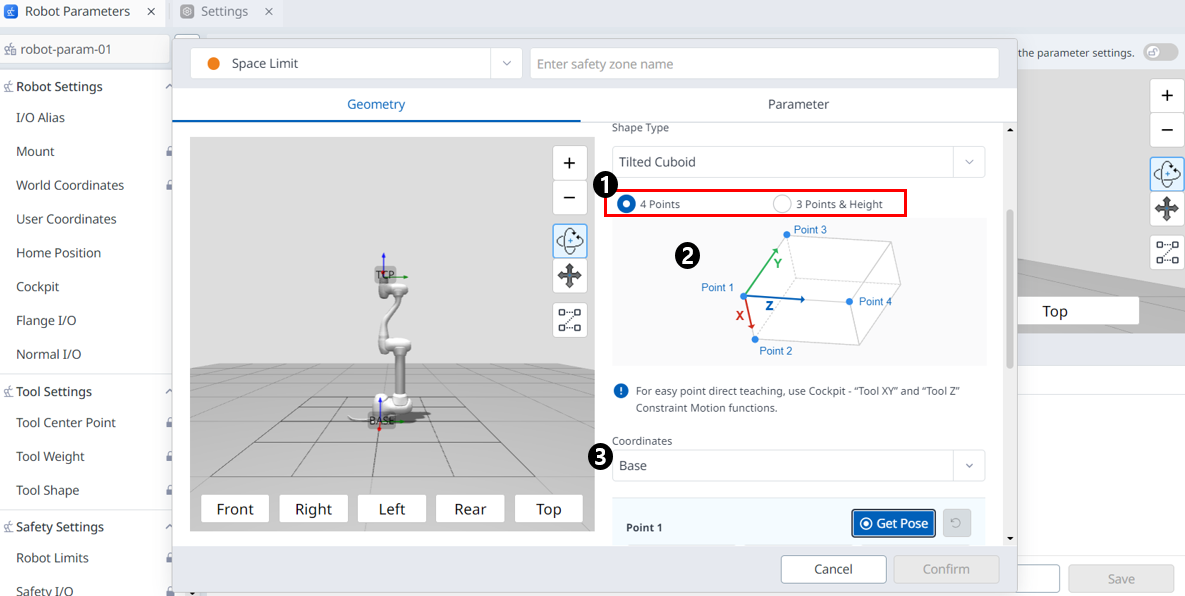
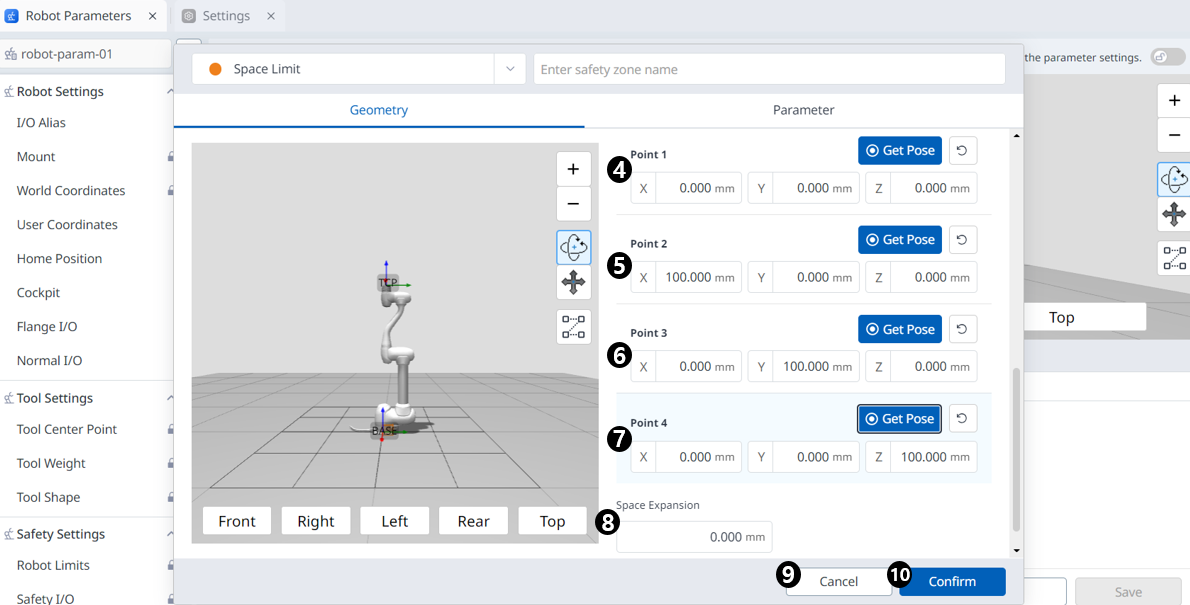
Menú
|
Temas |
Descripción |
|
|---|---|---|
|
1 |
método de entrada |
Puede elegir el método de entrada que desee. |
|
2 |
Imagen del espacio |
Esta es la zona donde se ve la imagen del tipo seleccionado. |
|
3 |
Coordenadas |
Las coordenadas Base o Mundo se pueden seleccionar de este desplegable. |
|
4 |
Punto 1 |
Cada campo es donde se introduce el valor para el punto 1. |
|
5 |
Punto 2 |
Cada campo es donde se introduce el valor para el punto 2. |
|
6 |
Punto 3 |
Cada campo es donde se introduce el valor para el punto 3. |
|
7 |
Punto 4 |
Cada campo es donde se introduce el valor para el punto 4. |
|
8 |
Expansión del espacio |
Este campo es donde se puede establecer la Expansión Espacial. |
|
9 |
Cancelar |
Este botón permite cancelar la configuración. |
|
10 |
Confirme |
Este botón le permite confirmar la configuración. |
3 puntos y altura
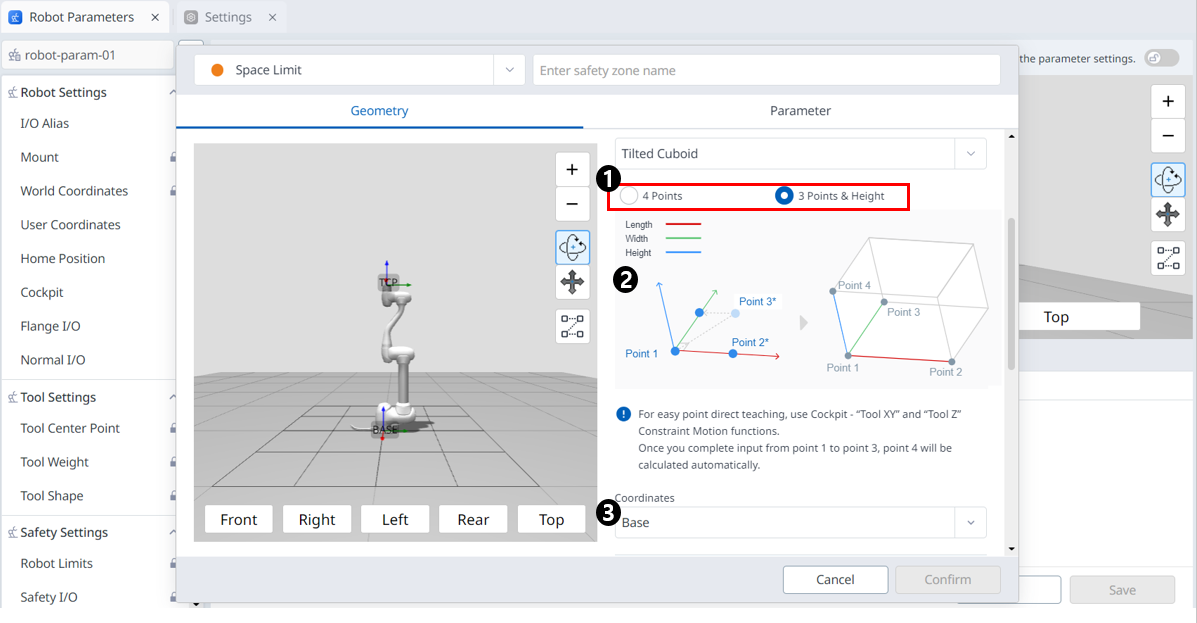
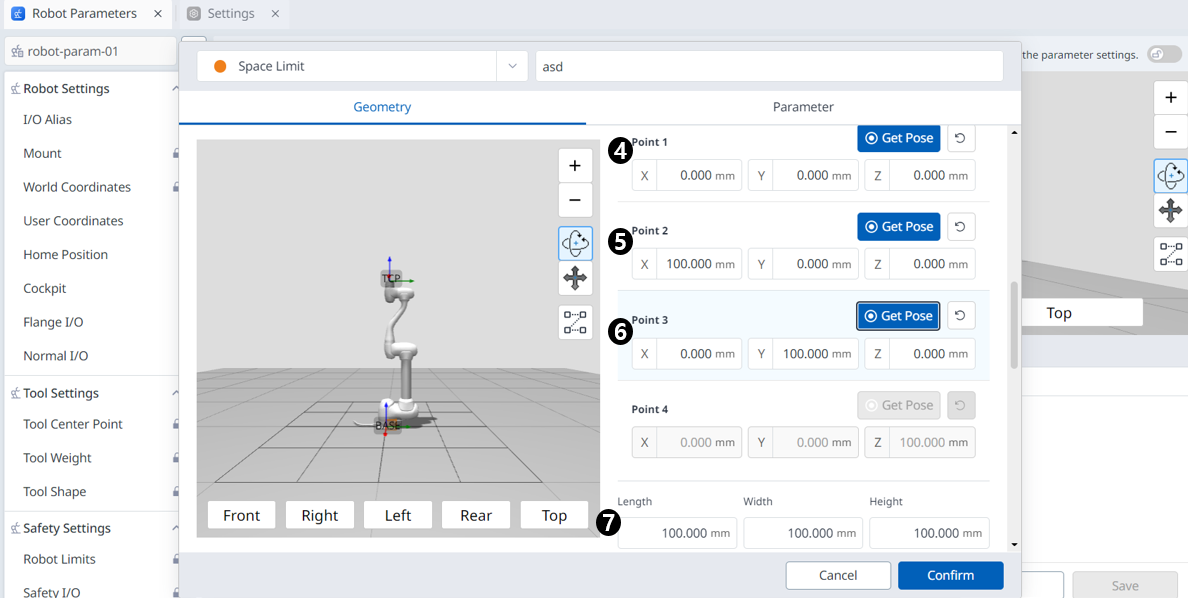
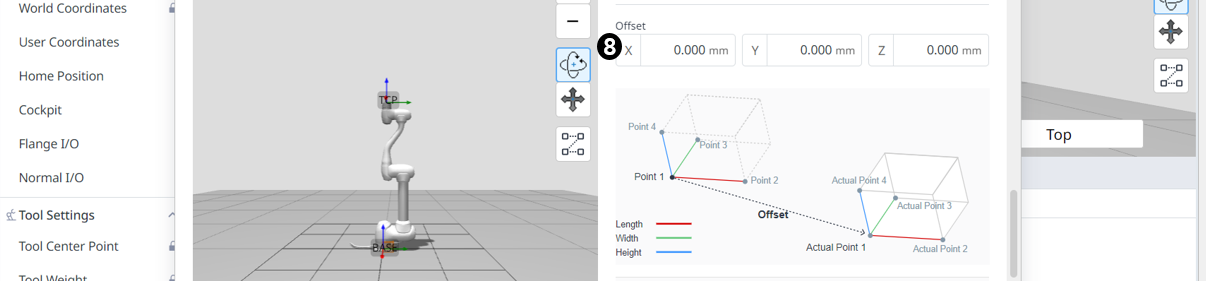
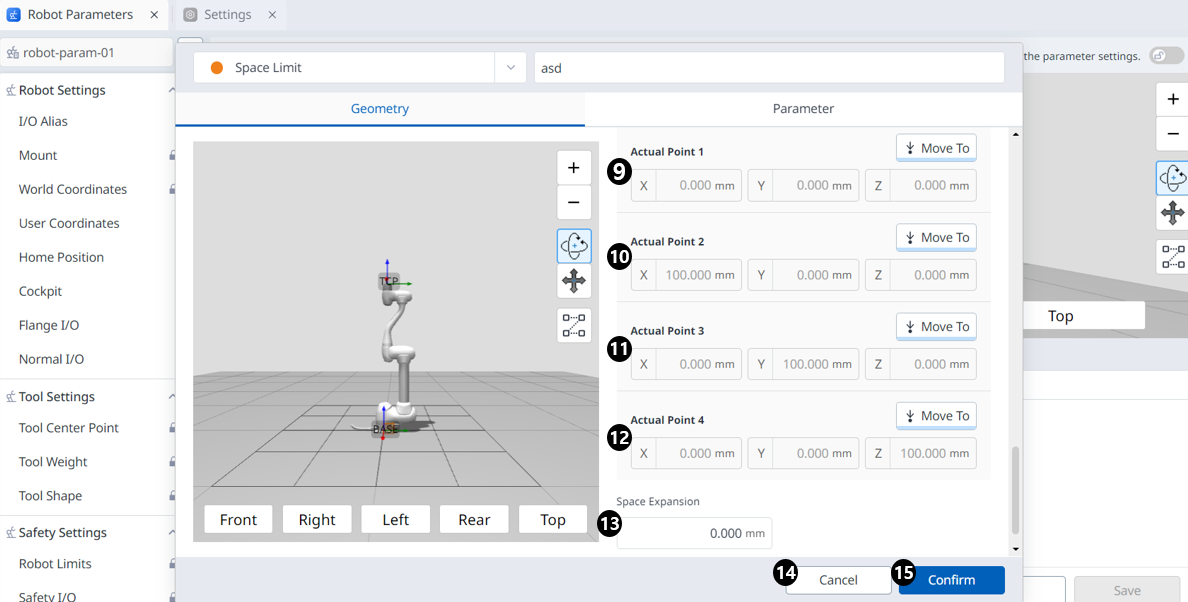
Menú
|
Temas |
Descripción |
|
|---|---|---|
|
1 |
método de entrada |
Puede elegir el método de entrada que desee. |
|
2 |
Imagen del espacio |
Esta es la zona donde se ve la imagen del tipo seleccionado. |
|
3 |
Coordenadas |
Las coordenadas Base o Mundo se pueden seleccionar de este desplegable. |
|
4 |
Punto 1 |
Cada campo es donde se introduce el valor para el punto 1. |
|
5 |
Punto 2 |
Cada campo es donde se introduce el valor para el punto 2. |
|
6 |
Punto 3 |
Cada campo es donde se introduce el valor para el punto 3. |
|
7 |
ajustes de tamaño |
Introduzca los valores Longitud, Ancho y Altura. |
|
8 |
ajustes de compensación |
Introduzca un valor de offset. |
|
9 |
Punto 1 |
Puede comprobar el valor real del punto 1 calculado en función de los 3 puntos, el tamaño y la información de desplazamiento. |
|
10 |
Punto 2 |
Puede comprobar el valor real del punto 2 calculado en función de la información de 3 puntos, tamaño y desplazamiento. |
|
11 |
Punto 3 |
Puede comprobar el valor real del punto 3 calculado en función de la información de 3 puntos, tamaño y compensación. |
|
12 |
Punto 4 |
Puede comprobar el valor real del punto 4 calculado en función de la información de 3 puntos, tamaño y desplazamiento. |
|
13 |
Expansión del espacio |
Este campo es donde se puede establecer la Expansión Espacial. |
|
14 |
Cancelar |
Este botón permite cancelar la configuración. |
|
15 |
Confirme |
Este botón le permite confirmar la configuración. |
Caja multi-plano
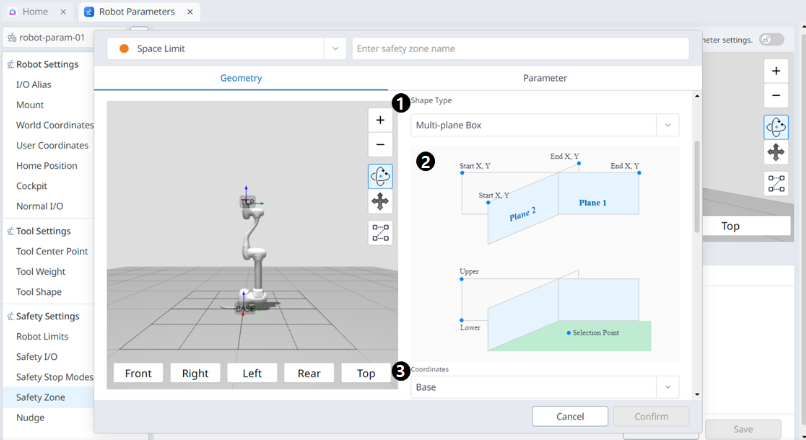
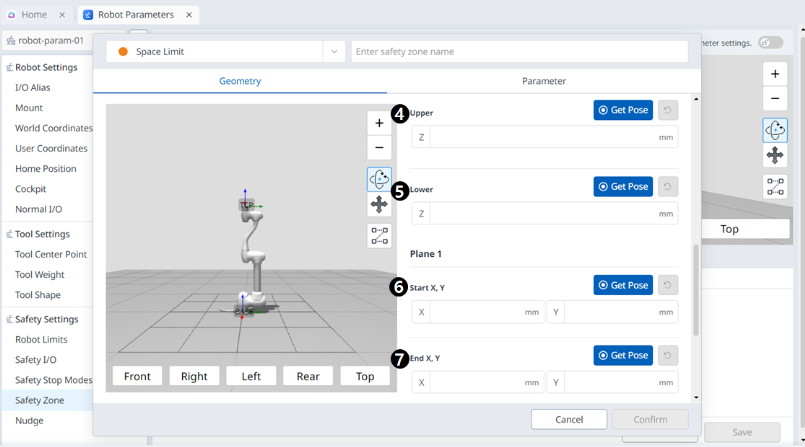
Menú
|
Temas |
Descripción |
|
|---|---|---|
|
1 |
Tipo de forma |
El tipo de forma deseado se puede seleccionar de este desplegable. |
|
2 |
Imagen de forma |
Esta es la zona donde se ve la imagen del tipo seleccionado. |
|
3 |
Coordenadas |
Las coordenadas Base o Mundo se pueden seleccionar de este desplegable. |
|
4 |
Superior |
Este campo es donde se ingresa el valor superior. |
|
5 |
Más bajo |
Este campo es donde se introduce el valor inferior. |
|
6 |
Inicio del avión X, Y |
Este campo es donde se ingresa el punto de inicio del avión. |
|
7 |
Extremo del panel X, Y |
Este campo es donde se ingresa el punto final del plano. |
|
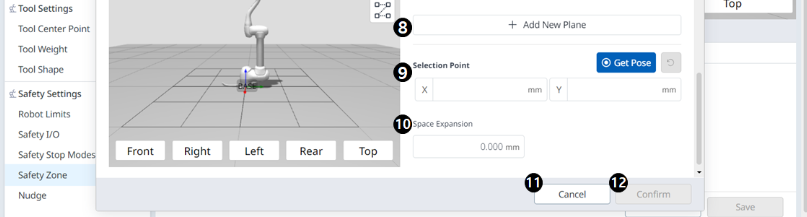
8 |
Añadir nuevo avión |
Al hacer clic en este botón se agrega un nuevo avión. |
|
9 |
Punto de selección |
Cada campo es donde se introducen los valores del punto de selección. |
|
10 |
Expansión del espacio |
Este campo es donde se puede establecer la Expansión Espacial. |
|
11 |
Cancelar |
Este botón permite cancelar la configuración. |
|
12 |
Confirme |
Este botón le permite confirmar la configuración. |