
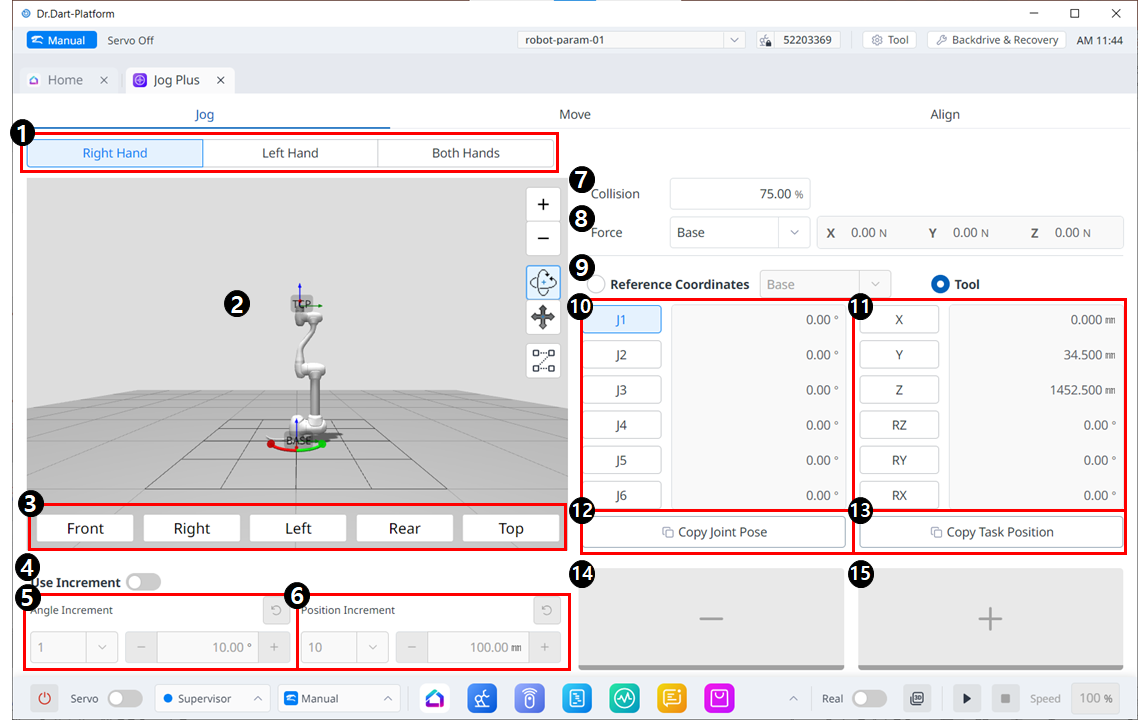
Rozložení nabídky Jog
|
|
Položka |
Popis |
|---|---|---|
|
1 |
Vyberte typ panelu |
Můžete si vybrat umístění tlačítka pro přesun. |
|
2 |
3D simulace |
This is the 3D viewer, where you can see how the robot looks. |
|
3 |
Zarovnání simulátoru |
Tuto sekci můžete využít k řízení simulátoru. |
|
4 |
Použijte Přírůstek |
Toto tlačítko umožňuje aktivovat přírůstky úhlu nebo polohy. |
|
5 |
Přírůstek úhlu |
V této části se nastavuje přírůstek úhlu na vybrané ose. |
|
6 |
Pozice přírůstek |
V této části se nastavuje přírůstek polohy na vybrané ose. |
|
7 |
Kolize |
Toto pole je místo, kde nastavujete kolizi robota. |
|
8 |
Sledování síly |
V této části nastavujete síly v osách X, Y a Z na základě základny, nástroje, světa, reference a dalších. |
|
9 |
Vyberte referenční souřadnicový systém |
Vyberte referenční souřadnicový systém pro zobrazení nebo posunutí souřadnic úlohy na obrázku 11. Mohou to být základní, světové nebo uživatelské souřadnice. |
|
10 |
Spojovací panel |
Můžete vybrat osu spoje, kterou chcete posouvat. |
|
11 |
panel úloh |
Můžete vybrat osu úlohy, kterou chcete posouvat. |
|
12 |
Tlačítko Copy Pose J |
Tlačítko Copy Pose J |
|
13 |
opírovat tlačítko Pose X |
pírovat Pose X. |
|
14 |
Přesunout - Tlačítko |
Můžete nechat robota pohybovat se ve směru - na základě každé osy. V tuto chvíli můžete zjistit směr - a + na 3D simulaci na levé straně. |
|
15 |
Přesunout + tlačítko |
Můžete nechat robota pohybovat se ve směru + na základě každé osy. V tuto chvíli můžete zjistit směr - a + na 3D simulaci na levé straně. |