
Uživatel může vybrat metodu ručního pohybu na kartě JOG.
-
JOG: Přesune kloub robota nebo TCP do osy spoje nebo osy souřadnic, kterou uživatel vybral
-
Přesunout: Přesune kloub robota nebo TCP do cílového bodu, který uživatel zadal
Pohyb robota se skládá ze dvou typů.
-
Společný pohyb: Pohybuje se každý spoj lineárně s rotujícím pohybem
-
Pohyb úlohy: Posouvá konec lineárně k cílovému bodu
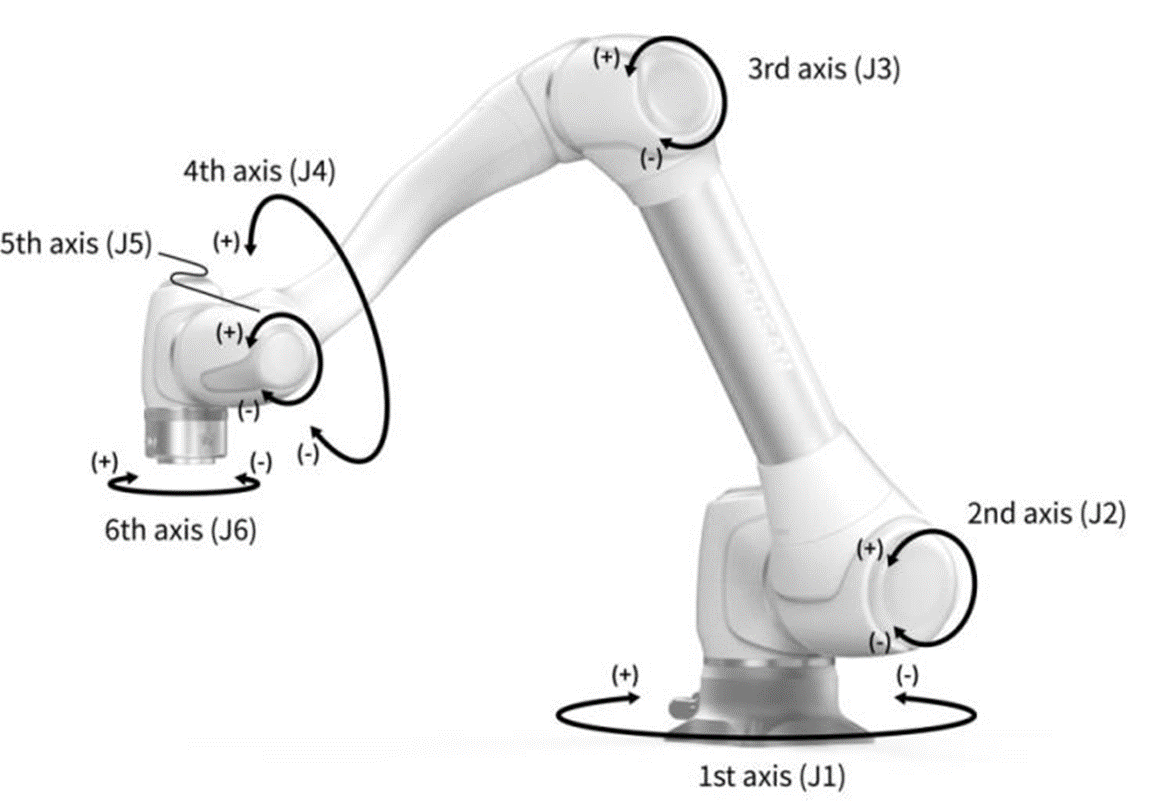
Následující postup je postup pohybu robota pomocí pohybu kloubu z obrazovky JOG:
-
Vyberte kartu spoj.
-
Vyberte osu, kterou chcete přesunout. Můžete například vybrat J1.
-
Stisknutím tlačítka +/- přesuňte robota. Robot se pohybuje, když je stisknuto tlačítko +/- a aktuální umístění se zobrazuje na obrazovce v reálném čase.
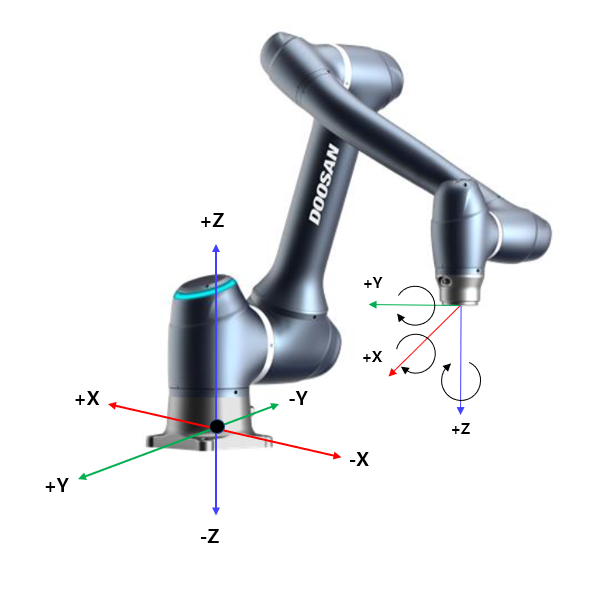
Následující postup je postup, jak přesunout robota pomocí pohybu úlohy na obrazovce JOG:
-
Vyberte základní souřadnice. Robot může být přemístěn podle souřadnic ZÁKLADNY nebo souřadnic NÁSTROJE.
-
Vyberte směr pohybu. Lze například vybrat osu X.
-
Stisknutím tlačítka +/- přesuňte robota. Robot se pohybuje, když je stisknuto tlačítko +/- a aktuální umístění se zobrazuje na obrazovce v reálném čase.
Další informace o pohybu jog, pohybu a zarovnání naleznete v části Obrazovka JOG, a Přesunout obrazovku v uvedeném pořadí.
-
Pokud je přepínač skutečného režimu v levém horním rohu obrazovky Jog vypnutý, robot se pohybuje pouze na virtuální obrazovce vlevo od obrazovky Jog. Skutečný robot se pohybuje, pokud je zapnut přepínač skutečného režimu.
S modulem Jog Plus může uživatel prozkoumat celý pracovní prostor v ručním režimu nebo nastavit provozní prostor jako provozní prostor robota . Úhel pohybu každé osy může být omezen podle zvoleného provozního prostoru a meze úhlu kloubu bezpečnostního nastavení.
Chcete-li použít funkci Jog Plus, klepněte na modul Jog Plus v hlavní nabídce.
-
Funkci JOG nelze použít při vypnutí serva.
-
Robot je ovládán ručně na obrazovce Jog Plus, takže robot se pohybuje pouze při stisknutí tlačítka Jog.
-
Robot je možné pohybovat na základě aktuální polohy na obrazovce karty Jog Plus.
-
Robot lze přesunout konfigurací cílového úhlu/souřadnic na obrazovce karty přesunout.
-
Na obrazovce karty Jog Plus je možné nakonfigurovat referenční souřadnice a přesunout obrazovku karty jako spoj nebo úkol.
-
Pokud robot nemůže být navigován z důvodu umístění v jiném prostoru než v provozním prostoru režimu Jog Plus, nastavte provozní prostor robota na „žádný“,aby bylo možné robota navigovat.
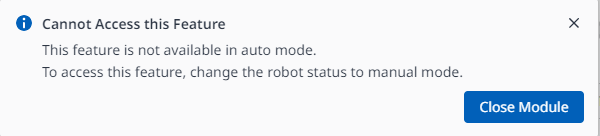
Tento modul není k dispozici v automatickém režimu. Klepnutím na přepínač v pravém dolním rohu je dostupný v ručním režimu.
Použití funkce Job Plus (Jog+) umožňuje používat funkci JOG současně při provádění jiné práce. To lze použít, pokud je nutné ruční ovládání pro přesun robota do cílového bodu během výuky.
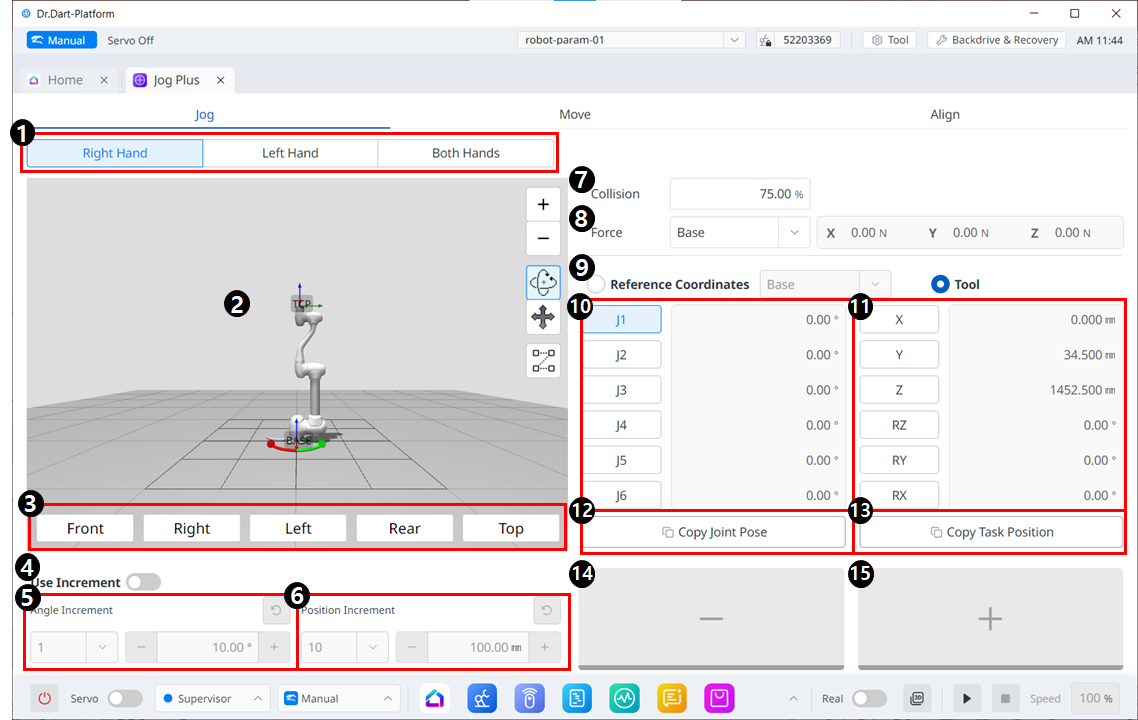
Rozložení nabídky Jog
|
|
Položka |
Popis |
|---|---|---|
|
1 |
Vyberte typ panelu |
Můžete si vybrat umístění tlačítka pro přesun. |
|
2 |
3D simulace |
This is the 3D viewer, where you can see how the robot looks. |
|
3 |
Zarovnání simulátoru |
Tuto sekci můžete využít k řízení simulátoru. |
|
4 |
Použijte Přírůstek |
Toto tlačítko umožňuje aktivovat přírůstky úhlu nebo polohy. |
|
5 |
Přírůstek úhlu |
V této části se nastavuje přírůstek úhlu na vybrané ose. |
|
6 |
Pozice přírůstek |
V této části se nastavuje přírůstek polohy na vybrané ose. |
|
7 |
Kolize |
Toto pole je místo, kde nastavujete kolizi robota. |
|
8 |
Sledování síly |
V této části nastavujete síly v osách X, Y a Z na základě základny, nástroje, světa, reference a dalších. |
|
9 |
Vyberte referenční souřadnicový systém |
Vyberte referenční souřadnicový systém pro zobrazení nebo posunutí souřadnic úlohy na obrázku 11. Mohou to být základní, světové nebo uživatelské souřadnice. |
|
10 |
Spojovací panel |
Můžete vybrat osu spoje, kterou chcete posouvat. |
|
11 |
panel úloh |
Můžete vybrat osu úlohy, kterou chcete posouvat. |
|
12 |
Tlačítko Copy Pose J |
Tlačítko Copy Pose J |
|
13 |
opírovat tlačítko Pose X |
pírovat Pose X. |
|
14 |
Přesunout - Tlačítko |
Můžete nechat robota pohybovat se ve směru - na základě každé osy. V tuto chvíli můžete zjistit směr - a + na 3D simulaci na levé straně. |
|
15 |
Přesunout + tlačítko |
Můžete nechat robota pohybovat se ve směru + na základě každé osy. V tuto chvíli můžete zjistit směr - a + na 3D simulaci na levé straně. |
Přesunout
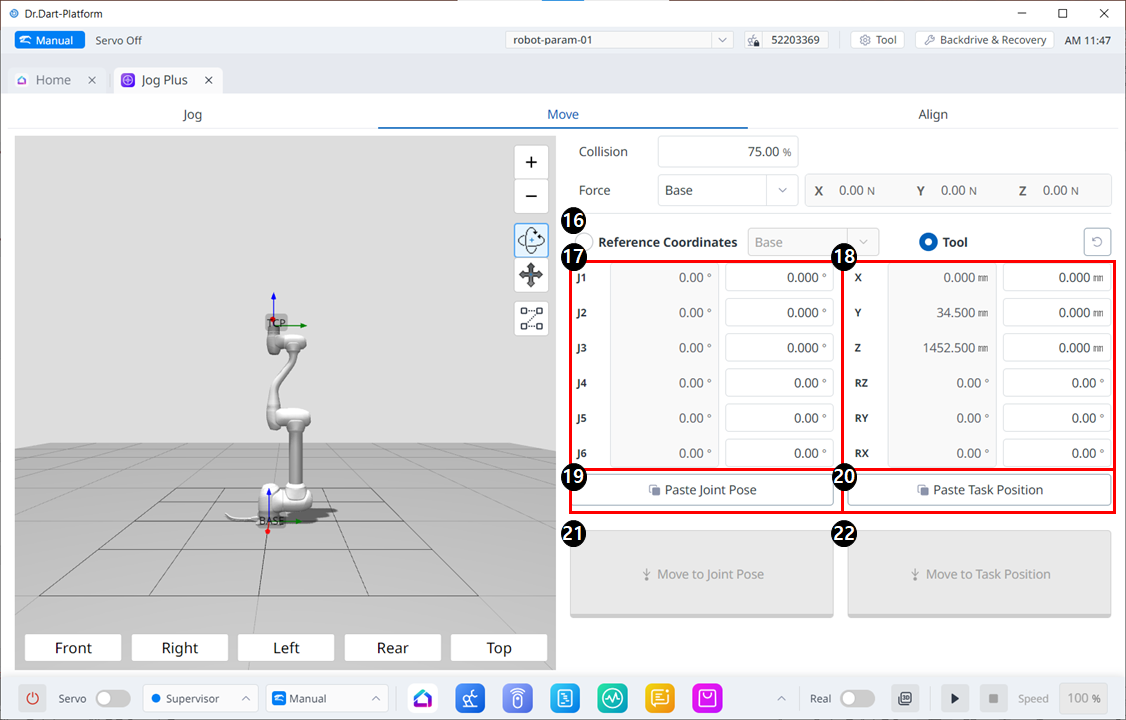
Přesunout rozvržení nabídky
|
|
Item |
Description |
|---|---|---|
|
16 |
Reference Coordinates |
Vyberte referenční souřadnicový systém, který se má použít pro souřadnice úlohy na obrázku 18. Můžete si vybrat základní, světové nebo uživatelské souřadnice. |
|
17 |
Joint Posture |
Zobrazuje aktuální polohu robota a cílovou polohu kloubu. |
|
18 |
Task Posture |
Zobrazuje aktuální polohu robota a polohu cílového úkolu, které odpovídají vybranému referenčnímu souřadnicovému systému. |
|
19 |
Paste Joint Posture |
Vložte hodnotu držení těla zkopírovanou do schránky do panelu držení kloubu. |
|
20 |
Paste Task Posture |
Vložte hodnotu pozice zkopírovanou do schránky do panelu pozice úlohy. |
|
21 |
Joint Move button |
Toto tlačítko způsobí, že se robot přesune do cílové pozice kloubu. |
|
22 |
Task Move button |
Toto tlačítko způsobí, že se robot přesune do cílové pozice úkolu. |